Collaboration Touchpad не управляет приложением Zoom
Summary: В этой статье представлена информация о проблеме, при которой невозможно управлять приложением Zoom одним касанием Collaboration Touchpad. Это изображение на ноутбуке Latitude 9330.
This article applies to
This article does not apply to
This article is not tied to any specific product.
Not all product versions are identified in this article.
Symptoms
Не удается управлять приложением Zoom на Collaboration Touchpad одним касанием.
Cause
В элементах управления Collaboration Touchpad выбрано двойное касание.
Resolution
Снимите флажок двойного касания, чтобы использовать одно касание в качестве поведения по умолчанию. Чтобы включить дополнительный контроль над функцией «Collaboration Touchpad», выполните следующие действия.
- Перейдите на главный экран и нажмите «Collaboration» (рис. 1 [только на английском языке]).
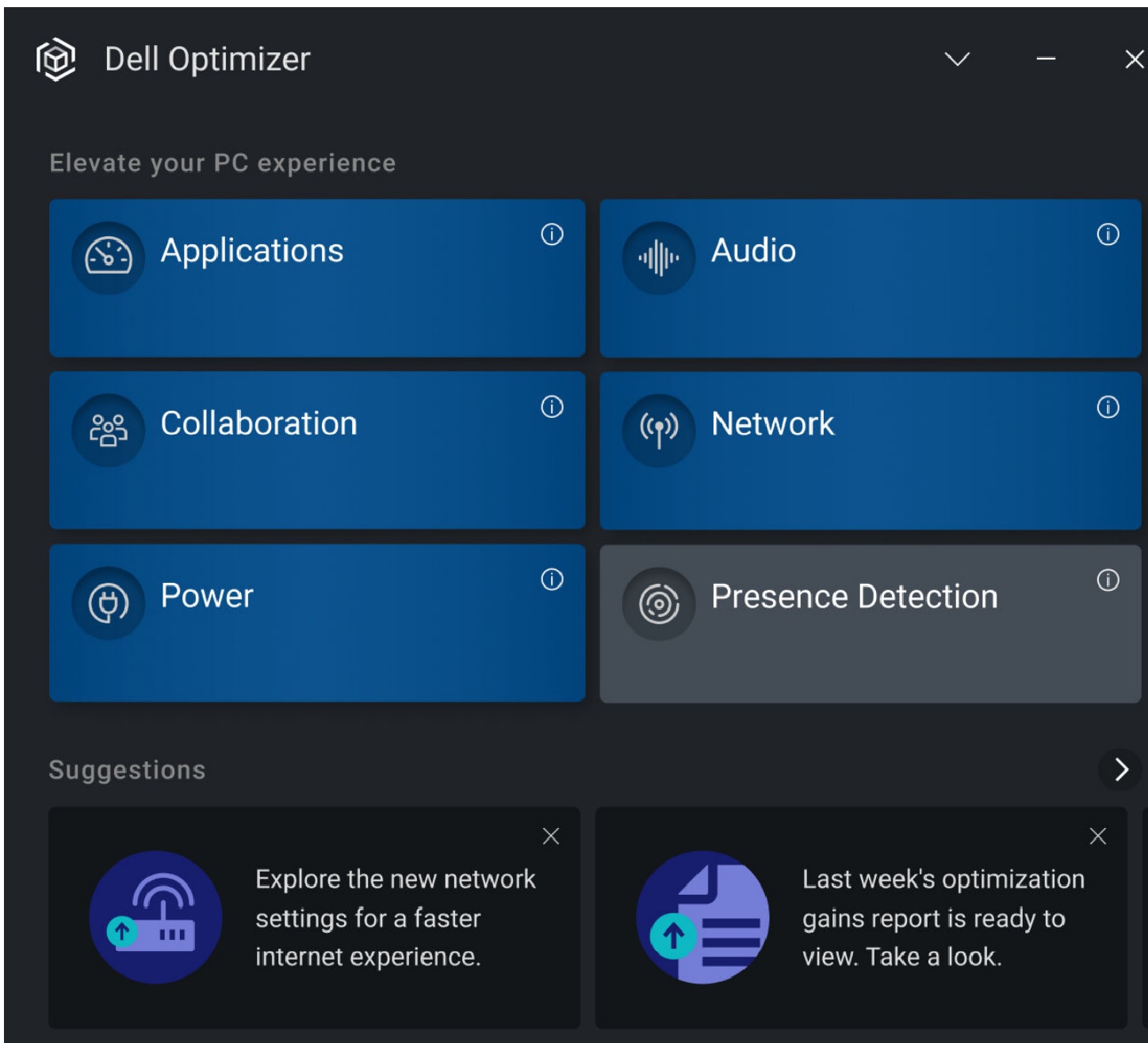
Рис. 1. Плитка «Collaboration» - Отобразится экран «Collaboration». Подтвердите, что параметр двойного касания включен (флажок установлен). Если вы предпочитаете использовать одно касание, снимите флажок (рис. 2 [только на английском языке]).
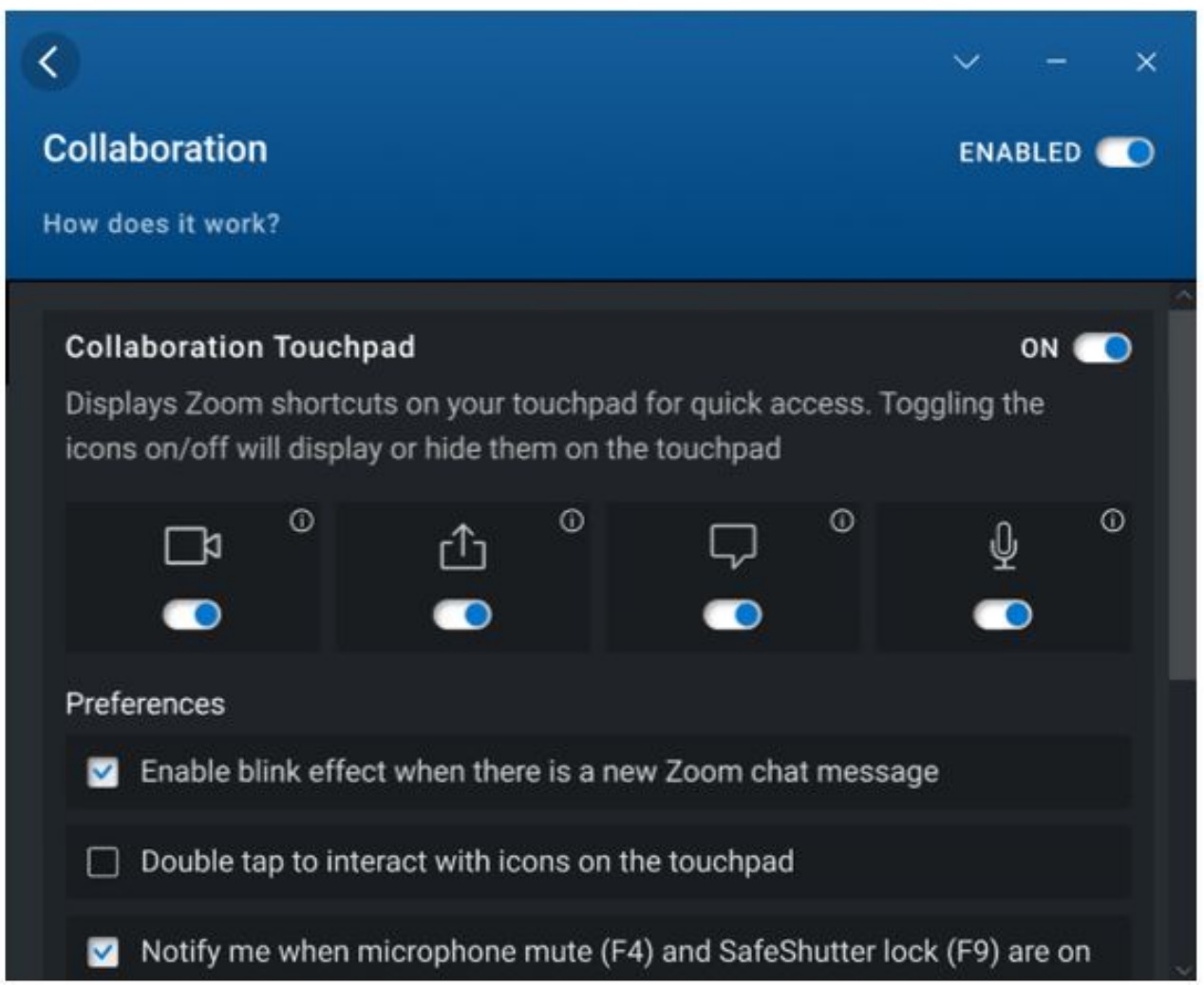
Рис. 2. Настройки совместной работы - Установите флажок двойного касания, чтобы активировать значки тачпада, касаясь два раза, а не один. Включите этот параметр, чтобы избежать случайной активации значков тачпада одним касанием. По умолчанию этот флажок снят, так как по умолчанию используется режим одного касания.
Affected Products
Dell Optimizer, Dell Pro 13 Premium PA13250, Latitude 9330Article Properties
Article Number: 000200990
Article Type: Solution
Last Modified: 14 May 2026
Version: 5
Find answers to your questions from other Dell users
Support Services
Check if your device is covered by Support Services.