PowerEdge: Windows Serverin päivitys- ja muunnosvaihtoehdot laitteistomuutosten jälkeen
Summary: Artikkeli on ratkaisu korjaamaan ongelma, jonka vuoksi järjestelmä pyytää eh-tuoteavainta laitteistomuutoksen jälkeen.
This article applies to
This article does not apply to
This article is not tied to any specific product.
Not all product versions are identified in this article.
Symptoms
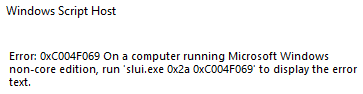
Kun teet laitteistomuutoksen palvelimeen ja asennat Windows-palvelimen uudelleen ja kohtaat aktivointivirheen: run 'slui.exe 0x2a 0xC004F069'.
Näyttökuva koko virheestä:
Cause
Kun palvelimeen tehdään laitteistomuutos.
Resolution
-
Voit tarkistaa käyttöjärjestelmän version seuraavasti:
DISM /online /Get-CurrentEdition -
Suorita seuraava, tämä koskee yleistä volyymikäyttöoikeusavainta
DISM /online /Set-Edition:<edition ID> /ProductKey:XXXXX-XXXXX-XXXXX-XXXXX-XXXXX /AcceptEulaHuomautus: Varmista, että käytät yleistä avainta kohteesta: https://learn.microsoft.com/en-us/windows-server/get-started/kms-client-activation-keysEsimerkki:
DISM /online /Set-Edition:ServerDatacenter /ProductKey:XXXXX-XXXXX-XXXXX-XXXXX-XXXXX /AcceptEula -
Suorita seuraava komento
slmgr.vbs /ipk XXXXX-XXXXX-XXXXX-XXXXX-XXXXX, tässä vaiheessa käytät omaa tuoteavaintasi, joka korvaa yleisen avaimen omalla tuoteavaimellasi, mutta ei aktivoi käyttöjärjestelmää. - Aktivoi käyttöjärjestelmä suorittamalla komento
slmgr /atoLisenssin aktivoiminen

JUOMARAHA
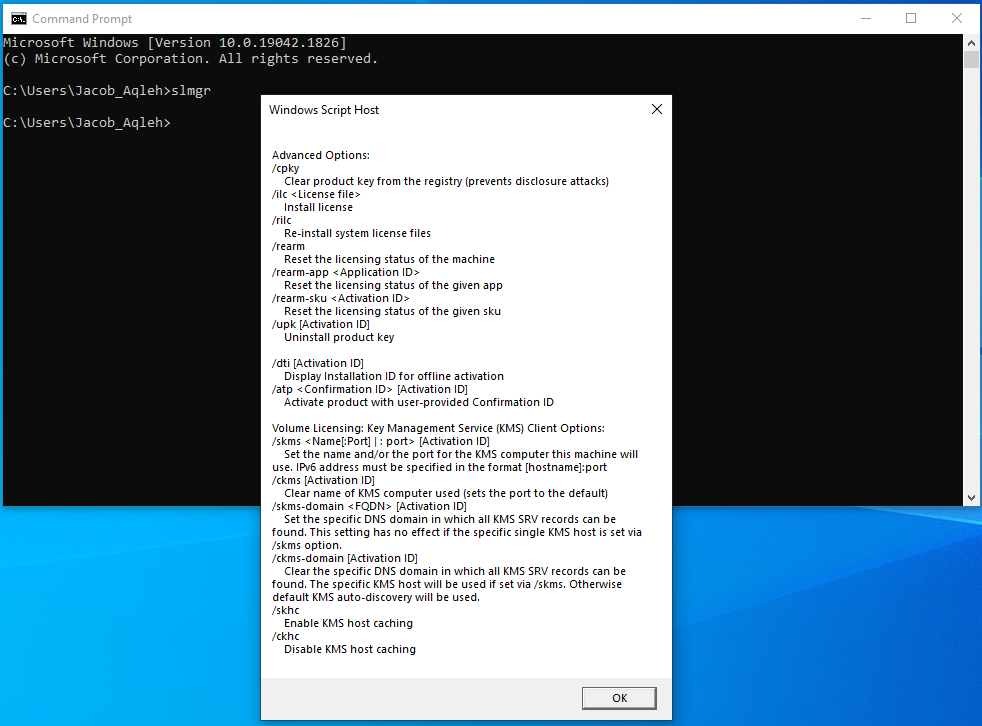
Jos suoritat komentokehotteen slmgr, Windows Script Host -ikkuna avautuu.
Jos painat OK alareunassa, se näyttää kaikki slmgr Komennot/kytkimet, joita voidaan käyttää.
Affected Products
Microsoft Windows Server 2022Products
C Series, HS Series, Modular Infrastructure, Rack Servers, Tower Servers, XE Servers, XR Servers, OEM Server SolutionsArticle Properties
Article Number: 000201865
Article Type: Solution
Last Modified: 13 May 2026
Version: 5
Find answers to your questions from other Dell users
Support Services
Check if your device is covered by Support Services.