PowerEdge : Options de mise à niveau et de conversion pour Windows Server après avoir apporté des modifications matérielles
Summary: Cet article est une solution pour résoudre le problème du système demandant la clé de produit eh après avoir apporté une modification matérielle.
This article applies to
This article does not apply to
This article is not tied to any specific product.
Not all product versions are identified in this article.
Symptoms
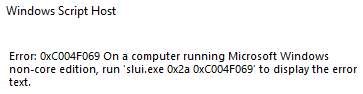
Lors d’une modification matérielle du serveur et de la réinstallation du serveur Windows, une erreur d’activation s’affiche : run 'slui.exe 0x2a 0xC004F069'.
Capture d’écran de l’erreur complète :
Cause
Lorsqu’une modification matérielle est effectuée sur le serveur.
Resolution
-
Pour vérifier l’édition du système d’exploitation, exécutez la commande suivante :
DISM /online /Get-CurrentEdition -
Exécutez les opérations suivantes, cela s’applique à la clé de licence en volume générique
DISM /online /Set-Edition:<edition ID> /ProductKey:XXXXX-XXXXX-XXXXX-XXXXX-XXXXX /AcceptEulaRemarque : Assurez-vous d’utiliser la clé générique à partir de : https://learn.microsoft.com/en-us/windows-server/get-started/kms-client-activation-keysPar exemple :
DISM /online /Set-Edition:ServerDatacenter /ProductKey:XXXXX-XXXXX-XXXXX-XXXXX-XXXXX /AcceptEula -
Exécutez la commande suivante :
slmgr.vbs /ipk XXXXX-XXXXX-XXXXX-XXXXX-XXXXX, à ce stade, vous utilisez votre propre clé de produit et celle-ci remplace la clé générique par votre propre clé de produit, mais n’active pas le système d’exploitation. - Pour activer votre système d’exploitation, vous devez exécuter la commande
slmgr /atoPour activer la licence

POURBOIRE
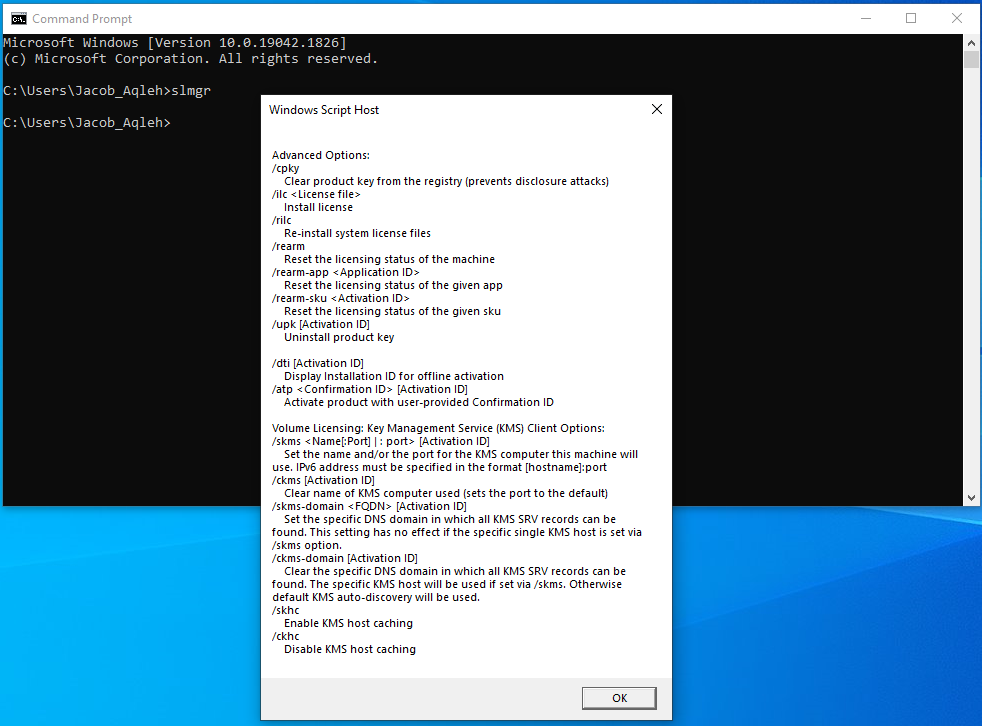
Si vous exécutez l’invite de commande slmgr, une fenêtre « Windows script host » s’affiche.
Si vous appuyez sur OK en bas, toutes les informations slmgr Commandes/commutateurs qui peuvent être utilisés.
Affected Products
Microsoft Windows Server 2022Products
C Series, HS Series, Modular Infrastructure, Rack Servers, Tower Servers, XE Servers, XR Servers, OEM Server SolutionsArticle Properties
Article Number: 000201865
Article Type: Solution
Last Modified: 13 May 2026
Version: 5
Find answers to your questions from other Dell users
Support Services
Check if your device is covered by Support Services.