PowerEdge: Donanım Değişiklikleri Sonrasında Windows Server için Yükseltme ve Dönüştürme Seçenekleri
Summary: Bu makale, donanım değişikliği yaptıktan sonra sistemin ürün anahtarı istemesi sorununu çözmeye yönelik bir çözümdür.
This article applies to
This article does not apply to
This article is not tied to any specific product.
Not all product versions are identified in this article.
Symptoms
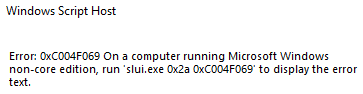
Sunucuda donanım değişikliği yaparken ve Windows sunucusunu yeniden yüklerken bir etkinleştirme hatasıyla karşılaşır: run 'slui.exe 0x2a 0xC004F069'IP adresi için sorgular.
Hatanın tamamının ekran görüntüsü:
Cause
Sunucuda bir donanım değişikliği yapıldığında.
Resolution
-
İşletim sistemi sürümünü kontrol etmek için aşağıdaki komutu çalıştırın:
DISM /online /Get-CurrentEdition -
Aşağıdakileri çalıştırın; bu, genel toplu lisans anahtarı için geçerlidir
DISM /online /Set-Edition:<edition ID> /ProductKey:XXXXX-XXXXX-XXXXX-XXXXX-XXXXX /AcceptEulaNot: Şu genel anahtarı kullandığınızdan emin olun: https://learn.microsoft.com/en-us/windows-server/get-started/kms-client-activation-keysÖrneğin:
DISM /online /Set-Edition:ServerDatacenter /ProductKey:XXXXX-XXXXX-XXXXX-XXXXX-XXXXX /AcceptEula -
Aşağıdaki komutu çalıştırın:
slmgr.vbs /ipk XXXXX-XXXXX-XXXXX-XXXXX-XXXXX, bu aşamada kendi ürün anahtarınızı kullanırsınız ve bu, genel anahtarı kendi ürün anahtarınızla değiştirir, ancak işletim sistemini etkinleştirmez. - İşletim sisteminizi etkinleştirmek için komut çalıştırmanız gerekir
slmgr /atoLisansı etkinleştirmek için

BAHŞİŞ
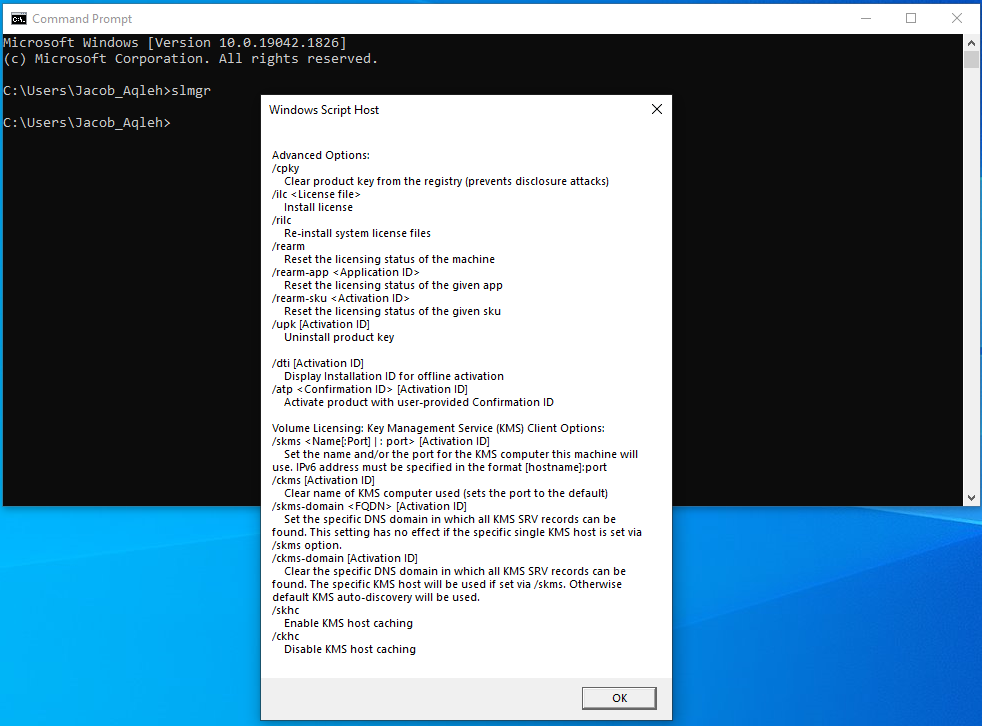
Komut isteminde çalıştırırsanız slmgr, bir "Windows Script Host" penceresi görüntülenir.
En alttaki Tamam'a basarsanız, size tüm slmgr kullanılabilecek komutlar/anahtarlar.
Affected Products
Microsoft Windows Server 2022Products
C Series, HS Series, Modular Infrastructure, Rack Servers, Tower Servers, XE Servers, XR Servers, OEM Server SolutionsArticle Properties
Article Number: 000201865
Article Type: Solution
Last Modified: 13 May 2026
Version: 5
Find answers to your questions from other Dell users
Support Services
Check if your device is covered by Support Services.