Data Domain: Administrere SNMP
Summary: Simple Network Management Protocol (SNMP) er en standardprotokoll for utveksling av informasjon om nettverksadministrasjon, og er en del av protokollpakken Transmission Control Protocol / Internet Protocol (TCP / IP). SNMP gir et verktøy for nettverksadministratorer til å administrere og overvåke nettverkstilkoblede enheter, for eksempel Data Domain-systemer, for forhold som krever administratoroppmerksomhet. ...
This article applies to
This article does not apply to
This article is not tied to any specific product.
Not all product versions are identified in this article.
Instructions
Vise SNMP-status og konfigurasjon:
SNMP-kategorien viser gjeldende SNMP-status og konfigurasjon. SNMP-visningen viser SNMP-status, SNMP-egenskaper, SNMP V3-konfigurasjon og SNMP V2C-konfigurasjon.Trinn for å aktivere eller deaktivere SNMP
- Velg Administration>Settings>SNMP.
- I Status-området klikker du på Aktiver eller Deaktiver.
Laste ned SNMP MIB
Bruk kategorien SNMP til å laste ned SNMP MIB.
- Velg Administration>Settings>SNMP.
- Klikk Last ned MIB-filen .
- I dialogboksen Åpne .mib velger du Åpne.
- Klikk Bla gjennom og velg en nettleser for å vise MIB i et nettleservindu.
Merk: Hvis du bruker nettleseren Microsoft Internet Explorer, aktiverer du Automatisk bekreftelse for filnedlasting.
- Lagre MIB eller avslutt nettleseren.
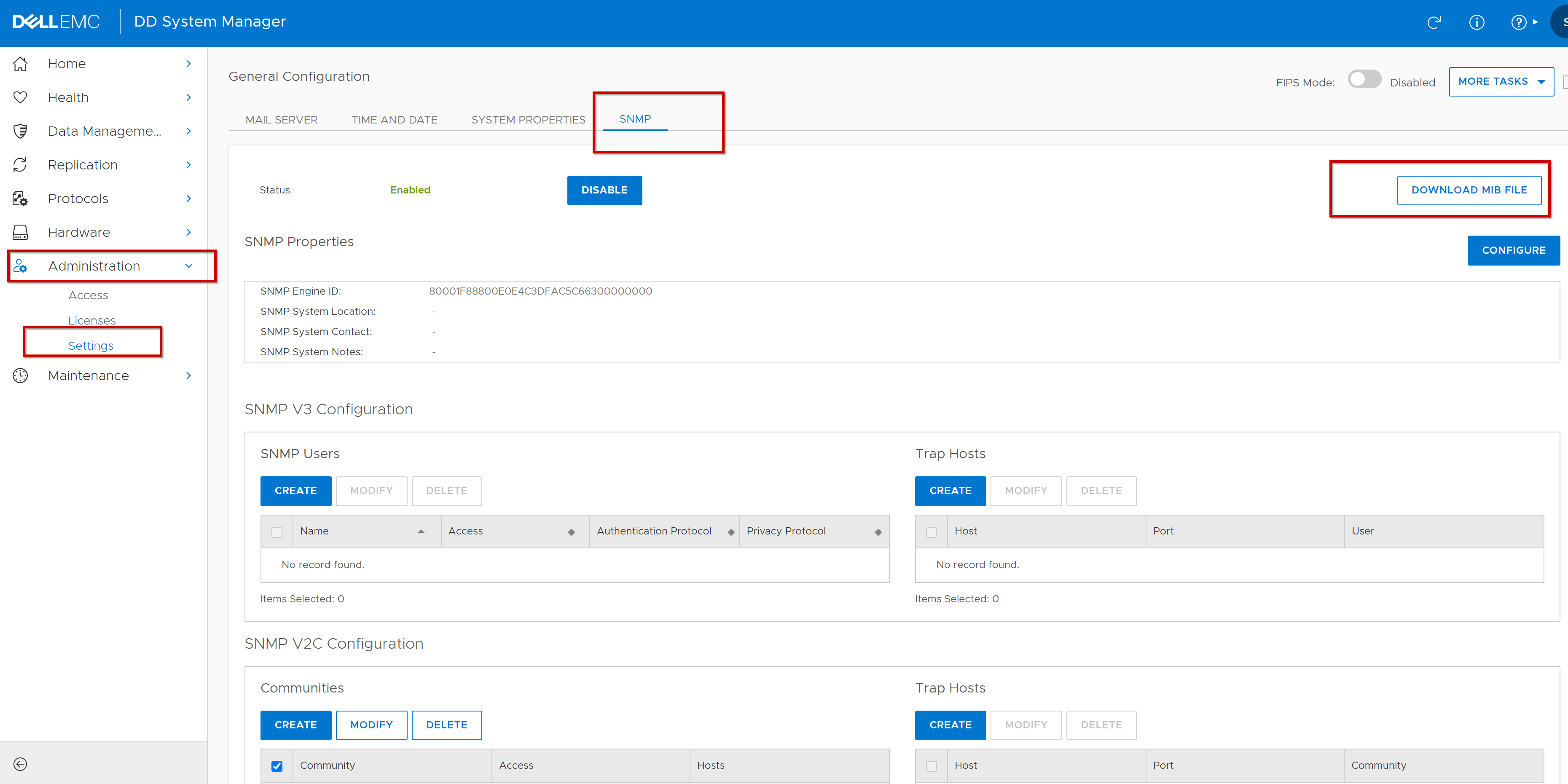
Konfigurere SNMP-egenskaper
Bruk SNMP-kategorien til å konfigurere tekstoppføringene for systemplassering og systemkontakt.
Trinn for å konfigurere oppføringer:
- Velg Administration >Settings >SNMP.
- I området SNMP-egenskaper klikker du på Konfigurer. Dialogboksen SNMP-konfigurasjon vises.
- I tekstfeltene angir du følgende informasjon; og eller en
- SNMP-systemplassering er en beskrivelse av hvor beskyttelsessystemet er plassert.
Merk: For HA-par kan denne verdien også angi om systemet er node 0 eller node 1.
- SNMP-systemkontakt: E-postadressen til systemadministratoren
- SNMP-systemmerknader: (Valgfritt) Mer informasjon om SNMP-konfigurasjon
- SNMP Engine-ID: En unik identifikator for SNMP-enheten der følgende krav og retningslinjer gjelder:
- Motor-ID-en må bestå av 34 heksadesimale tegn (kun SNMP V3)
- Bruke en verdi som er meningsfull for installasjonen
- For HA-par kan motor-ID-en bare endres fra den aktive noden, og er den samme for alle noder
Merk: Systemet viser en feil hvis SNMP-motor-IDen ikke oppfyller lengdekravene eller bruker ugyldige tegn.
- Klikk på OK.
Brukeradministrasjon for SNMP V3
Bruk SNMP-kategorien til å opprette, endre og slette SNMP V3-brukere og felleverter. Når du oppretter SNMP V3-brukere, definerer du et brukernavn, angir skrivebeskyttet tilgang eller lese-/skrivetilgang og velger en godkjenningsprotokoll.
Opprette SNMP V3-brukere:
- Velg Administration >Settings >SNMP.
- I området SNMP-brukere klikker du på Opprett. Dialogboksen Opprett SNMP-bruker vises.
- I Navn-tekstfeltet skriver du inn navnet på brukeren du vil gi tilgang til systemagenten for. Navnet må bestå av minst åtte tegn.
- Velg skrivebeskyttet tilgang eller lese-/skrivetilgang for denne brukeren.
- Velg Godkjenning for å godkjenne brukeren.
- Velg MD5-, SHA1- eller SHA256-protokollen.
- Skriv inn godkjenningsnøkkelen i feltet Nøkkeltekst. (Ikke start tasten med det innledende #-tegnet)
- Hvis du vil angi kryptering for godkjenningsøkten, velger du Personvern.
- Velg enten AES - eller DES-protokollen.
- Skriv inn krypteringsnøkkelen i feltet Nøkkeltekst. (Ikke start tasten med det innledende #-tegnet)
- Klikk på OK. Den nylig tilføyde brukerkontoen vises i tabellen SNMP-brukere.
Endre SNMP V3-brukere
Se gjennom Data Domain: SNMP v3 Trap gjenspeiler ikke umiddelbart en brukergodkjenning eller personvernendring for begrensninger på endringer av brukerlegitimasjon.
Bruk kategorien SNMP til å endre tilgangsnivået (skrivebeskyttet eller lese/skrive), og godkjenningsprotokollen for eksisterende SNMP V3-brukere er tilgjengelig.
- Velg Administration>Settings>SNMP.
- I SNMP-brukerområdet merker du av for brukeren og klikker på Endre. Dialogboksen Endre SNMP-bruker vises. Legg til eller endre en av følgende innstillinger.
- Velg skrivebeskyttet tilgang eller lese-/skrivetilgang for denne brukeren.
- Velg Godkjenning for å godkjenne brukeren.
- Velg MD5-, SHA1 - eller SHA256-protokollen.
- Skriv inn godkjenningsnøkkelen i feltet Nøkkeltekst. (Ikke start tasten med det innledende #-tegnet)
- Hvis du vil angi kryptering for godkjenningsøkten, velger du Personvern.
- Velg enten AES - eller DES-protokollen.
- Skriv inn krypteringsnøkkelen i feltet Nøkkeltekst. (Ikke start tasten med det innledende #-tegnet)
- Klikk på OK. De nye innstillingene for denne brukerkontoen vises i tabellen SNMP-brukere.
Ta ut SNMP V3-brukere
Bruk SNMP-kategorien til å slette eksisterende SNMP V3-brukere.
- Velg Administration>Settings>SNMP.
- Velg en avmerkingsboks for brukeren i området SNMP-brukere , og klikk på Slett. Dialogboksen Slett SNMP-bruker vises.
Merk: Hvis Slett-knappen er deaktivert, bruker én eller flere felleverter den valgte brukeren. Slett overlappingsvertene, og slett deretter brukeren.
- Bekreft brukernavnet som skal slettes, og klikk OK.
- I dialogboksen Delete SNMP User Status klikker du Close. Brukerkontoen fjernes fra tabellen SNMP-brukere.
SNMP V2C Community Management
Definer SNMP V2C-fellesskap (som fungerer som passord) for å kontrollere tilgangen til administrasjonssystemet til beskyttelsessystemet. Hvis du vil begrense tilgangen til bestemte verter som bruker det angitte fellesskapet, tilordner du vertene til fellesskapet.
Merk: SNMP V2C Community-strengen er en sendt klartekst og er enkel å fange opp. Hvis dette skjer, kan avskjæreren hente informasjon fra enheter på nettverket ditt, endre konfigurasjonen og muligens slå dem av. SNMP V3 har godkjennings- og krypteringsfunksjoner som hindrer oppfanging.
Merk: SNMP-fellesskapsdefinisjoner muliggjør ikke overføring av SNMP-feller til en administrasjonsstasjon. Du må definere felleverter for å aktivere felleinnsending til administrasjonsstasjoner.
Opprette SNMP V2C-fellesskap
Opprett fellesskap for å begrense tilgangen til DDR-systemet eller for bruk ved sending av feller til en fellevert. Du må opprette et fellesskap og tilordne det til en vert før du kan velge fellesskapet for bruk med felleverten.
- Velg Administration>Settings>SNMP.
- I området Fellesskap klikker du på Opprett. Dialogboksen Opprett SNMP V2C-fellesskap vises.
- I Fellesskap-boksen skriver du inn navnet på et fellesskap du vil gi tilgang til systemagenten for.
- Velg skrivebeskyttet tilgang eller lese-/skrivetilgang for dette fellesskapet.
- Hvis du vil knytte fellesskapet til én eller flere verter, legger du til vertene på følgende måte:
- Klikk på (+) for å legge til en vert. Vertsdialogboksen vises.
- I feltet Vertstekst skriver du inn IP-adressen eller domenenavnet til verten.
- Klikk på OK. Verten legges til i vertslisten.
- Klikk på OK. Den nye fellesskapsoppføringen vises i Fellesskap-tabellen og viser en liste over de valgte vertene
Endre SNMP V2C-fellesskap
- Velg Administration>Settings>SNMP.
- Merk av for fellesskapet i Fellesskap-området , og klikk på Endre. Dialogboksen Endre SNMP V2C-fellesskap vises.
- Hvis du vil endre tilgangsmodus for dette fellesskapet, velger du enten skrivebeskyttet tilgang eller lese-/skrivetilgang.
Merk: Tilgangsknappene for det valgte fellesskapet deaktiveres når en fellevert på det samme systemet er konfigurert som en del av fellesskapet. Hvis du vil endre tilgangsinnstillingen, sletter du felleverten og legger den til på nytt etter at fellesskapet er endret.
- Hvis du vil legge til én eller flere verter i dette fellesskapet, gjør du følgende:
- Klikk på (+) for å legge til en vert. Dialogboksen Host vises.
- I feltet Vertstekst skriver du inn IP-adressen eller domenenavnet til verten.
- Klikk på OK. Verten legges til i listen over verter.
- Hvis du vil slette én eller flere verter fra vertslisten, gjør du følgende, men går gjennom informasjonen først.
Hvis du vil slette en fellevert fra et fellesskap, sletter du felleverten og legger den til på nytt etter at fellesskapet er endret.
Hvis det er mulig, bør du alltid velge et administrasjonssystem som bruker samme eller nyere DDOS-versjon enn systemene det administrerer.
Merk: DDOS tillater ikke at du sletter en vert når en fellevert på det samme systemet er konfigurert som en del av dette fellesskapet.
Merk: Tilgangsknappene for det valgte fellesskapet deaktiveres ikke når felleverten bruker en IPv6-adresse og systemet administreres av en tidligere DDOS-versjon som ikke støtter IPv6.
- Merk av i avmerkingsboksen for hver vert, eller klikk på Vert-avmerkingsboksen i tabellhodet for å velge alle oppførte verter.
- Klikk på sletteknappen(X)
- Gjør følgende for å redigere et vertsnavn:
- Merk av for verten.
- Klikk på redigeringsknappen (blyant).
- Rediger vertsnavnet.
- Klikk på OK.
- Klikk på OK. Den endrede fellesskapsoppføringen vises i Fellesskap-tabellen.
Slette SNMP V2C-fellesskap
Bruk SNMP-fanen til å slette eksisterende SNMP V2-fellesskap.
- Velg Administration>Settings> SNMP.
- I Fellesskap-området merker du av for fellesskapet og klikker på Slett. Dialogboksen Delete SNMP V2C Communities vises.
Merk: Hvis Slett-knappen deaktiveres, brukes det valgte fellesskapet av én eller flere felleverter. Slett fellevertene, og slett deretter fellesskapet.
- Bekreft fellesskapsnavnet som skal slettes, og klikk på OK.
- I dialogboksen Delete SNMP V2C Communities Status klikker du Close. Fellesskapsoppføringen fjernes fra Fellesskap-tabellen.
SNMP Trap Host Management
Fellevertsdefinisjoner gjør det mulig for beskyttelsessystemer å sende varselmeldinger i SNMP-fellemeldinger til en SNMP-administrasjonsstasjon. Opprette SNMP V3- og V2C-fellevertdefinisjoner identifiserer eksterne verter som mottar SNMP-fellemeldinger fra systemet.
Forutsetninger:
Hvis du planlegger å tilordne et eksisterende SNMP V2C-fellesskap til en fellevert, må du først bruke Fellesskap-området til å tilordne felleverten til fellesskapet.
Opprette SNMP V3- og V2C-felleverter
- Velg Administration>Settings>SNMP.
- I området SNMP V3 Trap Hosts eller SNMP V2C Trap Hosts klikker du på Opprett. Dialogboksen Opprett SNMP-felleverter vises.
- I Host-boksen skriver du inn IP-adressen eller domenenavnet til SNMP-verten for å motta feller.
- I Port-boksen skriver du inn portnummeret for sending av feller (port 162 er en vanlig port).
- Velg brukeren (SNMP V3) eller fellesskapet (SNMP V2C) fra rullegardinmenyen.
Merk: Fellesskapslisten viser bare de fellesskapene som felleverten allerede er tilordnet.
- Slik oppretter du et nytt fellesskap:
- Velg Opprett nytt fellesskap i rullegardinmenyen Fellesskap.
- Skriv inn navnet på det nye fellesskapet i Fellesskap-boksen .
- Velg tilgangstype .
- Klikk på tilføyelsesknappen (+).
- Skriv inn fellen vertsnavn.
- Klikk på OK.
- Klikk på OK.
- Klikk på OK.
Endre SNMP V3- og V2C-felleverter
Du kan endre portnummeret og fellesskapsvalget for eksisterende konfigurasjoner av felleverter.
- Velg Administration>Settings>SNMP.
- Velg en fellevertoppføring i området SNMP V3 Trap Hosts eller SNMP V2C Trap Hosts og klikk Endre. Dialogboksen Endre SNMP-felleverter vises.
- Hvis du vil endre portnummeret, skriver du inn et nytt portnummer i Port-boksen (port 162 er en vanlig port).
- Velg brukeren (SNMP V3) eller fellesskapet (SNMP V2C) fra rullegardinmenyen.
Merk: Fellesskapslisten viser bare de fellesskapene som felleverten allerede er tilordnet.
- Slik oppretter du et nytt fellesskap:
- Velg Opprett nytt fellesskap i rullegardinmenyen Fellesskap.
- Skriv inn navnet på det nye fellesskapet i Fellesskap-boksen .
- Velg tilgangstype .
- Klikk på tilføyelsesknappen (+).
- Skriv inn fellen vertsnavn.
- Klikk på OK.
- Klikk på OK.
- Klikk på OK.
Fjerne SNMP V3- og V2C-felleverter
Bruk SNMP-kategorien til å slette eksisterende konfigurasjoner for overlappingsverter.
- Velg Administration>Settings>SNMP.
- I området Felleverter (enten for V3 eller V2C) merker du av for felleverten og klikker på Slett. Dialogboksen Slett SNMP-felleverter vises.
- Bekreft vertsnavnet som skal slettes, og klikk OK.
- I statusdialogboksen Delete SNMP Trap Hosts status klikker du Close. Vertsoppføringen for felle fjernes fra tabellen Overlappingsverter.
Additional Information
Videre merknader:
SNMP er en standardprotokoll for utveksling av informasjon om nettverksadministrasjon, og er en del av TCP/IP-protokollpakken. SNMP gir et verktøy for nettverksadministratorer til å administrere og overvåke nettverkstilkoblede enheter, for eksempel Data Domain-systemer, for forhold som krever administratoroppmerksomhet.
Hvis du vil overvåke systemer ved hjelp av SNMP, installerer du DDOS MIB i SNMP Management-systemet. DDOS støtter også standarden MIB-II, slik at du kan spørre MIB-II-statistikk etter generelle data, for eksempel nettverksstatistikk. For full dekning av tilgjengelige data, bruk både DDOS MIB og standard MIB-II.
SNMP-agenten for DDOS-systemet godtar spørringer etter systemspesifikk informasjon fra administrasjonssystemer ved hjelp av SNMP V1, V2C og V3. SNMP V3 gir en større grad av sikkerhet enn V2C og V1 ved å erstatte klartekstfellesskapsstrenger (brukt til godkjenning) med brukerbasert godkjenning ved hjelp av enten MD5, SHA1 eller SHA256. Bruk av SNMP V3
Se Hurtigreferanse for Dell DDOS 7.9 MIB hvis du vil ha mer informasjon. (du må logge på Dell Support for å se dette dokumentet)
NetWorker:
SNMP er en standardprotokoll for utveksling av informasjon om nettverksadministrasjon, og er en del av TCP/IP-protokollpakken. SNMP gir et verktøy for nettverksadministratorer til å administrere og overvåke nettverkstilkoblede enheter, for eksempel Data Domain-systemer, for forhold som krever administratoroppmerksomhet.
Hvis du vil overvåke systemer ved hjelp av SNMP, installerer du DDOS MIB i SNMP Management-systemet. DDOS støtter også standarden MIB-II, slik at du kan spørre MIB-II-statistikk etter generelle data, for eksempel nettverksstatistikk. For full dekning av tilgjengelige data, bruk både DDOS MIB og standard MIB-II.
SNMP-agenten for DDOS-systemet godtar spørringer etter systemspesifikk informasjon fra administrasjonssystemer ved hjelp av SNMP V1, V2C og V3. SNMP V3 gir en større grad av sikkerhet enn V2C og V1 ved å erstatte klartekstfellesskapsstrenger (brukt til godkjenning) med brukerbasert godkjenning ved hjelp av enten MD5, SHA1 eller SHA256. Bruk av SNMP V3
Se Hurtigreferanse for Dell DDOS 7.9 MIB hvis du vil ha mer informasjon. (du må logge på Dell Support for å se dette dokumentet)
NetWorker:
- SNMP V3 støttes ikke i den nyeste nettverksmaskinen versjon 19.7, som angitt i veiledningen for sikkerhetskonfigurasjon for Dell NetWorker 19.7.
Relaterte artikler:
- Portkrav for å tillate tilgang til et datadomene gjennom en brannmur
- Data Domain: Vanlig SNMP-konfigurasjon og problemer som forårsaker overvåking av tjenester er deaktivert i integrert programvare for sikkerhetskopiering eller DPA
- Data Domain: Viktigheten av å holde SNMP-fellen deaktivert
- Data Domain: Ofte stilte spørsmål om SNMP (FAQ) og hvordan du laster ned MIB-filer
- Data Domain: SNMP-serveren kan ikke returnere spørringer til klienten
- SNMP-statusforespørsel for Data Domain mislykkes konsekvent med tidsavbruddsfeil
- NetWorker: SNMP V3 for Data Domain SNMP-overvåking
- Data Domain: SNMP V3 Trap gjenspeiler ikke umiddelbart en brukergodkjenning eller personvernendring
- Data Domain: Standard SNMP-fellesskapsnavn identifiseres av sikkerhetsskannere (CVE-1999-0517)
- Data Domain – Veiledning for forsterking av systemet og anbefalte fremgangsmåter
Affected Products
Data DomainArticle Properties
Article Number: 000204034
Article Type: How To
Last Modified: 27 Feb 2025
Version: 5
Find answers to your questions from other Dell users
Support Services
Check if your device is covered by Support Services.