Data Domain: Administración de SNMP
Summary: El protocolo simple de administración de red (SNMP) es un protocolo estándar para intercambiar información de administración de red y forma parte del conjunto de protocolos Transmission Control Protocol/Internet Protocol (TCP/IP). SNMP proporciona una herramienta para que los administradores de red administren y monitoreen los dispositivos conectados a la red, como los sistemas Data Domain, en busca de condiciones que justifiquen la atención del administrador. ...
This article applies to
This article does not apply to
This article is not tied to any specific product.
Not all product versions are identified in this article.
Instructions
Visualización del estado y la configuración de SNMP:
La pestaña SNMP muestra el estado y la configuración actuales de SNMP. La vista de SNMP muestra el estado de SNMP, las propiedades de SNMP, la configuración de SNMP V3 y la configuración de SNMP V2C.Pasos para habilitar o deshabilitar SNMP
- Seleccione Administration>Settings>SNMP.
- En el área Status , haga clic en Enable o Disable.
Descarga de SNMP MIB
Utilice la pestaña SNMP para descargar la MIB de SNMP.
- Seleccione Administration>Settings>SNMP.
- Haga clic en Descargar el archivo MIB .
- En el cuadro de diálogo Abrir .mib, seleccione Abrir.
- Haga clic en Examinar y seleccione un navegador para ver el MIB en una ventana del navegador.
Nota: Si utiliza el navegador Microsoft Internet Explorer, active la solicitud automática para la descarga de archivos.
- Guarde el MIB o salga del navegador.
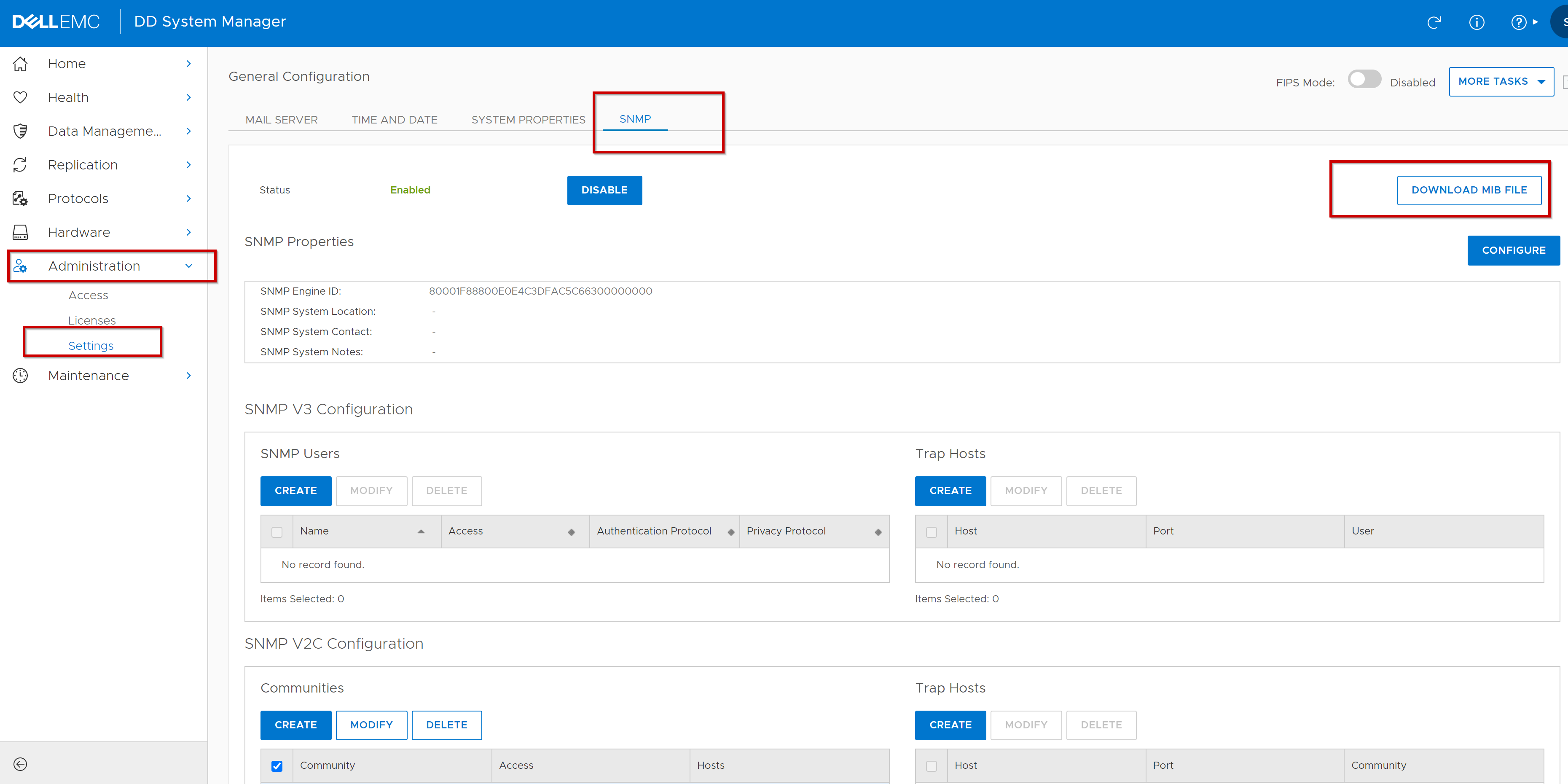
Configuración de propiedades de SNMP
Utilice la pestaña SNMP para configurar las entradas de texto para la ubicación del sistema y el contacto del sistema.
Pasos para configurar entradas:
- Seleccione Administration >Settings >SNMP.
- En el área SNMP Properties , haga clic en Configure. Aparecerá el cuadro de diálogo Configuración de SNMP.
- En los campos de texto, especifique la siguiente información: y/o un
- La opción Ubicación del sistema SNMP es una descripción de la ubicación del sistema de protección.
Nota: Para los pares de alta disponibilidad, este valor también puede indicar si el sistema es el nodo 0 o el nodo 1.
- Contacto del sistema SNMP: La dirección de correo electrónico del administrador del sistema
- Notas del sistema SNMP: (Opcional) Más información sobre la configuración de SNMP
- ID del motor SNMP: Un identificador único para la entidad SNMP donde se aplican los siguientes requisitos y pautas:
- El ID del motor debe tener 34 caracteres hexadecimales (solo SNMP V3)
- Utilice un valor significativo para la instalación
- Para los pares de alta disponibilidad, el ID del motor solo se puede cambiar desde el nodo activo y es el mismo para todos los nodos
Nota: El sistema muestra un error si el ID del motor SNMP no cumple con los requisitos de longitud o utiliza caracteres no válidos.
- Haga clic en Aceptar.
Administración de usuarios de SNMP V3
Utilice la pestaña SNMP para crear, modificar y eliminar usuarios y hosts de traps SNMP V3. Cuando crea usuarios SNMP V3, debe definir un nombre de usuario, especificar acceso de solo lectura o de lectura/escritura y seleccionar un protocolo de autenticación.
Creación de usuarios SNMP V3:
- Seleccione Administration >Settings >SNMP.
- En el área SNMP Users , haga clic en Create. Aparecerá el cuadro de diálogo Create SNMP User.
- En el campo de texto Nombre , escriba el nombre del usuario al que desea conceder acceso al agente del sistema. El nombre debe tener un mínimo de ocho caracteres.
- Seleccione acceso de solo lectura o de lectura/escritura para este usuario.
- Para autenticar el usuario, seleccione Autenticación.
- Seleccione el protocolo MD5, SHA1 o SHA256.
- Ingrese la clave de autenticación en el campo de texto Key. (No comience la tecla con el carácter "#" inicial)
- Para proporcionar cifrado a la sesión de autenticación, seleccione Privacidad.
- Seleccione el protocolo AES o DES.
- Ingrese la clave de cifrado en el campo de texto Key. (No comience la tecla con el carácter "#" inicial)
- Haga clic en Aceptar. La cuenta de usuario recién agregada aparece en la tabla SNMP Users.
Modificación de usuarios
SNMP V3 Revisar Data Domain: SNMP v3 Trap no refleja inmediatamente un cambio en la autenticación o privacidad del usuario para las limitaciones en los cambios de credenciales de usuario.
Utilice la pestaña SNMP para modificar el nivel de acceso (solo lectura o lectura/escritura) y el protocolo de autenticación para usuarios SNMP V3 existentes está disponible.
- Seleccione Administration>Settings>SNMP.
- En el área SNMP Users , seleccione una casilla de verificación para el usuario y haga clic en Modify. Aparecerá el cuadro de diálogo Modify SNMP User. Agregue o cambie cualquiera de las siguientes configuraciones.
- Seleccione acceso de solo lectura o de lectura/escritura para este usuario.
- Para autenticar el usuario, seleccione Autenticación.
- Seleccione el protocolo MD5, SHA1 o SHA256.
- Ingrese la clave de autenticación en el campo de texto Key. (No comience la tecla con el carácter "#" inicial)
- Para proporcionar cifrado a la sesión de autenticación, seleccione Privacidad.
- Seleccione el protocolo AES o DES.
- Ingrese la clave de cifrado en el campo de texto Key. (No comience la tecla con el carácter "#" inicial)
- Haga clic en Aceptar. La nueva configuración de esta cuenta de usuario aparece en la tabla SNMP Users.
Eliminación de usuarios
SNMP V3Utilice la pestaña SNMP para eliminar usuarios SNMP V3 existentes.
- Seleccione Administration>Settings>SNMP.
- En el área SNMP Users , seleccione la casilla de verificación del usuario y haga clic en Delete. Aparecerá el cuadro de diálogo Delete SNMP User.
Nota: Si el botón Delete está deshabilitado, uno o más hosts de traps están utilizando el usuario seleccionado. Elimine los hosts de traps y, a continuación, elimine el usuario.
- Verifique el nombre de usuario que desea eliminar y haga clic en Aceptar.
- En el cuadro de diálogo Delete SNMP User Status , haga clic en Close. La cuenta de usuario se elimina de la tabla SNMP Users.
Administración de la comunidad SNMP V2C
Definir comunidades SNMP V2C (que sirven como contraseñas) para controlar el acceso del sistema de administración al sistema de protección. Para restringir el acceso a hosts específicos que utilizan la comunidad especificada, asigne los hosts a la comunidad.
Nota: La cadena de comunidad SNMP V2C se envía en texto no cifrado y es fácil de interceptar. Si esto ocurre, el interceptor puede recuperar información de los dispositivos de su red, modificar su configuración y, posiblemente, apagarlos. SNMP V3 proporciona funciones de autenticación y cifrado para evitar la interceptación.
Nota: Las definiciones de comunidad SNMP no permiten la transmisión de capturas SNMP a una estación de administración. Debe definir hosts de capturas para permitir el envío de capturas a las estaciones de administración.
Creación de comunidades
SNMP V2CCree comunidades para restringir el acceso al sistema de DDR o para su uso en el envío de traps a un host de trap. Debe crear una comunidad y asignarla a un host antes de poder seleccionarla para su uso con el host de captura.
- Seleccione Administration>Settings>SNMP.
- En el área Comunidades , haga clic en Crear. Aparecerá el cuadro de diálogo Create SNMP V2C Community.
- En el cuadro Comunidad , ingrese el nombre de una comunidad a la que desea conceder acceso al agente del sistema.
- Seleccione acceso de solo lectura o de lectura/escritura para esta comunidad.
- Si desea asociar la comunidad a uno o más hosts, agregue los hosts de la siguiente manera:
- Haga clic en (+) para agregar un host. Aparecerá el cuadro de diálogo del host.
- En el campo de texto Host , ingrese la dirección IP o el nombre de dominio del host.
- Haga clic en Aceptar. El host se agrega a la lista de hosts.
- Haga clic en Aceptar. La nueva entrada de la comunidad aparece en la tabla Comunidades y enumera los hosts seleccionados
Modificación de comunidades SNMP V2C
- Seleccione Administration>Settings>SNMP.
- En el área Comunidades , seleccione la casilla de verificación de la comunidad y haga clic en Modificar. Aparecerá el cuadro de diálogo Modify SNMP V2C Community.
- Para cambiar el modo de acceso de esta comunidad, seleccione acceso de solo lectura o de lectura/escritura.
Nota: Los botones de acceso de la comunidad seleccionada se deshabilitan cuando se configura un host trap en el mismo sistema como parte de esa comunidad. Para modificar la configuración de acceso, elimine el host trap y vuelva a agregarlo después de modificar la comunidad.
- Para agregar uno o varios hosts a esta comunidad, haga lo siguiente:
- Haga clic en (+) para agregar un host. Aparecerá el cuadro de diálogo Host.
- En el campo de texto Host , ingrese la dirección IP o el nombre de dominio del host.
- Haga clic en Aceptar. El Host se agrega a la lista de hosts.
- Para eliminar uno o más hosts de la lista de hosts, realice lo siguiente, pero revise primero la información.
Para eliminar un host de captura de una comunidad, elimine el host de captura y vuelva a agregarlo después de modificar la comunidad.
Si es posible, seleccione siempre un sistema de administración que utilice la misma versión de DDOS o una más reciente que los sistemas que administra.
Nota: DDOS no le permite eliminar un host cuando un host trap en el mismo sistema está configurado como parte de esa comunidad.
Nota: Los botones de acceso para la comunidad seleccionada no están deshabilitados cuando el host de trap utiliza una dirección IPv6 y el sistema es administrado por una versión anterior de DDOS que no soporta IPv6.
- Seleccione la casilla de verificación de cada host o haga clic en la casilla de verificación Host en el encabezado de la tabla para seleccionar todos los hosts enumerados.
- Haga clic en el botón Eliminar(X)
- Para editar un nombre de host, haga lo siguiente:
- Seleccione la casilla de verificación del host.
- Haga clic en el botón Editar (lápiz).
- Edite el nombre de host.
- Haga clic en Aceptar.
- Haga clic en Aceptar. La entrada de la comunidad modificada aparece en la tabla Communities.
Eliminación de comunidades
SNMP V2CUtilice la pestaña SNMP para eliminar las comunidades SNMP V2 existentes.
- Seleccione Administration>Settings> SNMP.
- En el área Comunidades , seleccione la casilla de verificación de la comunidad y haga clic en Eliminar. Aparecerá el cuadro de diálogo Delete SNMP V2C Communities.
Nota: Si el botón Delete está deshabilitado, la comunidad seleccionada está en uso en uno o más hosts de traps. Elimine los hosts de traps y, a continuación, elimine la comunidad.
- Verifique el nombre de la comunidad que se eliminará y haga clic en OK.
- En el cuadro de diálogo Delete SNMP V2C Communities Status, haga clic en Close. La entrada de la comunidad se elimina de la tabla Communities.
Administración de hosts de capturas SNMP
Las definiciones de host de trap permiten que los sistemas de protección envíen mensajes de alerta en mensajes de trap SNMP a una estación de administración de SNMP. La creación de definiciones de hosts de trap SNMP V3 y V2C identifica los hosts remotos que reciben mensajes de trap SNMP del sistema.
Requisitos:
Si planea asignar una comunidad SNMP V2C existente a un host de trap, primero debe usar el área Comunidades para asignar el host de trap a la comunidad.
Creación de hosts de traps SNMP V3 y V2C
- Seleccione Administration>Settings>SNMP.
- En el área SNMP V3 Trap Hosts o SNMP V2C Trap Hosts , haga clic en Create. Aparecerá el cuadro de diálogo Create SNMP Trap Hosts.
- En la casilla Host , ingrese la dirección IP o el nombre de dominio del host SNMP que debe recibir capturas.
- En el cuadro Puerto , ingrese el número de puerto para enviar traps (el puerto 162 es un puerto común).
- Seleccione el usuario (SNMP V3) o la comunidad (SNMP V2C) en el menú desplegable.
Nota: La lista Comunidad muestra solo las comunidades a las que el host de trap ya está asignado.
- Para crear una nueva comunidad:
- Seleccione Crear nueva comunidad en el menú desplegable Comunidad.
- Ingrese el nombre de la nueva comunidad en el cuadro Comunidad .
- Seleccione el tipo de Access .
- Haga clic en el botón Add (+).
- Ingrese el nombre de host de la captura.
- Haga clic en Aceptar.
- Haga clic en Aceptar.
- Haga clic en Aceptar.
Modificación de hosts
de traps SNMP V3 y V2CPuede modificar el número de puerto y la selección de comunidad para las configuraciones de host trap existentes.
- Seleccione Administration>Settings>SNMP.
- En el área SNMP V3 Trap Hosts o SNMP V2C Trap Hosts , seleccione una entrada de Trap Host y haga clic en Modify. Aparecerá el cuadro de diálogo Modify SNMP Trap Hosts.
- Para modificar el número de puerto, ingrese un nuevo número de puerto en el cuadro Puerto (el puerto 162 es un puerto común).
- Seleccione el usuario (SNMP V3) o la comunidad (SNMP V2C) en el menú desplegable.
Nota: La lista Comunidad muestra solo las comunidades a las que el host de trap ya está asignado.
- Para crear una nueva comunidad:
- Seleccione Crear nueva comunidad en el menú desplegable Comunidad.
- Ingrese el nombre de la nueva comunidad en el cuadro Comunidad .
- Seleccione el tipo de Access .
- Haga clic en el botón Add (+).
- Ingrese el nombre de host de la captura.
- Haga clic en Aceptar.
- Haga clic en Aceptar.
- Haga clic en Aceptar.
Eliminación de hosts
de traps SNMP V3 y V2CUtilice la pestaña SNMP para eliminar las configuraciones de host trap existentes.
- Seleccione Administration>Settings>SNMP.
- En el área Hosts de trap (ya sea para V3 o V2C), seleccione una casilla de verificación para el host de trap y haga clic en Delete. Aparecerá el cuadro de diálogo Delete SNMP Trap Hosts.
- Verifique el nombre de host que desea eliminar y haga clic en Aceptar.
- En el cuadro de diálogo de estado Delete SNMP Trap Hosts, haga clic en Close. La entrada del host de captura se elimina de la tabla Hosts de trap.
Additional Information
Notas adicionales:
El SNMP es un protocolo estándar para intercambiar información de administración de red y forma parte del conjunto de protocolos TCP/IP. SNMP proporciona una herramienta para que los administradores de red administren y monitoreen los dispositivos conectados a la red, como los sistemas Data Domain, en busca de condiciones que justifiquen la atención del administrador.
Para monitorear sistemas mediante SNMP, instale la MIB de DDOS en el sistema de administración de SNMP. DDOS también es compatible con MIB-II estándar para que pueda consultar estadísticas de MIB-II para datos generales, como estadísticas de red. Para obtener una cobertura completa de los datos disponibles, utilice el MIB de DDOS y el MIB-II estándar.
El agente SNMP del sistema DDOS acepta consultas de información específica del sistema desde los sistemas de administración mediante SNMP V1, V2C y V3. SNMP V3 proporciona un mayor grado de seguridad que V2C y V1 mediante el reemplazo de cadenas de comunidad de texto no cifrado (utilizadas para la autenticación) con autenticación basada en el usuario mediante MD5, SHA1 o SHA256. Uso de
SNMP V3 Consulte la referencia rápida de MIB de Dell DDOS 7.9 para obtener detalles completos. (es necesario iniciar sesión en el soporte de Dell para ver este documento)
NetWorker:
El SNMP es un protocolo estándar para intercambiar información de administración de red y forma parte del conjunto de protocolos TCP/IP. SNMP proporciona una herramienta para que los administradores de red administren y monitoreen los dispositivos conectados a la red, como los sistemas Data Domain, en busca de condiciones que justifiquen la atención del administrador.
Para monitorear sistemas mediante SNMP, instale la MIB de DDOS en el sistema de administración de SNMP. DDOS también es compatible con MIB-II estándar para que pueda consultar estadísticas de MIB-II para datos generales, como estadísticas de red. Para obtener una cobertura completa de los datos disponibles, utilice el MIB de DDOS y el MIB-II estándar.
El agente SNMP del sistema DDOS acepta consultas de información específica del sistema desde los sistemas de administración mediante SNMP V1, V2C y V3. SNMP V3 proporciona un mayor grado de seguridad que V2C y V1 mediante el reemplazo de cadenas de comunidad de texto no cifrado (utilizadas para la autenticación) con autenticación basada en el usuario mediante MD5, SHA1 o SHA256. Uso de
SNMP V3 Consulte la referencia rápida de MIB de Dell DDOS 7.9 para obtener detalles completos. (es necesario iniciar sesión en el soporte de Dell para ver este documento)
NetWorker:
- SNMP V3 no es compatible con la versión más reciente de NetWorker 19.7, como se indica en la Guía de configuración de seguridad de Dell NetWorker 19.7.
Artículos relacionados:
- Requisitos de puertos para permitir el acceso a un Data Domain a través de un firewall
- Data Domain: Configuración y problemas comunes de SNMP que causan la deshabilitación de los servicios de monitoreo en el software de respaldo integrado o DPA
- Data Domain: Importancia de mantener la captura SNMP deshabilitada
- Data Domain: Preguntas frecuentes (FAQ) de SNMP y Cómo descargar archivos MIB
- Data Domain: El servidor SNMP no puede devolver consultas al cliente
- La solicitud de estado de SNMP de Data Domain falla constantemente con errores de tiempo de espera agotado
- NetWorker: SNMP V3 para el monitoreo de SNMP en Data Domain
- Data Domain: La captura de SNMP V3 no refleja inmediatamente un cambio en la autenticación o la privacidad del usuario
- Data Domain: Los escáneres de seguridad identifican los nombres predeterminados de comunidad SNMP (CVE-1999-0517)
- Data Domain: guía de reforzamiento del sistema y prácticas recomendadas
Affected Products
Data DomainArticle Properties
Article Number: 000204034
Article Type: How To
Last Modified: 27 Feb 2025
Version: 5
Find answers to your questions from other Dell users
Support Services
Check if your device is covered by Support Services.