Data Domain : Gestion de SNMP
Summary: Le protocole SNMP (Simple Network Management Protocol) est un protocole standard pour l’échange d’informations de gestion de réseau et fait partie de la suite de protocoles TCP/IP (Transmission Control Protocol/Internet Protocol). SNMP est un outil permettant aux administrateurs réseau de gérer et de surveiller les périphériques rattachés au réseau, tels que les systèmes Data Domain, afin de détecter les conditions qui nécessitent l’attention de l’administrateur. ...
This article applies to
This article does not apply to
This article is not tied to any specific product.
Not all product versions are identified in this article.
Instructions
Affichage de l’état et de la configuration SNMP :
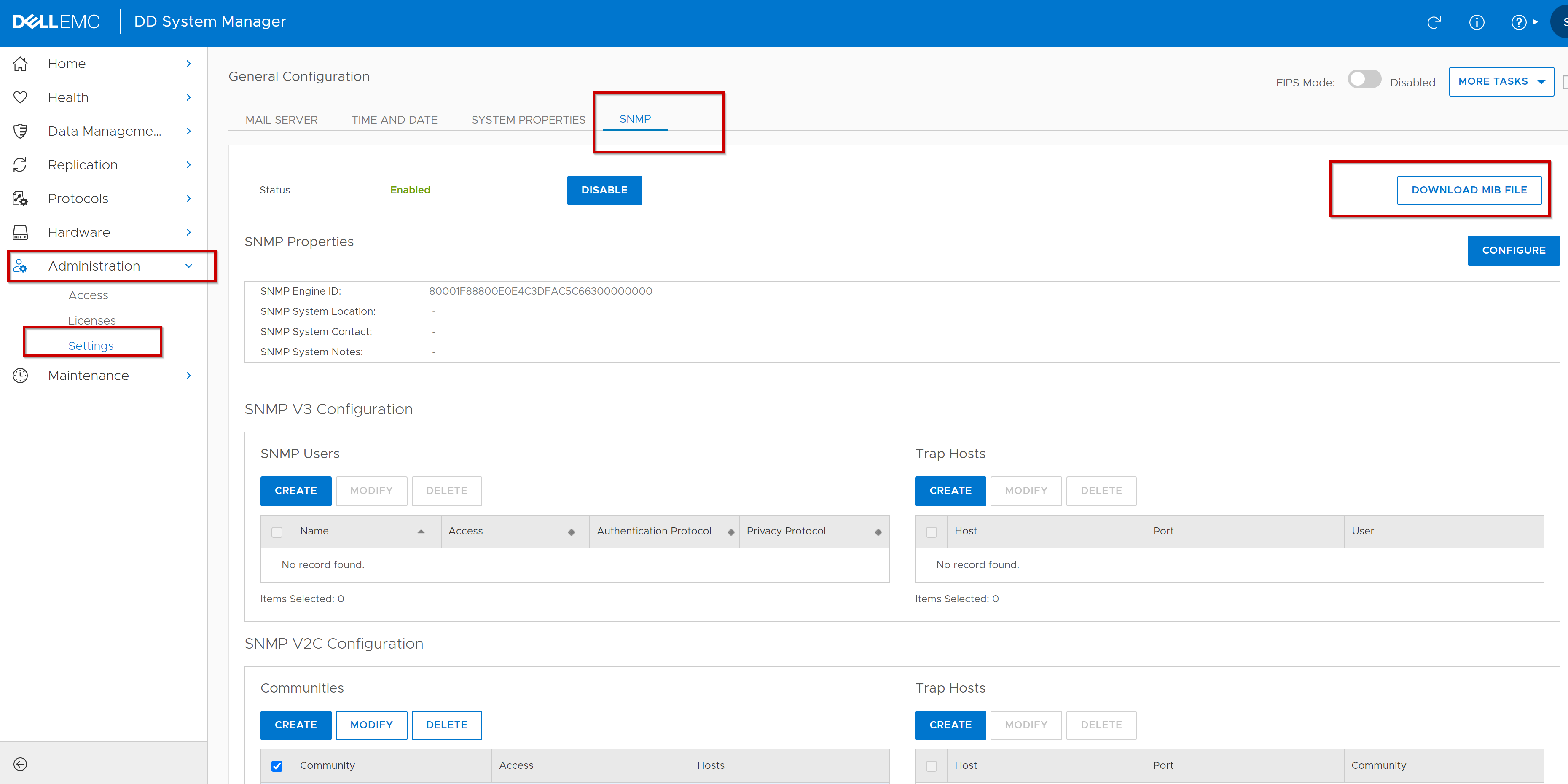
L’onglet SNMP affiche l’état et la configuration SNMP actuels. La vue SNMP affiche l’état SNMP, les propriétés SNMP, la configuration SNMP V3 et la configuration SNMP V2C.Procédure d’activation ou de désactivation du SNMP
- Sélectionnez Administration>Settings>SNMP.
- Dans la zone Status , cliquez sur Enable ou Disable.
Téléchargement de la base de données MIB SNMP
Utilisez l’onglet SNMP pour télécharger la base de données MIB SNMP.
- Sélectionnez Administration>Settings>SNMP.
- Cliquez sur Télécharger le fichier MIB.
- Dans la boîte de dialogue Ouverture d’un fichier .mib, sélectionnez Ouvrir.
- Cliquez sur Parcourir et sélectionnez un navigateur pour afficher la base de données MIB dans une fenêtre du navigateur.
Remarque : Si vous utilisez le navigateur Microsoft Internet Explorer, activez l’invite automatique de téléchargement de fichiers.
- Enregistrez la base de données MIB ou quittez le navigateur.
Configuration des propriétés SNMP
Utilisez l’onglet SNMP pour configurer les entrées de texte pour l’emplacement du système et le contact du système.
Étapes de configuration des entrées :
- Sélectionnez Administration >Settings >SNMP.
- Dans la zone SNMP Properties , cliquez sur Configure. La boîte de dialogue Configuration SNMP s’affiche.
- Dans les champs de texte, spécifiez les informations suivantes : et/ou un
- Emplacement du système SNMP est une description de l’emplacement du système de protection.
Remarque : Pour les paires HA, cette valeur peut également indiquer si le système est le nœud 0 ou le nœud 1.
- Contact pour le système SNMP : Adresse e-mail de l’administrateur système
- Notes sur le système SNMP : (Facultatif) Plus d’informations sur la configuration SNMP
- ID du moteur SNMP : Identifiant unique de l’entité SNMP lorsque les conditions et recommandations suivantes s’appliquent :
- L’ID du moteur doit comporter 34 caractères hexadécimaux (SNMP V3 uniquement)
- Utilisez une valeur significative pour l’installation
- Pour les paires HA, l’ID du moteur ne peut être modifié qu’à partir du nœud actif et est identique pour tous les nœuds
Remarque : Le système affiche une erreur si l’ID du moteur SNMP ne répond pas aux exigences de longueur ou utilise des caractères non valides.
- Cliquez sur OK.
Gestion des utilisateurs SNMP V3
Utilisez l’onglet SNMP pour créer, modifier et supprimer des utilisateurs SNMP V3 et des hôtes de trap. Lorsque vous créez des utilisateurs SNMP V3, vous définissez un nom d’utilisateur, spécifiez un accès en lecture seule ou en lecture/écriture, puis sélectionnez un protocole d’authentification.
Création d’utilisateurs SNMP V3 :
- Sélectionnez Administration >Settings >SNMP.
- Dans la zone SNMP Users , cliquez sur Create. La boîte de dialogue Create SNMP User s’affiche.
- Dans la zone de texte Name , saisissez le nom de l’utilisateur auquel vous souhaitez accorder l’accès à l’agent système. Le nom doit comporter au moins huit caractères.
- Sélectionnez un accès en lecture seule ou en lecture/écriture pour cet utilisateur.
- Pour authentifier l’utilisateur, sélectionnez Authentification.
- Sélectionnez le protocole MD5, SHA1 ou SHA256.
- Saisissez la clé d’authentification dans la zone de texte Key. (Ne commencez pas la touche par le caractère « # » au début)
- Pour fournir un chiffrement à la session d’authentification, sélectionnez Privacy.
- Sélectionnez le protocole AES ou DES.
- Saisissez la clé de chiffrement dans la zone de texte Key. (Ne commencez pas la touche par le caractère « # » au début)
- Cliquez sur OK. Le compte d’utilisateur qui vient d’être ajouté s’affiche dans le tableau des utilisateurs SNMP.
Modification des utilisateurs
SNMP V3Passez en revue Data Domain : Le trap SNMP v3 ne reflète pas immédiatement une modification de l’authentification de l’utilisateur ou de la confidentialité en raison des limitations sur les modifications des informations d’identification de l’utilisateur.
Utilisez l’onglet SNMP pour modifier le niveau d’accès (lecture seule ou lecture/écriture) et le protocole d’authentification pour les utilisateurs SNMP V3 existants est disponible.
- Sélectionnez Administration>Settings>SNMP.
- Dans la zone Utilisateurs SNMP , cochez une case pour l’utilisateur, puis cliquez sur Modify. La boîte de dialogue Modify SNMP User s’affiche. Ajoutez ou modifiez l’un des paramètres suivants.
- Sélectionnez un accès en lecture seule ou en lecture/écriture pour cet utilisateur.
- Pour authentifier l’utilisateur, sélectionnez Authentification.
- Sélectionnez le protocole MD5, SHA1 ou SHA256.
- Saisissez la clé d’authentification dans la zone de texte Key. (Ne commencez pas la touche par le caractère « # » au début)
- Pour fournir un chiffrement à la session d’authentification, sélectionnez Privacy.
- Sélectionnez le protocole AES ou DES.
- Saisissez la clé de chiffrement dans la zone de texte Key. (Ne commencez pas la touche par le caractère « # » au début)
- Cliquez sur OK. Les nouveaux paramètres de ce compte d’utilisateur s’affichent dans le tableau des utilisateurs SNMP.
Suppression d’utilisateurs
SNMP V3Utilisez l’onglet SNMP pour supprimer des utilisateurs SNMP V3 existants.
- Sélectionnez Administration>Settings>SNMP.
- Dans la zone SNMP Users , cochez une case pour l’utilisateur, puis cliquez sur Delete. La boîte de dialogue Delete SNMP User s’affiche.
Remarque : Si le bouton Delete est désactivé, cela signifie qu’un ou plusieurs hôtes de trap utilisent l’utilisateur sélectionné. Supprimez les hôtes de trap, puis supprimez l’utilisateur.
- Vérifiez le nom d’utilisateur à supprimer, puis cliquez sur OK.
- Dans la boîte de dialogue Delete SNMP User Status , cliquez sur Close. Le compte d’utilisateur est supprimé du tableau des utilisateurs SNMP.
Gestion de communauté SNMP V2C
Définissez des communautés SNMP V2C (qui servent de mots de passe) pour contrôler l’accès du système de gestion au système de protection. Pour restreindre l’accès à des hôtes spécifiques qui utilisent la communauté spécifiée, attribuez les hôtes à la communauté.
Remarque : La chaîne de communauté SNMP V2C est envoyée en texte clair et facile à intercepter. Si cela se produit, l’intercepteur peut récupérer des informations sur les appareils de votre réseau, modifier leur configuration et éventuellement les arrêter. SNMP V3 fournit des fonctionnalités d’authentification et de chiffrement pour empêcher l’interception.
Remarque : Les définitions de communauté SNMP ne permettent pas la transmission des traps SNMP à une station de gestion. Vous devez définir des hôtes d’interruption pour permettre l’envoi d’interruptions aux stations de gestion.
Création de communautés
SNMP V2CCréez des communautés pour restreindre l’accès au système DDR ou pour envoyer des traps à un hôte de trap. Vous devez créer une communauté et l’attribuer à un hôte avant de pouvoir sélectionner cette communauté pour l’utiliser avec l’hôte trap.
- Sélectionnez Administration>Settings>SNMP.
- Dans la zone Communities , cliquez sur Create. La boîte de dialogue Create SNMP V2C Community s’affiche.
- Dans la zone Communauté , saisissez le nom d’une communauté à laquelle vous souhaitez accorder l’accès à l’agent système.
- Sélectionnez un accès en lecture seule ou en lecture/écriture pour cette communauté.
- Si vous souhaitez associer la communauté à un ou plusieurs hôtes, ajoutez les hôtes comme suit :
- Cliquez sur (+) pour ajouter un hôte. La boîte de dialogue de l’hôte s’affiche.
- Dans le champ de texte Host , saisissez l’adresse IP ou le nom de domaine de l’hôte.
- Cliquez sur OK. L’hôte est ajouté à la liste des hôtes.
- Cliquez sur OK. La nouvelle entrée de communauté s’affiche dans le tableau Communautés et répertorie les hôtes sélectionnés
Modification des communautés SNMP V2C
- Sélectionnez Administration>Settings>SNMP.
- Dans la zone Communities , cochez la case correspondant à la communauté, puis cliquez sur Modify. La boîte de dialogue Modify SNMP V2C Community s’affiche.
- Pour modifier le mode d’accès de cette communauté, sélectionnez un accès en lecture seule ou en lecture/écriture.
Remarque : Les boutons d’accès de la communauté sélectionnée sont désactivés lorsqu’un hôte de trap sur le même système est configuré comme faisant partie de cette communauté. Pour modifier le paramètre d’accès, supprimez l’hôte de trap et ajoutez-le à nouveau une fois la communauté modifiée.
- Pour ajouter un ou plusieurs hôtes à cette communauté, procédez comme suit :
- Cliquez sur (+) pour ajouter un hôte. La boîte de dialogue Hôte s’affiche.
- Dans le champ de texte Host , saisissez l’adresse IP ou le nom de domaine de l’hôte.
- Cliquez sur OK. L’hôte est ajouté à la liste des hôtes.
- Pour supprimer un ou plusieurs hôtes de la liste des hôtes, procédez comme suit, mais vérifiez d’abord les informations.
Pour supprimer un hôte de trap d’une communauté, supprimez-le et ajoutez-le à nouveau une fois la communauté modifiée.
Si possible, sélectionnez toujours un système de gestion qui utilise la même version de DDOS ou une version plus récente que les systèmes qu’il gère.
Remarque : DDOS ne vous permet pas de supprimer un hôte lorsqu’un hôte de trap sur le même système est configuré dans le cadre de cette communauté.
Remarque : Les boutons d’accès de la communauté sélectionnée ne sont pas désactivés lorsque l’hôte trap utilise une adresse IPv6 et que le système est géré par une version antérieure de DDOS qui ne prend pas en charge IPv6.
- Cochez la case correspondant à chaque hôte ou cochez la case Hôte dans l’en-tête du tableau pour sélectionner tous les hôtes répertoriés.
- Cliquez sur le bouton Supprimer (X)
- Pour modifier un nom d’hôte, procédez comme suit :
- Cochez la case correspondant à l’hôte.
- Cliquez sur le bouton Edit (crayon).
- Modifiez le nom d’hôte.
- Cliquez sur OK.
- Cliquez sur OK. L’entrée de communauté modifiée s’affiche dans le tableau des communautés.
Suppression de communautés
SNMP V2CUtilisez l’onglet SNMP pour supprimer les communautés SNMP V2 existantes.
- Sélectionnez Administration>Settings> SNMP.
- Dans la zone Communities , cochez la case correspondant à la communauté, puis cliquez sur Delete. La boîte de dialogue Delete SNMP V2C Communities s’affiche.
Remarque : Si le bouton Delete est désactivé, cela signifie que la communauté sélectionnée est utilisée par un ou plusieurs hôtes de trap. Supprimez les hôtes de trap, puis supprimez la communauté.
- Vérifiez le nom de communauté à supprimer, puis cliquez sur OK.
- Dans la boîte de dialogue Delete SNMP V2C Communities Status, cliquez sur Close. L’entrée de communauté est supprimée du tableau des communautés.
Gestion de l’hôte d’interruption SNMP
Les définitions d’hôte d’interruption permettent aux systèmes de protection d’envoyer des messages d’alerte sous forme de messages d’interruption SNMP à une station de gestion SNMP. La création de définitions d’hôtes de trap SNMP V3 et V2C permet d’identifier les hôtes distants qui reçoivent des messages de trap SNMP du système.
Conditions préalables :
si vous envisagez d’attribuer une communauté SNMP V2C existante à un hôte de trap, vous devez d’abord utiliser la zone Communities pour attribuer l’hôte de trap à la communauté.
Création d’hôtes de notification SNMP V3 et V2C
- Sélectionnez Administration>Settings>SNMP.
- Dans la zone SNMP V3 Trap Hosts ou SNMP V2C Trap Hosts , cliquez sur Create. La boîte de dialogue Create SNMP Trap Hosts s’affiche.
- Dans la zone Hôte , saisissez l’adresse IP ou le nom de domaine de l’hôte SNMP qui recevra les interruptions.
- Dans la zone Port , saisissez le numéro de port pour l’envoi d’interruptions (le port 162 est un port commun).
- Sélectionnez l’utilisateur (SNMP V3) ou la communauté (SNMP V2C) dans le menu déroulant.
Remarque : La liste Communauté affiche uniquement les communautés auxquelles l’hôte de trap est déjà attribué.
- Pour créer une communauté :
- Sélectionnez Create New Community dans le menu déroulant Community.
- Saisissez le nom de la nouvelle communauté dans la zone Communauté .
- Sélectionnez le type d’accès .
- Cliquez sur le bouton Add (+).
- Saisissez le nom d’hôte du trap.
- Cliquez sur OK.
- Cliquez sur OK.
- Cliquez sur OK.
Modification des hôtes
de trap SNMP V3 et V2CVous pouvez modifier le numéro de port et la sélection de la communauté pour les configurations d’hôtes d’interruption existantes.
- Sélectionnez Administration>Settings>SNMP.
- Dans la zone SNMP V3 Trap Hosts ou SNMP V2C Trap Hosts , sélectionnez une entrée Trap Host, puis cliquez sur Modify. La boîte de dialogue Modify SNMP Trap Hosts s’affiche.
- Pour modifier le numéro de port, saisissez un nouveau numéro de port dans la zone Port (le port 162 est un port commun).
- Sélectionnez l’utilisateur (SNMP V3) ou la communauté (SNMP V2C) dans le menu déroulant.
Remarque : La liste Communauté affiche uniquement les communautés auxquelles l’hôte de trap est déjà attribué.
- Pour créer une communauté :
- Sélectionnez Create New Community dans le menu déroulant Community.
- Saisissez le nom de la nouvelle communauté dans la zone Communauté .
- Sélectionnez le type d’accès .
- Cliquez sur le bouton Add (+).
- Saisissez le nom d’hôte du trap.
- Cliquez sur OK.
- Cliquez sur OK.
- Cliquez sur OK.
Suppression d’hôtes de trap SNMP V3 et V2C
Utilisez l’onglet SNMP pour supprimer les configurations d’hôtes d’interruption existantes.
- Sélectionnez Administration>Settings>SNMP.
- Dans la zone Hôtes d’interruption (pour V3 ou V2C), cochez la case correspondant à l’hôte d’interruption, puis cliquez sur Supprimer. La boîte de dialogue Delete SNMP Trap Hosts s’affiche.
- Vérifiez le nom d’hôte à supprimer, puis cliquez sur OK.
- Dans la boîte de dialogue d’état Delete SNMP Trap Hosts, cliquez sur Close. L’entrée de l’hôte d’interruption est supprimée du tableau Hôtes d’interruption.
Additional Information
Remarques supplémentaires :
Le protocole SNMP est un protocole standard pour l’échange d’informations de gestion de réseau et fait partie de la suite de protocoles TCP/IP. SNMP est un outil permettant aux administrateurs réseau de gérer et de surveiller les périphériques rattachés au réseau, tels que les systèmes Data Domain, afin de détecter les conditions qui nécessitent l’attention de l’administrateur.
Pour surveiller les systèmes à l’aide de SNMP, installez la base de données MIB DDOS dans votre système de gestion SNMP. DDOS prend également en charge la base de données MIB-II standard, ce qui vous permet d’interroger les statistiques MIB-II pour obtenir des données générales telles que les statistiques réseau. Pour une couverture complète des données disponibles, utilisez à la fois la MIB DDOS et la MIB-II standard.
L’agent SNMP du système DDOS accepte les requêtes d’informations spécifiques au système provenant de systèmes de gestion utilisant SNMP V1, V2C et V3. SNMP V3 fournit un niveau de sécurité supérieur à V2C et V1 en remplaçant les chaînes de communauté en texte clair (utilisées pour l’authentification) par une authentification utilisateur via MD5, SHA1 ou SHA256. Utilisation
de SNMP V3 Pour plus d’informations, reportez-vous à la Référence rapide de Dell DDOS 7.9 MIB . (vous devez vous connecter au support Dell pour afficher ce document)
NetWorker :
Le protocole SNMP est un protocole standard pour l’échange d’informations de gestion de réseau et fait partie de la suite de protocoles TCP/IP. SNMP est un outil permettant aux administrateurs réseau de gérer et de surveiller les périphériques rattachés au réseau, tels que les systèmes Data Domain, afin de détecter les conditions qui nécessitent l’attention de l’administrateur.
Pour surveiller les systèmes à l’aide de SNMP, installez la base de données MIB DDOS dans votre système de gestion SNMP. DDOS prend également en charge la base de données MIB-II standard, ce qui vous permet d’interroger les statistiques MIB-II pour obtenir des données générales telles que les statistiques réseau. Pour une couverture complète des données disponibles, utilisez à la fois la MIB DDOS et la MIB-II standard.
L’agent SNMP du système DDOS accepte les requêtes d’informations spécifiques au système provenant de systèmes de gestion utilisant SNMP V1, V2C et V3. SNMP V3 fournit un niveau de sécurité supérieur à V2C et V1 en remplaçant les chaînes de communauté en texte clair (utilisées pour l’authentification) par une authentification utilisateur via MD5, SHA1 ou SHA256. Utilisation
de SNMP V3 Pour plus d’informations, reportez-vous à la Référence rapide de Dell DDOS 7.9 MIB . (vous devez vous connecter au support Dell pour afficher ce document)
NetWorker :
- SNMP V3 n’est pas pris en charge dans la dernière version 19.7 de NetWorker, comme indiqué dans le Guide de configuration de la sécurité de Dell NetWorker 19.7.
Articles connexes :
- Exigences en matière de ports pour autoriser l’accès à un système Data Domain via un pare-feu
- Data Domain : Configuration et problèmes SNMP courants provoquant la désactivation des services de surveillance dans le logiciel de sauvegarde intégré ou DPA (en anglais)
- Data Domain : Importance de maintenir le trap SNMP désactivé
- Data Domain : Questions fréquentes (FAQ) SNMP et Comment télécharger des fichiers MIB
- Data Domain : Le serveur SNMP ne parvient pas à renvoyer les requêtes au client
- La demande d’état SNMP Data Domain échoue systématiquement avec des erreurs de délai d’expiration
- NetWorker : SNMP V3 pour la surveillance de Data Domain SNMP
- Data Domain : Le trap SNMP V3 ne reflète pas immédiatement une modification de l’authentification de l’utilisateur ou de la confidentialité
- Data Domain : Les noms de communauté SNMP par défaut sont identifiés par des scanners de sécurité (CVE-1999-0517)
- Data Domain : Guide sur le renforcement du système et les pratiques d’excellence
Affected Products
Data DomainArticle Properties
Article Number: 000204034
Article Type: How To
Last Modified: 27 Feb 2025
Version: 5
Find answers to your questions from other Dell users
Support Services
Check if your device is covered by Support Services.