Data Domain. Управление SNMP
Summary: Простой протокол управления сетью (SNMP) — это стандартный протокол для обмена информацией управления сетью, входящий в набор протоколов TCP/IP. SNMP предоставляет сетевым администраторам инструмент для управления и мониторинга подключенных к сети устройств, таких как системы Data Domain, в условиях, требующих внимания администратора. ...
This article applies to
This article does not apply to
This article is not tied to any specific product.
Not all product versions are identified in this article.
Instructions
Просмотр состояния и конфигурации SNMP:
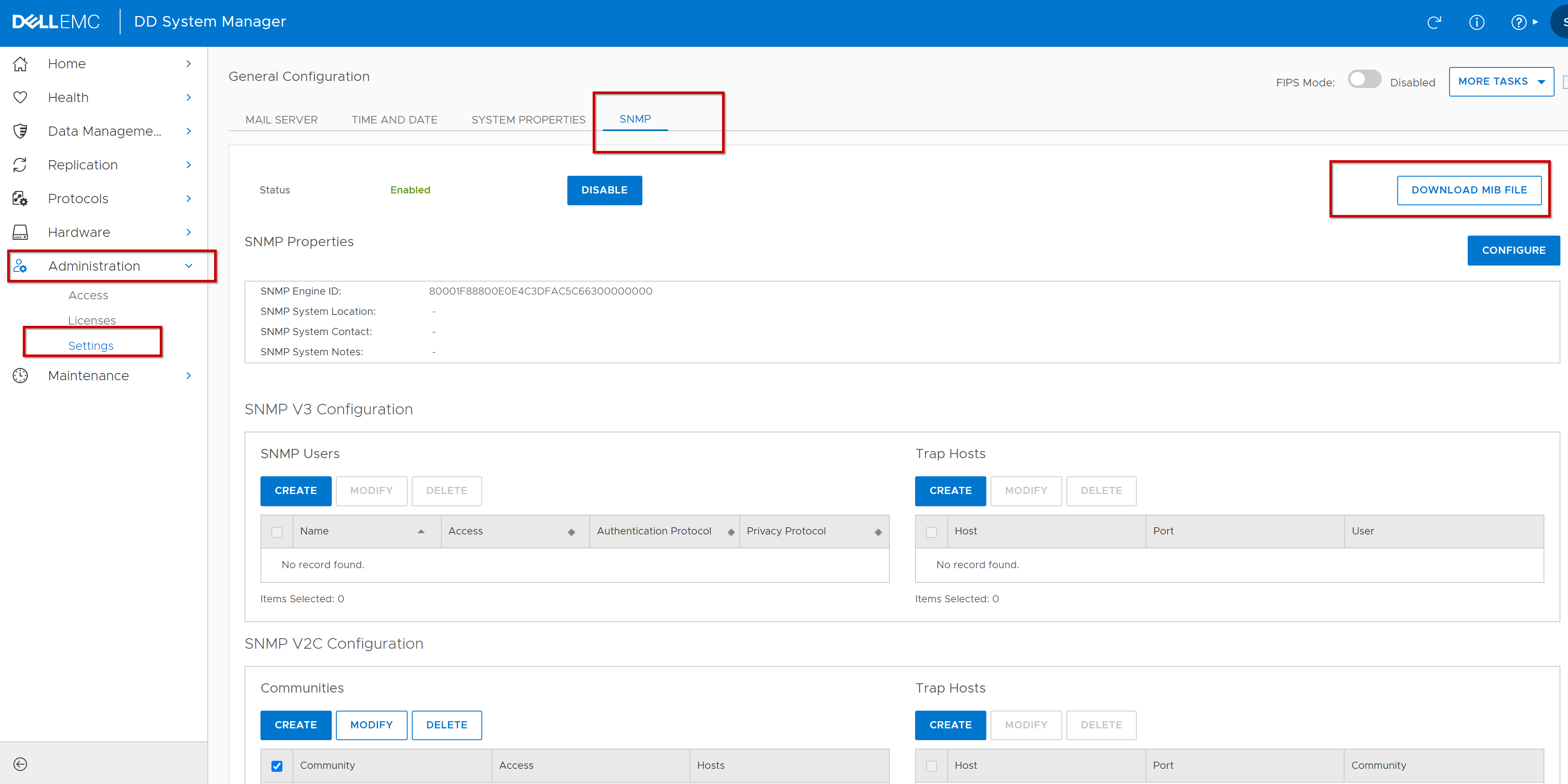
На вкладке SNMP отображается текущее состояние и конфигурация SNMP. В представлении SNMP отображаются состояние, свойства SNMP, конфигурация SNMP V3 и конфигурация SNMP V2C.Действия по включению или отключению SNMP
- Выберите Administration>Settings>SNMP.
- В области Состояние нажмите Enable или Disable.
Скачивание MIB SNMP
Для скачивания MIB SNMP используйте вкладку SNMP.
- Выберите Administration>Settings>SNMP.
- Нажмите Скачать MIB-файл.
- В диалоговом окне Открытие .mib выберите Открыть.
- Нажмите кнопку Browse и выберите браузер для просмотра MIB в окне браузера.
Примечание. При использовании браузера Microsoft Internet Explorer включите автоматический запрос на скачивание файла.
- Сохраните MIB или выйдите из браузера.
Настройка свойств SNMP
Вкладка SNMP используется для настройки текстовых записей для местоположения системы и контакта с системой.
Шаги по настройке записей:
- Выберите Administration >Settings >SNMP.
- В области SNMP Properties нажмите Configure. Откроется диалоговое окно Конфигурация SNMP.
- В текстовых полях укажите следующую информацию; и или
- SNMP System Location — это описание местоположения системы защиты.
Примечание. Для пар высокой доступности это значение также может указывать на то, является ли система узлом 0 или узлом 1.
- Контактное лицо системы SNMP: Адрес электронной почты системного администратора
- Системные примечания SNMP (Дополнительный) Дополнительная информация о конфигурации SNMP
- ID модуля SNMP: Уникальный идентификатор объекта SNMP, к которому применяются следующие требования и рекомендации:
- Идентификатор модуля должен состоять из 34 шестнадцатеричных символов (только SNMP V3)
- Используйте значение, значимое для установки
- Для пар HA идентификатор модуля может быть изменен только из активного узла и одинаков для всех узлов
Примечание. Если идентификатор модуля SNMP не соответствует требованиям длины или содержит недопустимые символы, система отображает ошибку.
- Нажмите OK.
Управление пользователями SNMP версии 3
Вкладка SNMP используется для создания, изменения и удаления пользователей SNMP версии 3 и хостов оповещений. При создании пользователей SNMP версии 3 необходимо определить имя пользователя, указать либо доступ только для чтения, либо доступ для чтения/записи, а также выбрать протокол аутентификации.
Создание пользователей SNMP версии 3:
- Выберите Administration >Settings >SNMP.
- В области Пользователи SNMP нажмитеСоздать. Откроется диалоговое окно Создание пользователя SNMP.
- В текстовом поле Имя введите имя пользователя, которому вы хотите предоставить доступ к системному агенту. Имя должно содержать не менее восьми символов.
- Выберите для этого пользователя доступ только для чтения или для чтения/записи .
- Чтобы выполнить аутентификацию пользователя, выберите Проверка подлинности.
- Выберите протокол MD5, SHA1 или SHA256.
- Введите ключ проверки подлинности в текстовое поле Ключ. (Не начинайте клавишу с начального символа "#")
- Чтобы обеспечить шифрование сеанса аутентификации, выберите Конфиденциальность.
- Выберите протокол AES или DES.
- Введите ключ шифрования в текстовое поле Ключ. (Не начинайте клавишу с начального символа "#")
- Нажмите OK. Только что добавленная учетная запись пользователя отобразится в таблице Пользователи SNMP.
Изменение пользователей
SNMP версии 3Проверка Data Domain. Прерывание SNMP v3 не отражает сразу изменение аутентификации или конфиденциальности пользователя в связи с ограничениями на изменение учетных данных пользователя.
Используйте вкладку SNMP для изменения уровня доступа (только чтение или чтение/запись), чтобы стал доступен протокол аутентификации для существующих пользователей SNMP V3.
- Выберите Administration>Settings>SNMP.
- В области Пользователи SNMP установите флажок для пользователя и нажмите Изменить. Откроется диалоговое окно Изменение пользователя SNMP. Добавьте или измените любой из следующих параметров.
- Выберите для этого пользователя доступ только для чтения или для чтения/записи .
- Чтобы выполнить аутентификацию пользователя, выберите Проверка подлинности.
- Выберите протокол MD5, SHA1 или SHA256.
- Введите ключ проверки подлинности в текстовое поле Ключ. (Не начинайте клавишу с начального символа "#")
- Чтобы обеспечить шифрование сеанса аутентификации, выберите Конфиденциальность.
- Выберите протокол AES или DES.
- Введите ключ шифрования в текстовое поле Ключ. (Не начинайте клавишу с начального символа "#")
- Нажмите OK. Новые параметры для этой учетной записи пользователя отображаются в таблице Пользователи SNMP.
Удаление пользователей
SNMP версии 3Вкладка SNMP служит для удаления существующих пользователей SNMP V3.
- Выберите Administration>Settings>SNMP.
- В области Пользователи SNMP установите флажок для пользователя и нажмите Удалить. Откроется диалоговое окно Удалить пользователя SNMP.
Примечание. Если кнопка Удалить неактивна, выбранного пользователя использует один или несколько хостов ловушек. Удалите хосты ловушек, а затем удалите пользователя.
- Проверьте имя пользователя, которое необходимо удалить, и нажмите кнопку OK.
- В диалоговом окне Delete SNMP User Status нажмите Close. Учетная запись пользователя удалена из таблицы «Пользователи SNMP».
Управление сообществом SNMP V2C
Определите сообщества SNMP V2C (которые служат паролями) для управления доступом системы управления к системе защиты. Чтобы ограничить доступ определенных хостов, использующих указанное сообщество, назначьте хосты для сообщества.
Примечание. Строка сообщества SNMP V2C отправляется открытым текстом, и ее легко перехватить. В этом случае перехватчик может получать информацию от устройств в вашей сети, изменять их конфигурацию и, возможно, выключать их. SNMP версии 3 предоставляет функции аутентификации и шифрования для предотвращения перехвата.
Примечание. Определения сообщества SNMP не позволяют передавать SNMP-ловушки на станцию управления. Необходимо определить хосты ловушек, чтобы обеспечить отправку ловушек на станции управления.
Создание сообществ SNMP V2C
Создавайте сообщества для ограничения доступа к системе DDR или для отправки ловушек хосту ловушек. Вы должны создать сообщество и назначить его хосту, прежде чем вы сможете выбрать это сообщество для использования с хостом ловушки.
- Выберите Administration>Settings>SNMP.
- В области Сообщества нажмите Создать. Откроется диалоговое окно Создание сообщества SNMP V2C.
- В поле « Сообщество » введите название сообщества, которому вы хотите предоставить доступ к системному агенту.
- Выберите для этого сообщества доступ только для чтения или для чтения/записи .
- Если вы хотите связать сообщество с одним или несколькими хостами, добавьте их следующим образом:
- Нажмите кнопку (+), чтобы добавить хост. Откроется диалоговое окно хоста.
- В текстовом поле Host введите IP-адрес или доменное имя хоста.
- Нажмите OK. Хост будет добавлен в список хостов.
- Нажмите OK. В таблице «Сообщества» появится новая запись сообщества со списком выбранных хостов
Изменение сообществ SNMP V2C
- Выберите Administration>Settings>SNMP.
- В области Сообщества установите флажок для сообщества и нажмите Изменить. Откроется диалоговое окно Изменение сообщества SNMP V2C.
- Чтобы изменить режим доступа для этого сообщества, выберите доступ только для чтения или доступ для чтения/записи.
Примечание. Кнопки доступа к выбранному сообществу отключены, если хост ловушки в той же системе настроен как часть этого сообщества. Чтобы изменить настройки доступа, удалите хост ловушки и добавьте его обратно после изменения сообщества.
- Чтобы добавить один или несколько хостов в это сообщество, выполните следующие действия:
- Нажмите кнопку (+), чтобы добавить хост. Откроется диалоговое окно Хост.
- В текстовом поле Host введите IP-адрес или доменное имя хоста.
- Нажмите OK. Хост будет добавлен в список хостов.
- Чтобы удалить один или несколько хостов из списка хостов, выполните следующие действия, но сначала проверьте информацию.
Чтобы удалить хост ловушки из сообщества, удалите хост ловушки и добавьте его обратно после изменения сообщества.
По возможности всегда выбирайте систему управления, которая использует ту же или более новую версию DDOS, чем системы, которыми она управляет.
Примечание. DDOS не позволяет удалить хост, если хост-ловушка в той же системе настроен как часть этого сообщества.
Примечание. Кнопки доступа для выбранного сообщества не отключаются, если хост ловушки использует IPv6-адрес, а система управляется более ранней версией DDOS, которая не поддерживает IPv6.
- Установите флажок для каждого хоста или установите флажок Хост в заголовке таблицы, чтобы выбрать все хосты в списке.
- Нажмите кнопку удаления(X)
- Чтобы изменитьимя хоста, выполните следующие действия:
- Установите флажок для хоста.
- Нажмите кнопку редактирования (карандаш).
- Измените имя хоста.
- Нажмите OK.
- Нажмите OK. Измененная запись сообщества появится в таблице Сообщества.
Удаление сообществ SNMP V2C
Вкладка SNMP служит для удаления существующих сообществ SNMP V2.
- Выберите Administration>Settings SNMP>.
- В области Сообщества установите флажок для сообщества и нажмите Удалить. Откроется диалоговое окно Удаление сообществ SNMP V2C.
Примечание. Если кнопка Удалить неактивна, выбранное сообщество используется одним или несколькими хостами ловушек. Удалите хосты ловушек, а затем удалите сообщество.
- Проверьте имя сообщества, которое необходимо удалить, и нажмите кнопку OK.
- В диалоговом окне Удалить статус сообществ SNMP V2C нажмите Закрыть. Запись сообщества удаляется из таблицы «Сообщества».
Управление хостами с использованием SNMP-ловушек
Определения хостов ловушек позволяют системам защиты отправлять оповещения в сообщениях-ловушках SNMP на станцию управления SNMP. Создание определений хостов оповещений SNMP версий 3 и 2C позволяет определить удаленные хосты, которые получают сообщения SNMP-ловушек из системы.
Необходимые условия.Если
вы планируете назначить существующее сообщество SNMP V2C хосту ловушки, вы должны сначала использовать область Сообщества, чтобы назначить хост ловушки сообществу.
Создание хостов-ловушек SNMP V3 и V2C
- Выберите Administration>Settings>SNMP.
- В области Хосты ловушек SNMP v3 или Хосты ловушек SNMP V2C нажмите Создать. Откроется диалоговое окно Создание хостов SNMP-ловушек.
- В поле Host введите IP-адрес или доменное имя SNMP-хоста для получения ловушек.
- В поле Порт введите номер порта для отправки ловушек (порт 162 — это общий порт).
- Выберите пользователя (SNMP V3) или сообщество (SNMP V2C) в раскрывающемся меню.
Примечание. В списке сообществ отображаются только те сообщества, которым уже назначен хост ловушки.
- Чтобы создать новое сообщество, выполните следующие действия.
- Выберите Создать новое сообщество в раскрывающемся меню Сообщество.
- Введите название нового сообщества в поле Сообщество .
- Выберите Тип доступа.
- Нажмите кнопку добавления (+).
- Введите имя хоста ловушки.
- Нажмите OK.
- Нажмите OK.
- Нажмите OK.
Изменение хостов-ловушек SNMP V3 и V2C
Вы можете изменить номер порта и выбор сообщества для существующих конфигураций хостов ловушек.
- Выберите Administration>Settings>SNMP.
- В области Хосты оповещений SNMP V3 или Хосты ловушек SNMP V2C выберите запись Хост ловушки и нажмите Изменить. Откроется диалоговое окно Изменение хостов SNMP-ловушек.
- Чтобы изменить номер порта, введите новый номер порта в поле Порт (порт 162 является общим портом).
- Выберите пользователя (SNMP V3) или сообщество (SNMP V2C) в раскрывающемся меню.
Примечание. В списке сообществ отображаются только те сообщества, которым уже назначен хост ловушки.
- Чтобы создать новое сообщество, выполните следующие действия.
- Выберите Создать новое сообщество в раскрывающемся меню Сообщество.
- Введите название нового сообщества в поле Сообщество .
- Выберите Тип доступа.
- Нажмите кнопку добавления (+).
- Введите имя хоста ловушки.
- Нажмите OK.
- Нажмите OK.
- Нажмите OK.
Удаление хостов-ловушек SNMP V3 и V2C
Используйте вкладку SNMP для удаления существующих конфигураций хостов ловушек.
- Выберите Administration>Settings>SNMP.
- В области «Хосты ловушек » (для V3 или V2C) установите флажок для хоста ловушки и нажмите Удалить. Откроется диалоговое окно Удалить хосты SNMP-ловушек.
- Проверьте имя хоста, которое необходимо удалить, и нажмите кнопку OK.
- В диалоговом окне состояния Удалить хосты SNMP-ловушек нажмите Закрыть. Запись хоста ловушки удаляется из таблицы «Хосты ловушек».
Additional Information
Дополнительные примечания:
SNMP — это стандартный протокол для обмена информацией управления сетью, входящий в набор протоколов TCP/IP. SNMP предоставляет сетевым администраторам инструмент для управления и мониторинга подключенных к сети устройств, таких как системы Data Domain, в условиях, требующих внимания администратора.
Для мониторинга систем с помощью SNMP установите MIB DDOS в систему управления SNMP. DDOS также поддерживает стандарт MIB-II, поэтому вы можете запрашивать статистику MIB-II для получения общих данных, таких как сетевая статистика. Для полного охвата доступных данных используйте как DDOS-MIB, так и стандартную MIB-II.
Агент SNMP системы DDOS принимает запросы информации о системе от систем управления, используя SNMP V1, V2C и V3. SNMP V3 обеспечивает более высокий уровень безопасности, чем V2C и V1, заменяя строки сообщества с открытым текстом (используемые для аутентификации) на аутентификацию на основе пользователя с использованием MD5, SHA1 или SHA256. Использование
SNMP V3 Подробные сведения см. в кратком руководстве по Dell DDOS 7.9 MIB . (для просмотра этого документа
требуется вход в службу поддержки Dell)NetWorker.
SNMP — это стандартный протокол для обмена информацией управления сетью, входящий в набор протоколов TCP/IP. SNMP предоставляет сетевым администраторам инструмент для управления и мониторинга подключенных к сети устройств, таких как системы Data Domain, в условиях, требующих внимания администратора.
Для мониторинга систем с помощью SNMP установите MIB DDOS в систему управления SNMP. DDOS также поддерживает стандарт MIB-II, поэтому вы можете запрашивать статистику MIB-II для получения общих данных, таких как сетевая статистика. Для полного охвата доступных данных используйте как DDOS-MIB, так и стандартную MIB-II.
Агент SNMP системы DDOS принимает запросы информации о системе от систем управления, используя SNMP V1, V2C и V3. SNMP V3 обеспечивает более высокий уровень безопасности, чем V2C и V1, заменяя строки сообщества с открытым текстом (используемые для аутентификации) на аутентификацию на основе пользователя с использованием MD5, SHA1 или SHA256. Использование
SNMP V3 Подробные сведения см. в кратком руководстве по Dell DDOS 7.9 MIB . (для просмотра этого документа
требуется вход в службу поддержки Dell)NetWorker.
- Протокол SNMP V3 не поддерживается в последней версии NetWorker 19.7, как указано в руководстве по настройке безопасности Dell NetWorker 19.7.
Похожие статьи:
- Требования к портам для разрешения доступа к системе Data Domain через межсетевой экран
- Data Domain. Общая конфигурация SNMP и проблемы, вызывающие отключение служб мониторинга в интегрированном ПО для резервного копирования или DPA»
- Data Domain. Важность отключения SNMP-ловушки
- Data Domain. Часто задаваемые вопросы по SNMP (FAQ) и скачивание MIB-файлов
- Data Domain. Сервер SNMP не отвечает на запросы клиенту
- Запрос состояния SNMP Data Domain постоянно завершается сбоем с ошибками истечения времени ожидания
- NetWorker. SNMP версии 3 для мониторинга SNMP в Data Domain
- Data Domain. Прерывание SNMP версии 3 не отражает сразу аутентификацию пользователя или изменение конфиденциальности
- Data Domain. Имена сообществ SNMP по умолчанию определяются сканерами безопасности (CVE-1999-0517)
- Data Domain — руководство по усилению безопасности системы и передовым практикам
Affected Products
Data DomainArticle Properties
Article Number: 000204034
Article Type: How To
Last Modified: 27 Feb 2025
Version: 5
Find answers to your questions from other Dell users
Support Services
Check if your device is covered by Support Services.