Data Domain:管理 SNMP
Summary: 簡單網路管理協定 (SNMP) 是用於交換網路管理資訊的標準協定,是傳輸控制協定/互聯網協定 (TCP/IP) 協定套件的一部分。SNMP 為網路管理員提供工具,以管理和監視網路連接裝置 (如 Data Domain 系統),以應對需要管理員注意的情況。
This article applies to
This article does not apply to
This article is not tied to any specific product.
Not all product versions are identified in this article.
Instructions
檢視 SNMP 狀態和組態:
SNMP 標籤會顯示目前的 SNMP 狀態和組態。SNMP 檢視顯示 SNMP 狀態、SNMP 屬性、SNMP V3 組態和 SNMP V2C 組態。啟用或停用 SNMP 的步驟
- 選取管理>設定>SNMP。
- 在 狀態 區域中,按一下 啟用 或 停用。
下載 SNMP MIB
使用 SNMP 標籤下載 SNMP MIB。
- 選取管理>設定>SNMP。
- 按 一下下載 MIB 檔案。
- 在“打開 .mib”對話框中,選擇 “打開”。
- 按 一下瀏覽 並選取瀏覽器,以在瀏覽器視窗中檢視 MIB。
注意:如果使用 Microsoft Internet Explorer 瀏覽器,請啟用自動提示下載檔案。
- 儲存 MIB 或 結束 瀏覽器。
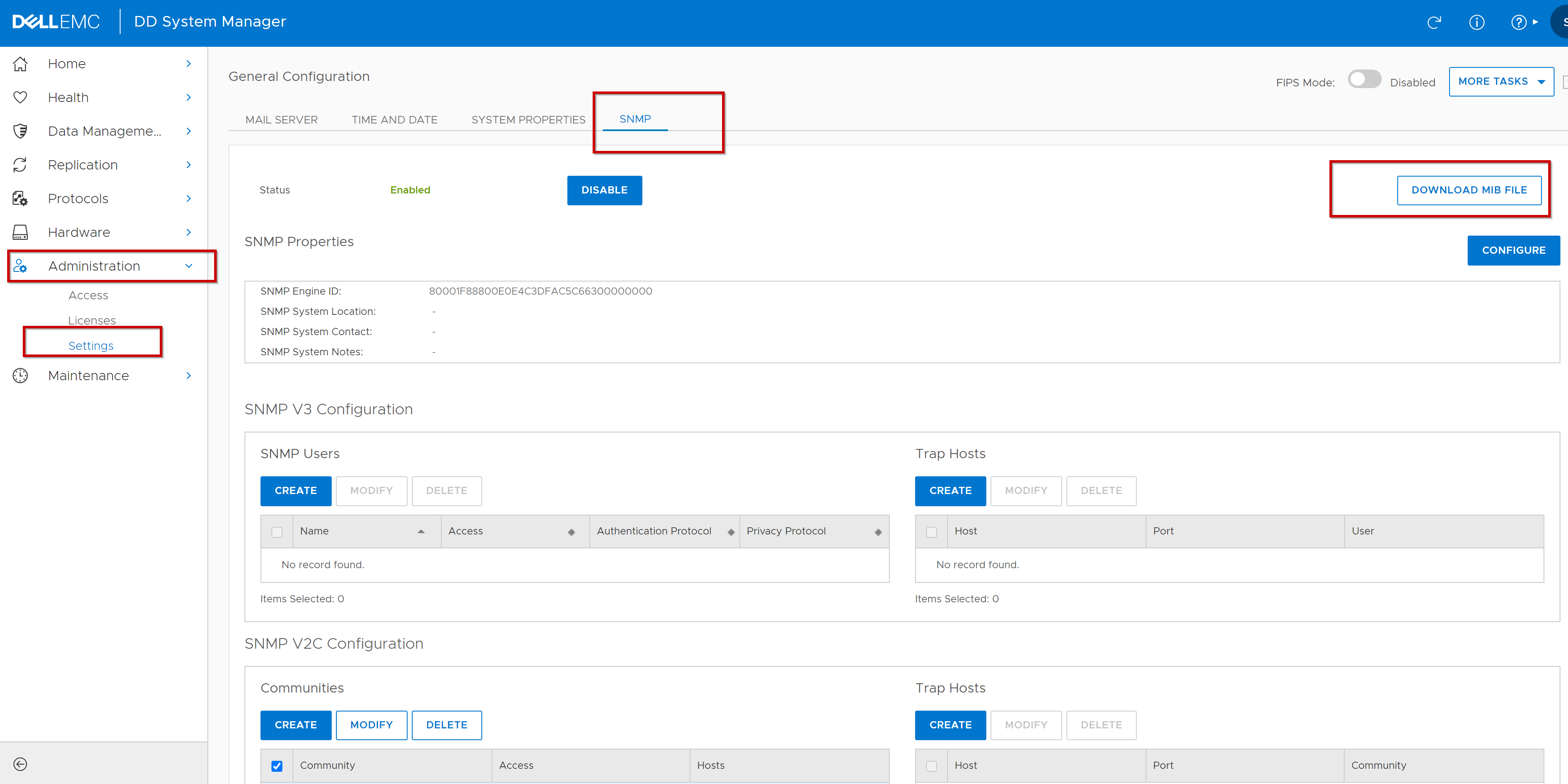
配置 SNMP 屬性
請使用 SNMP 標籤來設定系統位置和系統聯絡人的文字輸入。
設定項目的步驟:
- 選取管理 >設定 >SNMP。
- 在 SNMP 屬性 區域中,按一下 設定。SNMP 組態對話方塊隨即出現。
- 在文字欄位中,指定以下資訊;和/或一個
- SNMP 系統位置是保護系統所在位置的說明。
注意:對於HA對,此值還可以指示系統是節點0還是節點1。
- SNMP 系統聯絡人:系統管理員的電子郵件地址
- SNMP 系統備註:(選擇性)更多 SNMP 組態資訊
- SNMP 引擎 ID:SNMP 實體的唯一識別碼,其中適用下列要求和準則:
- 引擎 ID 必須為 34 個十六進位字元(僅限 SNMP V3)
- 使用對安裝有意義的值
- 對於HA對,引擎ID只能從主動節點更改,並且對於所有節點都是相同的
注意:如果 SNMP 引擎 ID 不符合長度要求,或使用無效字元,系統就會顯示錯誤。
- 按一下確定。
SNMP V3 使用者管理
使用 SNMP 標籤可以建立、修改和刪除 SNMP V3 使用者,並找出主機的陷阱。創建 SNMP V3 使用者時,您可以定義使用者名,指定唯讀或讀/寫訪問,然後選擇身份驗證協定。
建立 SNMP V3 使用者:
- 選取管理 >設定 >SNMP。
- 在 SNMP 使用者 區域中,按一下 建立。建立 SNMP 使用者對話方塊隨即出現。
- 在 名稱 文字欄位中,輸入要為其授予系統代理訪問許可權的用戶的名稱。名稱必須至少為八個字元。
- 為此使用者選取唯讀或讀/寫存取權。
- 若要對用戶進行身份驗證,請選擇 “身份驗證”。
- 選取 MD5、SHA1 或 SHA256 通訊協定。
- 在金鑰文字欄位中輸入 身份驗證金鑰 。(切勿以前導的「#」字元開始按鍵)
- 若要為身份驗證會話提供 加密 ,請選擇 “隱私”。
- 選取 AES 或 DES 通訊協定。
- 在金鑰文字欄位中輸入 加密金鑰 。(切勿以前導的「#」字元開始按鍵)
- 按一下確定。新增的使用者帳戶會出現在 SNMP 使用者表格中。
修改 SNMP V3 使用者
Review Data Domain:SNMP v3 陷阱不會立即反映使用者認證變更的限制使用者認證或隱私權變更 。
使用 SNMP 選項卡修改訪問級別(唯讀或讀/寫),並且現有 SNMP V3 使用者的身份驗證協定可用。
- 選取管理>設定>SNMP。
- 在 SNMP 使用者 區域中,選取使用者的核取方塊,然後按一下修改。修改 SNMP 使用者對話方塊隨即出現。新增 或 變更 下列任何設定。
- 為此使用者選取 唯讀 或 讀/寫 存取權。
- 若要對用戶進行身份驗證,請選擇 “身份驗證”。
- 選取 MD5、SHA1 或 SHA256 通訊協定。
- 在金鑰文字欄位中輸入 身份驗證金鑰 。(切勿以前導的「#」字元開始按鍵)
- 若要為身份驗證會話提供 加密 ,請選擇 “隱私”。
- 選取 AES 或 DES 通訊協定。
- 在金鑰文字欄位中輸入 加密金鑰 。(切勿以前導的「#」字元開始按鍵)
- 按一下確定。此使用者帳戶的新設定會出現在 SNMP 使用者表格中。
移除 SNMP V3 使用者
使用 SNMP 標籤刪除現有的 SNMP V3 使用者。
- 選取管理>設定>SNMP。
- 在 SNMP 使用者 區域中,選取使用者的核取方塊,然後按一下 刪除。刪除 SNMP 使用者對話方塊隨即出現。
注意:如果刪除按鈕已停用,則一或多個陷阱主機會使用所選使用者。刪除設陷主機,然後刪除使用者。
- 確認要刪除的使用者名稱,然後按一下確定。
- 在 刪除 SNMP 使用者狀態 對話方塊中,按 一下關閉。使用者帳戶即會從 SNMP 使用者表格中移除。
SNMP V2C 社群管理
定義 SNMP V2C 社區(用作密碼)以控制管理系統對保護系統的訪問。要限制對使用指定社區的特定主機的訪問,請將主機分配給社區。
注意:SNMP V2C 社群字串是以明文形式發送的,易於攔截。如果發生這種情況,攔截器可以從網路上的設備檢索資訊,修改其配置,並可能將其關閉。SNMP V3 提供身份驗證和加密功能以防止攔截。
注意:SNMP 社群定義不允許將 SNMP 陷阱傳輸至管理站。您必須定義陷阱主機才能啟用向管理站提交陷阱。
建立 SNMP V2C 社群
創建社區以限制對 DDR 系統的訪問或用於將陷阱發送到陷阱主機。必須先創建社區並將其分配給主機,然後才能選擇該社區與陷阱主機一起使用。
- 選取管理>設定>SNMP。
- 在 「社區 」區域中,按兩下 創建。建立 SNMP V2C 社群對話方塊隨即出現。
- 在 「社區 」框中,輸入要為其授予對系統代理的訪問許可權的社區 的名稱 。
- 為此社群選取 唯讀 或 讀/寫存取權限 。
- 如果要 將社區關聯到一個或多個主機,請按如下方式添加主機:
- 按一下 (+) 以新增主機。此時將顯示主機對話方塊。
- 在 主機 文字欄位中,輸入主機的 IP位址或功能變數名稱 。
- 按一下確定。主機將添加到主機清單中。
- 按一下確定。新的社區條目將顯示在社區表中,並列出選定的主機
修改 SNMP V2C 社群
- 選取管理>設定>SNMP。
- 在 社區 區域中,選中社區的複選框,然後按下 修改。修改 SNMP V2C 社群對話方塊隨即出現。
- 若要變更此社群的存取模式,請選取唯讀或讀/寫存取。
注意:當同一系統上的陷阱主機設定為該社區的一部份時,所選社區的存取按鈕會停用。若要修改存取設定,請刪除陷阱主機,並在社群修改後重新新增。
- 要 將一個或多個主機添加到 此社區,請執行以下操作:
- 按一下 (+) 以新增主機。此時將顯示「主機」對話框。
- 在 主機 文字欄位中,輸入主機的 IP位址或功能變數名稱 。
- 按一下確定。主機隨即會新增至主機清單。
- 若要從主機清單中刪除一或多個主機,請執行下列步驟,但須先檢閱資訊。
要從社區中刪除陷阱主機,請刪除陷阱主機,並在修改社區后將其重新添加。
如有可能,請務必選取使用與其管理系統相同或更新的 DDOS 版本的管理系統。
注意:如果相同系統上的陷阱主機已設定為該社群的一部分,DDOS 不允許您刪除該主機。
注意:當設陷主機使用 IPv6 位址,且系統由不支援 IPv6 的舊版 DDOS 管理時,所選社群的存取按鈕不會停用。
- 選取每個主機的 核取方塊 ,或按一下表頭中的 主機 核取方塊,選取所有列出的主機。
- 按一下 刪除 按鈕 (X)
- 若要編輯主機名稱,請執行下列步驟:
- 選取主機的 核取方塊 。
- 按一下編輯按鈕 (鉛筆)。
- 編輯 主機名稱。
- 按一下確定。
- 按一下確定。修改後的社區條目將顯示在「社區」表中。
刪除 SNMP V2C 社群
使用 SNMP 標籤刪除現有的 SNMP V2 社群。
- 選取 管理>設定> SNMP。
- 在 「社區 」區域中,選中社區的 複選框 ,然後按兩下 刪除。此時將顯示刪除 SNMP V2C 社區對話方塊。
注意:如果禁用了刪除按鈕,則所選社區正由一個或多個陷阱主機使用。刪除設陷主機,然後刪除社區。
- 確認要刪除的社群名稱,然後按一下 確定。
- 在刪除 SNMP V2C 社群狀態對話方塊中,按 一下關閉。社區條目將從社區表中移除。
SNMP 設陷主機管理
陷阱主機定義使保護系統能夠將 SNMP 陷阱消息中的警報消息發送到 SNMP 管理站。建立 SNMP V3 和 V2C 設陷主機定義可識別從系統接收 SNMP 設陷訊息的遠端主機。
先決條件:
如果計劃將現有SNMP V2C社區分配給陷阱主機,則必須首先使用社區區域將陷阱主機分配給社區。
建立 SNMP V3 和 V2C 設陷主機
- 選取管理>設定>SNMP。
- 在 SNMP V3 陷阱主機 或 SNMP V2C 陷阱主機 區域中,按一下建立。建立 SNMP 陷阱主機對話方塊隨即出現。
- 在 主機 方塊中,輸入要接收陷阱的 SNMP 主機 IP 位址或網域名稱 。
- 在 「埠 」框中,輸入用於發送陷阱的 埠號 (埠 162 是通用埠)。
- 從下拉式功能表中選取 使用者 (SNMP V3) 或 社群 (SNMP V2C)。
注意:“社區”列表僅顯示已向其分配陷阱主機的那些社區。
- 若要建立新社群:
- 在社群下拉功能表中選擇 創建新社群 。
- 在「社區」框中輸入新社區的名稱。
- 選取 存取 類型。
- 按一下新增 (+) 按鈕。
- 輸入 設陷主機名稱。
- 按一下確定。
- 按一下確定。
- 按一下確定。
修改 SNMP V3 和 V2C 設陷主機
您可以修改現有陷阱主機配置的埠號和社區選擇。
- 選取管理>設定>SNMP。
- 在 SNMP V3 陷阱主機 或 SNMP V2C 陷阱主機 區域中,選擇一個陷阱主機項目,然後按一下 修改。隨即會顯示修改 SNMP 設陷主機對話方塊。
- 若要修改 埠號,請在 「埠 」框中輸入新的埠號(埠 162 是公共埠)。
- 從下拉式功能表中選取 使用者 (SNMP V3) 或 社群 (SNMP V2C)。
注意:“社區”列表僅顯示已向其分配陷阱主機的那些社區。
- 若要建立新社群:
- 在社群下拉功能表中選擇 創建新社群 。
- 在「社區」框中輸入新社區的名稱。
- 選取 存取 類型。
- 按一下新增 (+) 按鈕。
- 輸入 設陷主機名稱。
- 按一下確定。
- 按一下確定。
- 按一下確定。
移除 SNMP V3 和 V2C 設陷主機
使用 SNMP 標籤刪除現有陷阱主機配置。
- 選取管理>設定>SNMP。
- 在 陷阱主機 區域 (適用於 V3 或 V2C) 中,選取陷阱主機的 核取方塊 ,然後按一下 刪除。刪除 SNMP 陷阱主機對話方塊隨即出現。
- 確認要刪除的主機名稱,然後按一下確定。
- 在 刪除 SNMP 設陷主機狀態對話方塊中,按 一下關閉。陷阱主機條目將從陷阱主機表中刪除。
Additional Information
進一步說明:
SNMP 是交換網路管理資訊的標準協定,是 TCP/IP 協定套件的一部分。SNMP 為網路管理員提供工具,以管理和監視網路連接裝置 (如 Data Domain 系統),以應對需要管理員注意的情況。
若要監控使用 SNMP 的系統,請在 SNMP 管理系統中安裝 DDOS MIB。DDOS 還支援標準 MIB-II,因此您可以查詢 MIB-II 統計資訊以獲取常規數據,例如網路統計資訊。若要完整涵蓋可用資料,請同時使用 DDOS MIB 和標準 MIB-II。
DDOS 系統 SNMP 代理程式接受使用 SNMP V1、V2C 和 V3 的管理系統特定資訊查詢。SNMP V3 通過使用 MD5、SHA1 或 SHA256 將明文社區字串(用於身份驗證)替換為基於使用者的身份驗證,從而提供比 V2C 和 V1 更高的安全性級別。使用
SNMP V3 如需完整的詳細資料,請參閱 Dell DDOS 7.9 MIB 快速參考資料 。(需要登入 Dell 支援才能檢視此文件)
NetWorker:
SNMP 是交換網路管理資訊的標準協定,是 TCP/IP 協定套件的一部分。SNMP 為網路管理員提供工具,以管理和監視網路連接裝置 (如 Data Domain 系統),以應對需要管理員注意的情況。
若要監控使用 SNMP 的系統,請在 SNMP 管理系統中安裝 DDOS MIB。DDOS 還支援標準 MIB-II,因此您可以查詢 MIB-II 統計資訊以獲取常規數據,例如網路統計資訊。若要完整涵蓋可用資料,請同時使用 DDOS MIB 和標準 MIB-II。
DDOS 系統 SNMP 代理程式接受使用 SNMP V1、V2C 和 V3 的管理系統特定資訊查詢。SNMP V3 通過使用 MD5、SHA1 或 SHA256 將明文社區字串(用於身份驗證)替換為基於使用者的身份驗證,從而提供比 V2C 和 V1 更高的安全性級別。使用
SNMP V3 如需完整的詳細資料,請參閱 Dell DDOS 7.9 MIB 快速參考資料 。(需要登入 Dell 支援才能檢視此文件)
NetWorker:
- Dell NetWorker 19.7 安全性組態指南中所述的最新 networker 版本 19.7 不支援 SNMP V3。
相關的文章:
- 允許透過防火牆存取 Data Domain 的連接埠需求
- Data Domain:導致整合式備份軟體或 DPA 中停用監控服務的常見 SNMP 組態和問題
- Data Domain:保持 SNMP 陷阱停用的重要性
- Data Domain:SNMP 常見問題 (FAQ) 和如何下載 MIB 檔案
- Data Domain:SNMP 伺服器無法將查詢傳回用戶端
- Data Domain SNMP 狀態要求持續失敗,並出現逾時錯誤
- NetWorker:適用於 Data Domain SNMP 監控的 SNMP V3
- Data Domain:SNMP V3 設陷不會立即反映使用者驗證或隱私權變更
- Data Domain:預設的 SNMP 社群名稱由安全掃描程式識別 (CVE-1999-0517)
- Data Domain - 系統強化和最佳實務指南
Affected Products
Data DomainArticle Properties
Article Number: 000204034
Article Type: How To
Last Modified: 27 Feb 2025
Version: 5
Find answers to your questions from other Dell users
Support Services
Check if your device is covered by Support Services.