Домен даних: Управління SNMP
Summary: Простий протокол керування мережею (SNMP) — це стандартний протокол для обміну інформацією про керування мережею, який входить до набору протоколів протоколу керування передачею/протоколу Інтернету (TCP/IP). SNMP надає змогу мережевим адміністраторам керувати та контролювати підключені до мережі пристрої, такі як системи Data Domain, за умов, які вимагають уваги адміністратора. ...
This article applies to
This article does not apply to
This article is not tied to any specific product.
Not all product versions are identified in this article.
Instructions
Перегляд статусу та конфігурації SNMP:
На вкладці SNMP відображається поточний статус і конфігурація SNMP. У режимі перегляду SNMP відображається стан SNMP, властивості SNMP, конфігурація SNMP V3 і конфігурація SNMP V2C.Кроки для ввімкнення або вимкнення SNMP
- Виберіть Налаштування>адміністрування>SNMP.
- В області «Статус » натисніть «Увімкнути » або «Вимкнути».
Завантаження SNMP MIB
На вкладці SNMP завантажте SNMP MIB.
- Виберіть Налаштування>адміністрування>SNMP.
- Натисніть Завантажити файл MIB.
- У діалоговому вікні Відкриття .mib виберіть Відкрити.
- Натисніть «Огляд » і виберіть браузер, щоб переглянути MIB у вікні браузера.
Примітка: Якщо використовується браузер Microsoft Internet Explorer, увімкніть опцію Автоматичний запит на завантаження файлу.
- Збережіть MIB або вийдіть із браузера.
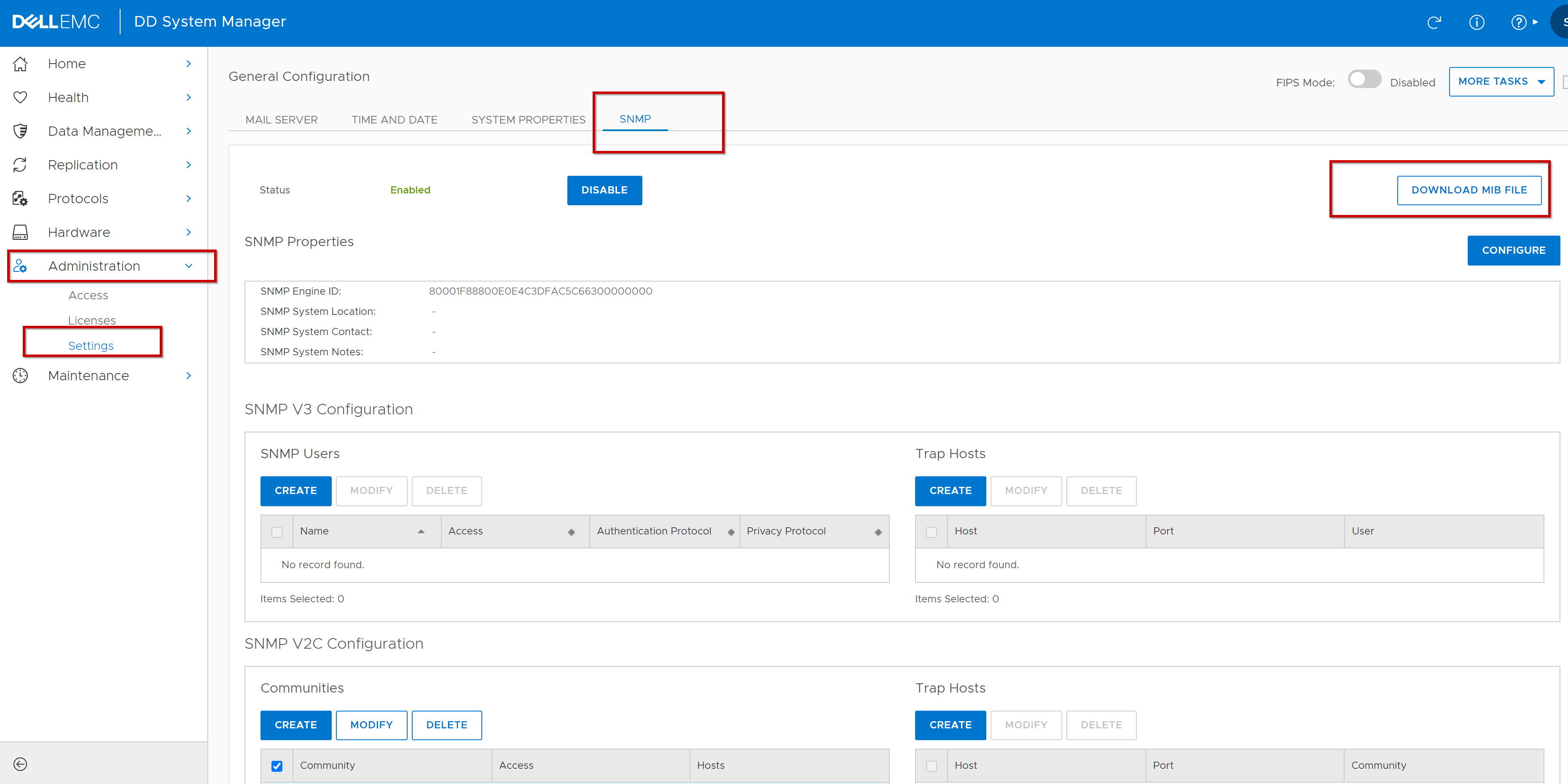
Налаштування властивостей SNMP
За допомогою вкладки SNMP можна настроїти текстові записи для розташування системи та системного контакту.
Кроки для налаштування записів:
- Виберіть Налаштування >адміністрування >SNMP.
- В області «Властивості SNMP » натисніть « Налаштувати». З'явиться діалогове вікно «Конфігурація SNMP».
- У текстових полях вкажіть наступну інформацію; та або об'єкт
- SNMP System Location – це опис місця розташування системи захисту.
Примітка: Для пар HA це значення також може вказувати на те, чи є система вузлом 0 або вузлом 1.
- Контактна особа системи SNMP: Адреса електронної пошти системного адміністратора
- Системні примітки SNMP: (Необов'язково.) Більше інформації про конфігурацію SNMP
- Ідентифікатор двигуна SNMP: Унікальний ідентифікатор сутності SNMP, до якого застосовуються такі вимоги та вказівки:
- Ідентифікатор двигуна має містити 34 шістнадцяткові символи (лише SNMP V3)
- Використовуйте значення, значуще для інсталяції
- Для пар HA ID двигуна може бути змінений тільки з активного вузла, і є однаковим для всіх вузлів
Примітка: Система видає помилку, якщо ID движка SNMP не відповідає вимогам до довжини, або використовує неприпустимі символи.
- Натисніть кнопку «OK».
Керування користувачами SNMP V3
Використовуйте вкладку SNMP для створення, змінення та видалення користувачів SNMP V3 і хостів перехоплення. Коли ви створюєте користувачів SNMP V3, ви визначаєте ім'я користувача, вказуєте доступ лише для читання або читання/запису та вибираєте протокол автентифікації.
Створення SNMP v3 користувачів:
- Виберіть Налаштування >адміністрування >SNMP.
- В області «Користувачі SNMP » натисніть «Створити». З'явиться діалогове вікно Створення користувача SNMP.
- У текстовому полі «Ім'я » введіть ім'я користувача, якому потрібно надати доступ до системного агента. Ім'я має складатися мінімум з восьми символів.
- Виберіть доступність лише для читання або доступ для читання/запису для цього користувача.
- Щоб автентифікувати користувача, виберіть Автентифікація.
- Виберіть протокол MD5, SHA1 або SHA256.
- Введіть ключ автентифікації в текстове поле «Ключ». (Не запускайте клавішу з початкового символу «#»)
- Щоб забезпечити шифрування сеансу автентифікації, виберіть Конфіденційність.
- Виберіть протоколAES або DES.
- Введіть ключ шифрування в текстове поле «Ключ». (Не запускайте клавішу з початкового символу «#»)
- Натисніть кнопку «OK». Нещодавно доданий обліковий запис користувача відображається в таблиці «Користувачі SNMP».
Модифікація SNMP V3 користувачами
Перегляньте домен даних: SNMP v3 Trap не відразу відображає аутентифікацію користувача або зміну конфіденційності через обмеження на зміну облікових даних користувача.
Використовуйте вкладку SNMP, щоб змінити рівень доступу (лише читання або читання/запис), а також доступний протокол автентифікації для існуючих користувачів SNMP V3.
- Виберіть Налаштування>адміністрування>SNMP.
- В області «Користувачі SNMP » встановіть прапорець для користувача та натисніть «Змінити». З'явиться діалогове вікно Зміна користувача SNMP. Додайте або змініть будь-які з наведених нижче параметрів.
- Виберіть доступність лише для читання або доступ для читання/запису для цього користувача.
- Щоб автентифікувати користувача, виберіть Автентифікація.
- Виберіть протокол MD5, SHA1 або SHA256.
- Введіть ключ автентифікації в текстове поле «Ключ». (Не запускайте клавішу з початкового символу «#»)
- Щоб забезпечити шифрування сеансу автентифікації, виберіть Конфіденційність.
- Виберіть протоколAES або DES.
- Введіть ключ шифрування в текстове поле «Ключ». (Не запускайте клавішу з початкового символу «#»)
- Натисніть кнопку «OK». Нові настройки для цього облікового запису користувача відображаються в таблиці Користувачі SNMP.
Видалення користувачів
SNMP v3Використовуйте вкладку SNMP, щоб видалити наявних користувачів SNMP V3.
- Виберіть Налаштування>адміністрування>SNMP.
- В області «Користувачі SNMP » встановіть прапорець для користувача та натисніть «Видалити». З'явиться діалогове вікно Видалити користувача SNMP.
Примітка: Якщо кнопку «Видалити» вимкнено, один або кілька хостів пастки використовують вибраного користувача. Видаліть хости трепінгу, а потім видаліть користувача.
- Підтвердьте ім'я користувача, яке потрібно видалити, і натисніть OK.
- У діалоговому вікні Видалити статус користувача SNMP натисніть кнопку Закрити. Обліковий запис користувача видаляється з таблиці Користувачі SNMP.
Управління спільнотою SNMP V2C
Визначте спільноти SNMP V2C (які служать паролями) для контролю доступу системи управління до системи захисту. Щоб обмежити доступ до певних хостів, які використовують зазначену спільноту, призначте цих хостів спільноті.
Примітка: Рядок спільноти SNMP V2C надсилається у відкритому тексті та легко перехоплюється. Якщо це станеться, перехоплювач може отримати інформацію з пристроїв у вашій мережі, змінити їхню конфігурацію та, можливо, вимкнути їх. SNMP V3 надає функції аутентифікації та шифрування для запобігання перехопленню.
Примітка: Визначення спільноти SNMP не дозволяють передавати пастки SNMP на станцію управління. Ви повинні визначити хости пасток, щоб увімкнути надсилання трепів на станції керування.
Створення спільнот SNMP V2C
Створюйте спільноти для обмеження доступу до системи DDR або для використання під час надсилання пасток хосту-пастці. Ви повинні створити спільноту та призначити її хосту, перш ніж ви зможете вибрати цю спільноту для використання з хостом пастки.
- Виберіть Налаштування>адміністрування>SNMP.
- В області «Спільноти » натисніть «Створити». З'явиться діалогове вікно Create SNMP V2C Community.
- У полі Спільнота введіть ім'я спільноти, якій ви хочете надати доступ до системного агента.
- Виберіть доступність лише для читання або доступ для читання/запису для цієї спільноти.
- Якщо ви хочете пов'язати спільноту з одним або кількома хостів, додайте їх таким чином:
- Натисніть (+), щоб додати хост. З'явиться діалогове вікно хоста.
- У текстовому полі «Хост » введіть IP-адресу або доменне ім'я хоста.
- Натисніть кнопку «OK». Хост додається до списку хостів.
- Натисніть кнопку «OK». Новий запис спільноти з'явиться в таблиці «Спільноти» та міститиме список вибраних хостів
Модифікація спільнот SNMP V2C
- Виберіть Налаштування>адміністрування>SNMP.
- В області «Спільноти » встановіть прапорець для спільноти та натисніть «Змінити». З'явиться діалогове вікно Змінити спільноту SNMP V2C.
- Щоб змінити режим доступу для цієї спільноти, виберіть доступ лише для читання або для читання/запису.
Примітка: Кнопки доступу для вибраної спільноти вимикаються, коли хост-пастка в тій самій системі налаштований як частина цієї спільноти. Щоб змінити налаштування доступу, видаліть хост-пастку та додайте його назад після зміни спільноти.
- Щоб додати одного або кілька хостів до цієї спільноти, виконайте такі дії:
- Натисніть (+), щоб додати хост. З'явиться діалогове вікно Хост.
- У текстовому полі «Хост » введіть IP-адресу або доменне ім'я хоста.
- Натисніть кнопку «OK». Хост додається до списку хостів.
- Щоб видалити один або кілька хостів зі списку хостів, виконайте наведені нижче дії, але спочатку перегляньте інформацію.
Щоб видалити хост-пастку зі спільноти, видаліть хост-пастку та додайте його назад після того, як спільноту буде змінено.
Якщо можливо, завжди вибирайте систему керування, яка використовує ту саму або новішу версію DDOS, ніж системи, якими вона керує.
Примітка: DDOS не дозволяє видаляти хост, якщо хост-пастка в тій самій системі налаштований як частина цієї спільноти.
Примітка: Кнопки доступу для вибраної спільноти не вимикаються, коли хост пастки використовує адресу IPv6, а системою керує раніша версія DDOS, яка не підтримує IPv6.
- Установіть прапорець для кожного хоста або встановіть прапорець Хост у заголовку таблиці, щоб вибрати всі хости зі списку.
- Натисніть кнопку видалення(X)
- Щоб відредагуватиім'я хоста, виконайте такі дії:
- Установіть прапорець для хоста.
- Натисніть кнопку редагування (олівець).
- Відредагуйте ім'я хоста.
- Натисніть кнопку «OK».
- Натисніть кнопку «OK». Змінений запис спільноти з'явиться в таблиці «Спільноти».
Видалення
спільнот SNMP V2CВикористовуйте вкладку SNMP, щоб видалити наявні спільноти SNMP V2.
- Виберіть Налаштування>адміністрування> SNMP.
- У розділі «Спільноти » встановіть прапорець для спільноти та натисніть «Видалити». З'явиться діалогове вікно Видалити спільноти SNMP V2C.
Примітка: Якщо кнопку «Видалити» вимкнено, вибрана спільнота використовується одним або кількома хостами пасток. Видаліть хости пасток, а потім видаліть спільноту.
- Підтвердьте назву спільноти, яку потрібно видалити, і натисніть OK.
- У діалоговому вікні «Видалити статус спільнот SNMP V2C» натисніть «Закрити». Запис спільноти видаляється з таблиці «Спільноти».
Управління хостом пастки SNMP
Визначення хоста пастки дозволяють системам захисту надсилати попереджувальні повідомлення в повідомленнях SNMP-пастки на станцію керування SNMP. Створення визначень пасток SNMP V3 і V2C визначає віддалені хости, які отримують повідомлення SNMP-пастки від системи.
Передумови:
Якщо ви плануєте призначити існуючу спільноту SNMP V2C хосту пастки, ви спочатку повинні використовувати область Спільноти, щоб призначити хост пастки спільноті.
Створення хостів-пасток SNMP V3 і V2C
- Виберіть Налаштування>адміністрування>SNMP.
- В області SNMP V3 Trap Hosts або SNMP V2C Trap Hosts натисніть Створити. З'явиться діалогове вікно Створення хостів перехоплення SNMP.
- У полі Хост введіть IP-адресу або доменне ім'я хоста SNMP для отримання пасток.
- У полі Порт введіть номер порту для надсилання пасток (порт 162 є загальним портом).
- У випадаючому меню виберіть користувача (SNMP V3) або спільноту (SNMP V2C).
Примітка: У списку спільноти відображаються лише ті спільноти, яким уже призначено хост-пастку.
- Щоб створити нову спільноту:
- Виберіть Створити нову спільноту в спадному меню Спільнота.
- Введіть назву нової спільноти в поле Спільнота .
- Виберіть тип доступу .
- Натисніть кнопку додати (+).
- Введіть ім'я хоста пастки.
- Натисніть кнопку «OK».
- Натисніть кнопку «OK».
- Натисніть кнопку «OK».
Модифікація хостів-пасток
SNMP V3 і V2CВи можете змінити номер порту та вибір спільноти для існуючих конфігурацій хоста-пастки.
- Виберіть Налаштування>адміністрування>SNMP.
- В області SNMP V3 Trap Hosts або SNMP V2C Trap Hosts виберіть запис Host Trap і натисніть Змінити. З'явиться діалогове вікно Змінити хости пасток SNMP.
- Щоб змінити номер порту, введіть новий номер порту в поле Порт (порт 162 є загальним портом).
- У випадаючому меню виберіть користувача (SNMP V3) або спільноту (SNMP V2C).
Примітка: У списку спільноти відображаються лише ті спільноти, яким уже призначено хост-пастку.
- Щоб створити нову спільноту:
- Виберіть Створити нову спільноту в спадному меню Спільнота.
- Введіть назву нової спільноти в поле Спільнота .
- Виберіть тип доступу .
- Натисніть кнопку додати (+).
- Введіть ім'я хоста пастки.
- Натисніть кнопку «OK».
- Натисніть кнопку «OK».
- Натисніть кнопку «OK».
Видалення хостів-пасток
SNMP V3 і V2CВикористовуйте вкладку SNMP, щоб видалити наявні конфігурації хоста трепінгу.
- Виберіть Налаштування>адміністрування>SNMP.
- В області «Хости трепінгу » (для V3 або V2C) установіть прапорець для хоста трепінгу та натисніть «Видалити». З'явиться діалогове вікно Видалити хости пасток SNMP.
- Перевірте ім'я хоста, яке потрібно видалити, і натисніть OK.
- У діалоговому вікні Видалити статус SNMP Trap Hosts натисніть кнопку Закрити. Запис хоста пастки видаляється з таблиці Hosts пастки.
Additional Information
Додаткові примітки:
SNMP – це стандартний протокол для обміну інформацією про керування мережею, який входить до набору протоколів TCP/IP. SNMP надає змогу мережевим адміністраторам керувати та контролювати підключені до мережі пристрої, такі як системи Data Domain, за умов, які вимагають уваги адміністратора.
Щоб контролювати системи, що використовують SNMP, встановіть DDOS MIB у систему керування SNMP. DDOS також підтримує стандартний MIB-II, тому ви можете запитувати статистику MIB-II для отримання загальних даних, таких як статистика мережі. Для повного охоплення наявних даних використовуйте як DDOS MIB, так і стандартний MIB-II.
Агент SNMP системи DDOS приймає запити на специфічну для системи інформацію від систем керування за допомогою SNMP V1, V2C і V3. SNMP V3 забезпечує більший ступінь безпеки, ніж V2C і V1, замінюючи рядки спільноти відкритого тексту (використовуються для автентифікації) автентифікацією на основі користувача за допомогою MD5, SHA1 або SHA256. Використання
SNMP V3 Дивіться Короткий довідник Dell DDOS 7.9 MIB для отримання повної інформації. (для перегляду цього документа потрібен вхід до служби підтримки Dell)
NetWorker:
SNMP – це стандартний протокол для обміну інформацією про керування мережею, який входить до набору протоколів TCP/IP. SNMP надає змогу мережевим адміністраторам керувати та контролювати підключені до мережі пристрої, такі як системи Data Domain, за умов, які вимагають уваги адміністратора.
Щоб контролювати системи, що використовують SNMP, встановіть DDOS MIB у систему керування SNMP. DDOS також підтримує стандартний MIB-II, тому ви можете запитувати статистику MIB-II для отримання загальних даних, таких як статистика мережі. Для повного охоплення наявних даних використовуйте як DDOS MIB, так і стандартний MIB-II.
Агент SNMP системи DDOS приймає запити на специфічну для системи інформацію від систем керування за допомогою SNMP V1, V2C і V3. SNMP V3 забезпечує більший ступінь безпеки, ніж V2C і V1, замінюючи рядки спільноти відкритого тексту (використовуються для автентифікації) автентифікацією на основі користувача за допомогою MD5, SHA1 або SHA256. Використання
SNMP V3 Дивіться Короткий довідник Dell DDOS 7.9 MIB для отримання повної інформації. (для перегляду цього документа потрібен вхід до служби підтримки Dell)
NetWorker:
- SNMP V3 не підтримується в останній версії мережевика 19.7, як зазначено в Керівництві з конфігурації безпеки Dell NetWorker 19.7.
Статті по темі:
- Вимоги до портів для надання доступу до домену даних через брандмауер
- Домен даних: Поширена конфігурація SNMP і проблеми, що спричиняють вимкнення служб моніторингу в інтегрованому програмному забезпеченні для резервного копіювання або DPA
- Домен даних: Важливість відключення пастки SNMP
- Домен даних: Часті питання про SNMP (FAQ) і як завантажити MIB-файли
- Домен даних: Сервер SNMP не повертає запити клієнту
- Запит статусу SNMP домену даних постійно завершується помилкою тайм-ауту
- NetWorker: SNMP v3 для моніторингу SNMP домену даних
- Домен даних: SNMP V3 Trap не відразу відображає аутентифікацію користувача або зміну конфіденційності
- Домен даних: Імена спільнот SNMP за замовчуванням визначаються сканерами безпеки (CVE-1999-0517)
- Домен даних - Посібник із зміцнення системи та найкращих практик
Affected Products
Data DomainArticle Properties
Article Number: 000204034
Article Type: How To
Last Modified: 27 Feb 2025
Version: 5
Find answers to your questions from other Dell users
Support Services
Check if your device is covered by Support Services.