CloudIQ. Обеспечение кибербезопасности в CloudIQ
Summary: Мониторинг кибербезопасности — это функция CloudIQ, которая определяет, соответствуют ли конфигурации безопасности инфраструктуры выбранной политике пользователя, заблаговременно уведомляет его о неправильных конфигурациях и рекомендует действия для быстрого восстановления безопасности. Кроме того, для устранения уязвимостей используются соответствующие рекомендации по безопасности. В дальнейшем будут добавляться дополнительные возможности. CloudIQ Cybersecurity поддерживает системы Dell PowerEdge, PowerStore и PowerMax, и поддержка других систем Dell находится в разработке. ...
This article applies to
This article does not apply to
This article is not tied to any specific product.
Not all product versions are identified in this article.
Instructions
Чтобы полностью включить оценки и уведомления о кибербезопасности CloudIQ, необходимо выполнить несколько шагов.
- Активация сбора данных о кибербезопасности продуктов
- Активация ролей кибербезопасности пользователей CloudIQ
- Настройка и включение плана тестирования для оценки продукта
- Включение уведомлений по электронной почте о кибербезопасности
В этой статье описаны эти действия и приведены ссылки на более подробные инструкции, где это применимо.
Включение сбора данных о кибербезопасности
Первым шагом для обеспечения кибербезопасности является активация коллекций на системном уровне.
- PowerMax — коллекции по обеспечению кибербезопасности должны быть включены в Unisphere. Подробные инструкции см. в статье KB#00062039 (для просмотра этой статьи требуется учетная запись службы поддержки Dell)
- PowerEdge — коллекции кибербезопасности должны быть включены в OpenManage Enterprise. Подробные инструкции см. в статье KB#000189403 .
- PowerStore. Коллекции по кибербезопасности автоматически включаются вместе с CloudIQ.
- PowerProtect Data Domain — коллекции кибербезопасности необходимо включить в System Manager — подробные инструкции см. в 000183656 базы знаний KB#.
Активация ролей кибербезопасности пользователей CloudIQ
После активации сбора данных о кибербезопасности на уровне системы пользователю необходимо назначить одну из ролей кибербезопасности в CloudIQ, чтобы включить сбор данных и просмотреть состояние безопасности. Роль администратора кибербезопасности позволяет пользователям настраивать, включать и отключать политики безопасности, а также просматривать состояние безопасности системы. Роль средства просмотра кибербезопасности позволяет пользователям просматривать политики и состояние безопасности системы.
Назначение ролей выполняется в меню «Управление идентификацией » в CloudIQ. Пользователи должны иметь роль администратора CloudIQ в этом меню и назначать роли. Для определения администраторов CloudIQ для компании см. статью базы знаний #000191817 .
Примечание. Администраторы CloudIQ должны назначить себе одну из ролей кибербезопасности, чтобы получить доступ к информации о кибербезопасности в CloudIQ.
Ниже описано, как администраторы CloudIQ назначают пользователям роли кибербезопасности.
Администратору компании, заданному в MyService360, автоматически назначается роль администратора CloudIQ. Это позволяет получить доступ к меню Identity Management, где администратор CloudIQ может управлять ролями пользователей.
Доступ к безопасности на основе ролей можно получить из меню Управление персональными даннымиадминистратора>.
Вкладка «Users»
-
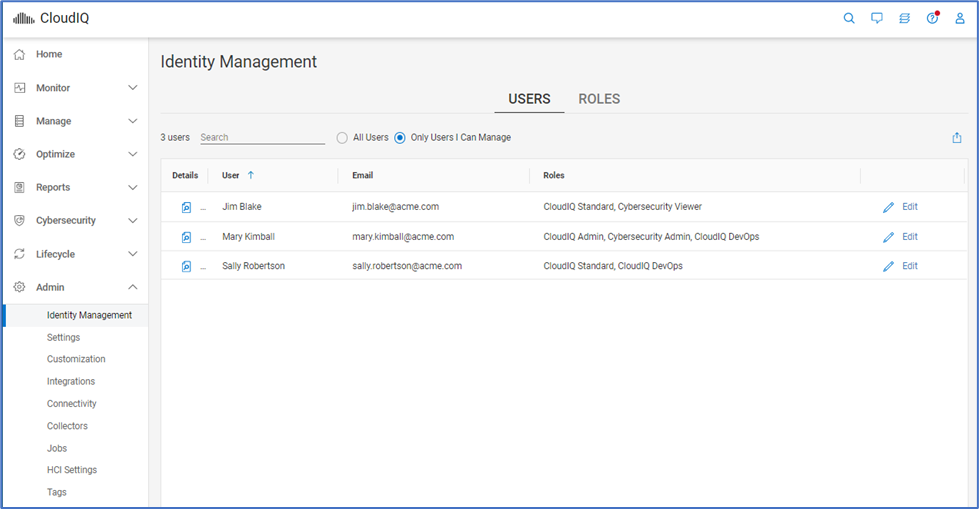
На вкладке Users нажмите Edit рядом с пользователем CloudIQ.
-
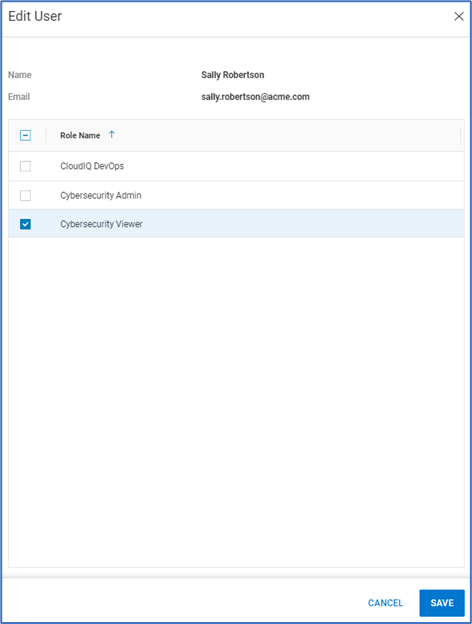
Выберите роли Администратор по кибербезопасности или Средство просмотра кибербезопасности .
-
Нажмите Save.
Вкладка «Роли»
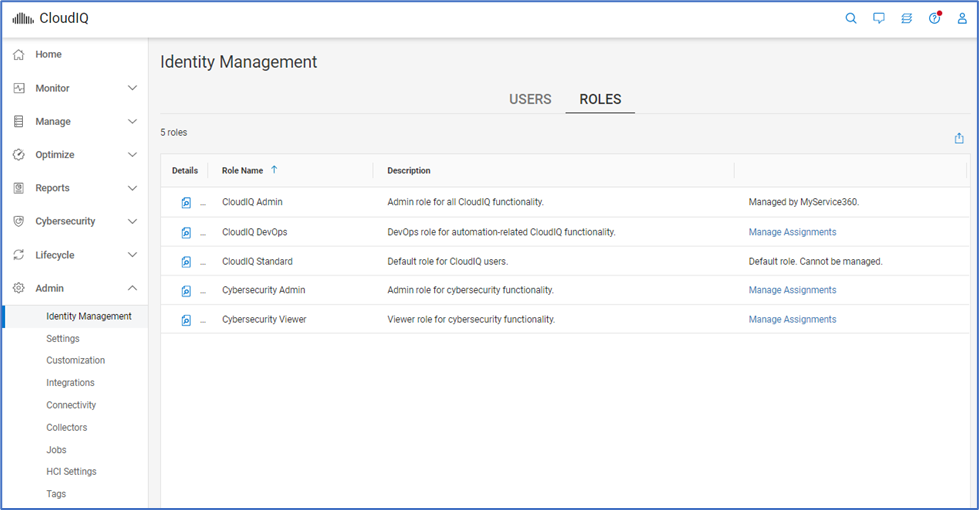
- Кроме того, на вкладке Роли выберите Управление назначениями для роли администратора кибербезопасности или пользователя кибербезопасности .
-
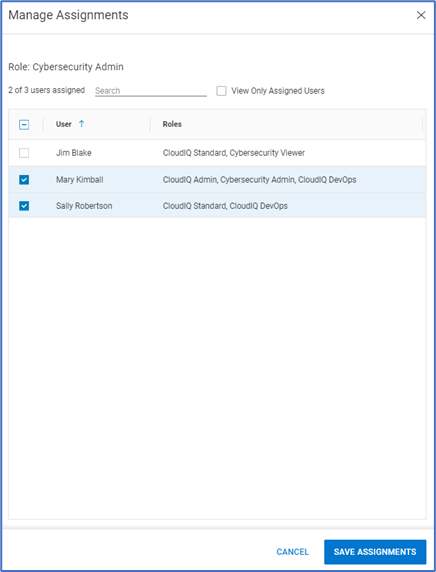
Выберите одного или нескольких пользователей CloudIQ , которым необходимо назначить эту роль.
-
Выберите Сохранить назначения.
Включение политик кибербезопасности
После назначения пользователю роли администратора кибербезопасности он должен назначить и активировать план оценки. Предпочтительным механизмом для этого является создание и назначение шаблона. Это можно сделать на вкладке «Templates» на странице «Cybersecurity Policy>».
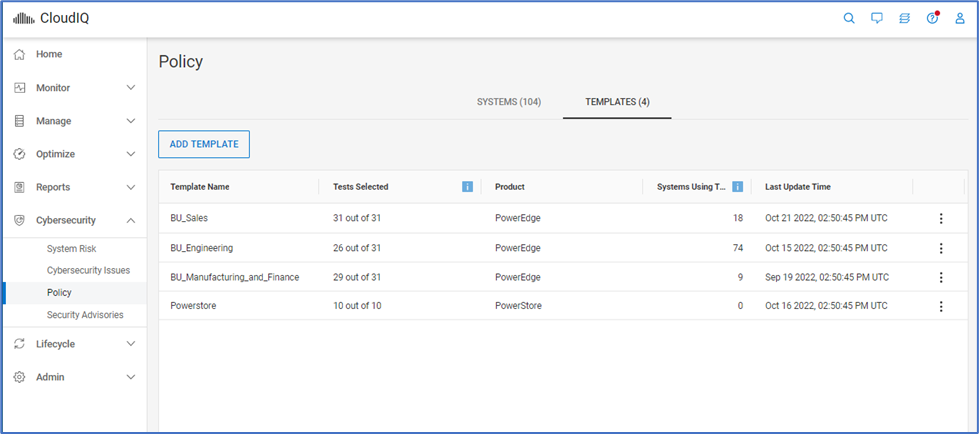
- Нажмите Add Template.
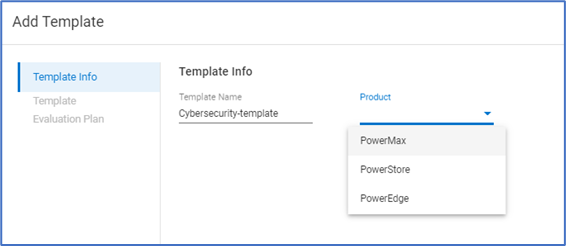
- Укажите название шаблона и выберите продукт.
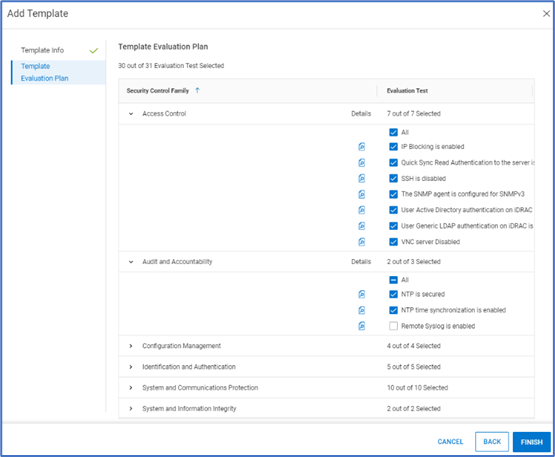
- Выберите, какие тесты должны присутствовать в плане оценки , и нажмите Готово.
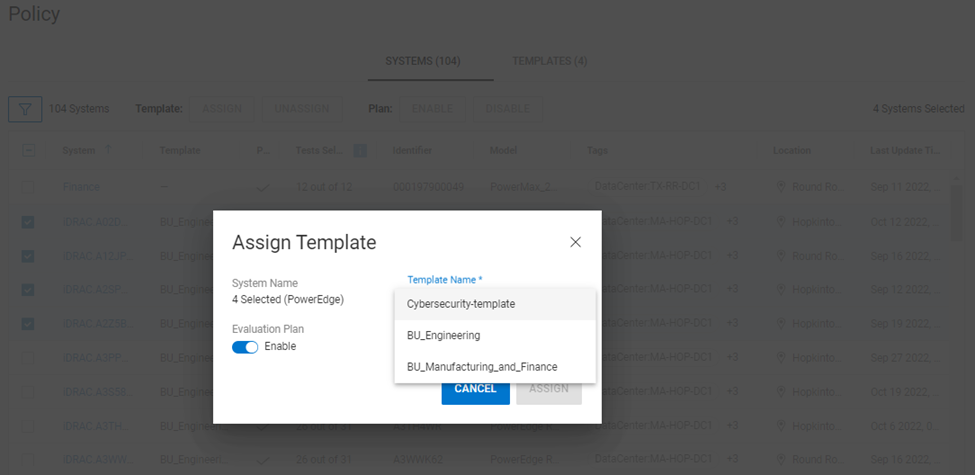
- После создания шаблона пользователь назначает его системам на вкладке Cybersecurity>Policy>Systems .
- Выберите одну или несколько систем и нажмите кнопку Назначить .
Примечание. Шаблон можно назначить только одному типу системы.
- Выберите шаблон и убедитесь, что кнопка План оценкиактивирована. Планы оценки можно отключать по мере необходимости во время технического обслуживания, вывода из эксплуатации и т. д.
- Нажмите кнопку Назначить, чтобы завершить назначение. Теперь конфигурация выбранных систем проверена на соответствие выбранным тестам в плане оценки.
Включение уведомлений по электронной почте о кибербезопасности
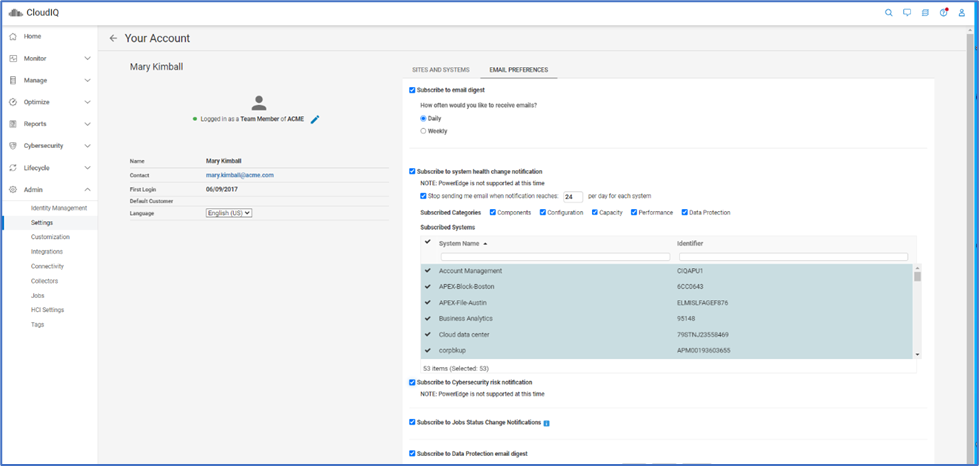
После того как у систем есть активный план оценки, состояние риска для каждой системы можно просмотреть на странице «Системные риски». Пользователи также могут включить уведомления по электронной почте, чтобы получать оповещения при выявлении нарушения безопасности. Этот параметр задается отдельно для каждого пользователя на странице Настройки администратора>. Пользователь выбирает Вашу учетную запись , а затем вкладку Настройки электронной почты и устанавливает флажок Подписаться на уведомление о рисках кибербезопасности .
Affected Products
PowerFlex rack, ScaleIO, CloudIQArticle Properties
Article Number: 000205045
Article Type: How To
Last Modified: 28 Mar 2025
Version: 8
Find answers to your questions from other Dell users
Support Services
Check if your device is covered by Support Services.