PowerEdge: Aktivieren der seriellen Zeilenprotokollierung für VMware ESXi-Host
Summary: Dieser Artikel enthält Informationen zum Aktivieren der seriellen Zeilenprotokollierung für einen VMware ESXi-Host.
This article applies to
This article does not apply to
This article is not tied to any specific product.
Not all product versions are identified in this article.
Instructions
- Verwenden Sie das serielle Kabel, um eine Verbindung zum seriellen Port des Servers herzustellen.
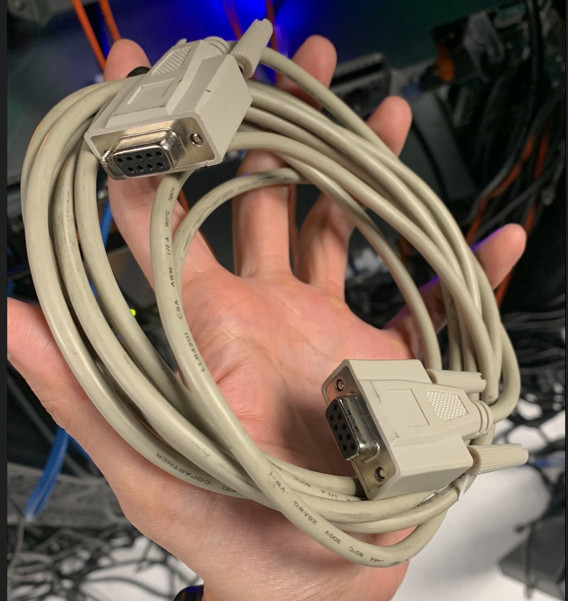
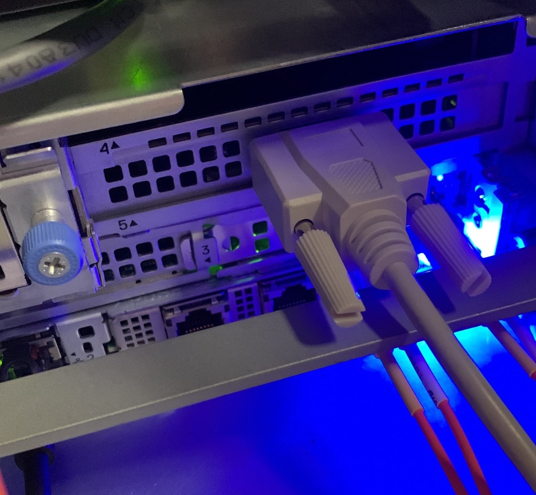
2. Schließen Sie die andere Seite des seriellen Kabels an Ihren Computer an. Wenn Ihr Computer keinen seriellen Anschluss hat, können Sie das serielle USB-Kabel verwenden.
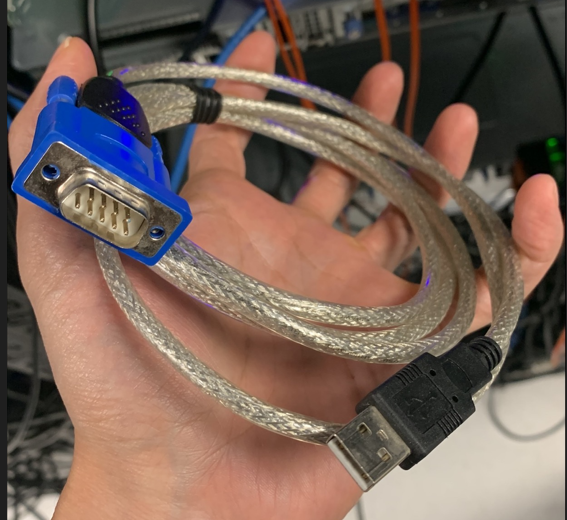
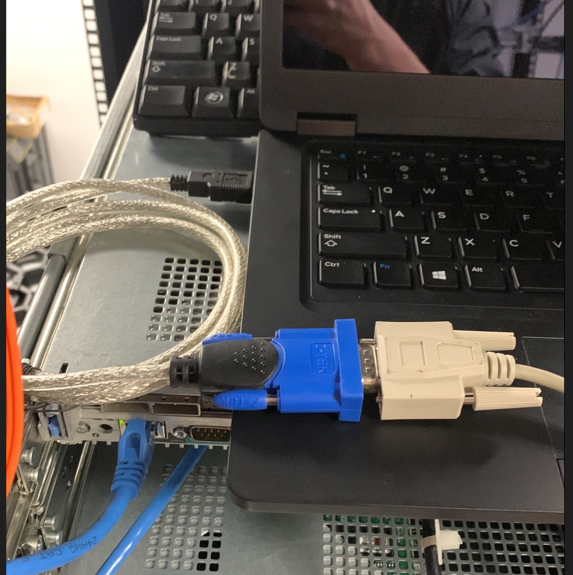
3. Öffnen Sie die Tools für die serielle Verbindung wie PuTTY und überprüfen Sie die COM# Ihres Computers.
Beachten Sie, dass Sie den Windows Geräte-Manager öffnen können, um die COM-Portnummer zu überprüfen.

Beachten Sie, dass, wenn Sie das serielle USB-Kabel verwenden und kein COM-Gerät angezeigt wird, Sie zuerst versuchen können, den Treiber für das serielle USB-Kabel zu installieren. Der beliebteste serielle USB-Treiber für Windows ist der Prolific PL2303 Treiber.
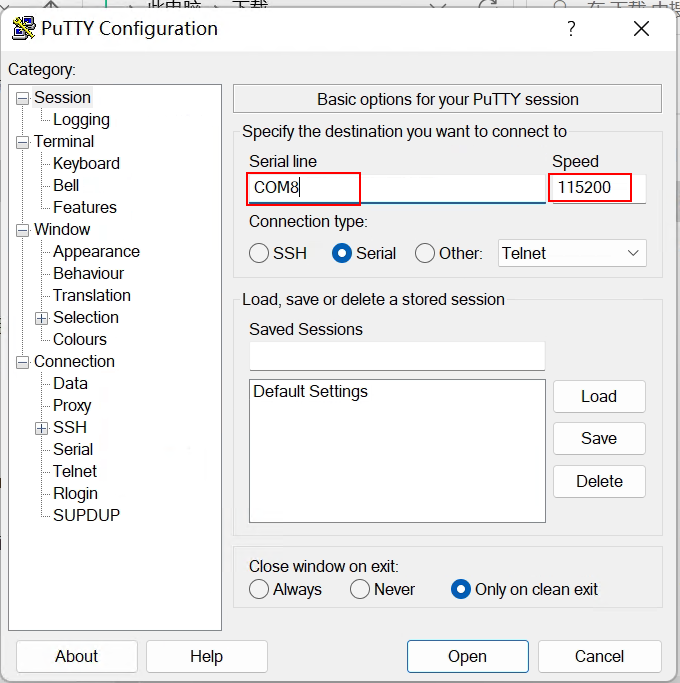
4. Ändern Sie die Protokollierungsoption, damit das serielle Verbindungstool die Ausgabedaten auf die lokale Festplatte schreibt. Geben Sie COM# in die serielle Zeile ein, ändern Sie die Geschwindigkeit in 115200 und klicken Sie auf Öffnen.
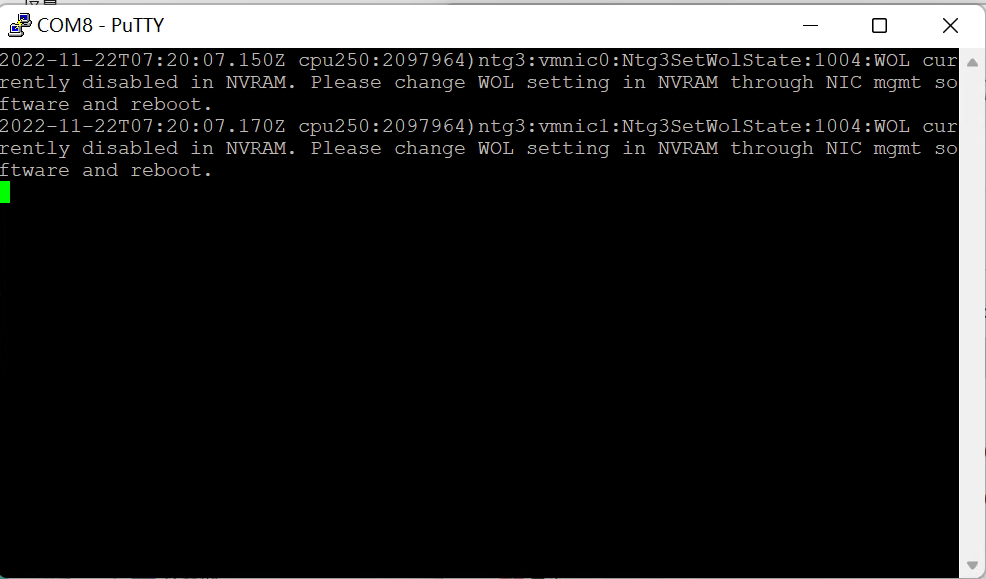
Nach erfolgreicher Einstellung sollte ESXi als vmkernel meldet sich bei Ihrem PC an.
Affected Products
PowerEdge R240, PowerEdge R250, PowerEdge R260, PowerEdge R340, PowerEdge R350, PowerEdge R360, PowerEdge R440, PowerEdge R450, PowerEdge R470, PowerEdge R540, PowerEdge R550, PowerEdge R570, PowerEdge R640, PowerEdge R6415, PowerEdge R650
, PowerEdge R650xs, PowerEdge R6515, PowerEdge R6525, PowerEdge R660, PowerEdge R660xs, PowerEdge R6615, PowerEdge R6625, PowerEdge R670, PowerEdge R740, PowerEdge R740XD, PowerEdge R740XD2, PowerEdge R7415, PowerEdge R7425, PowerEdge R750, PowerEdge R750XA, PowerEdge R750xs, PowerEdge R7515, PowerEdge R7525, PowerEdge R760, PowerEdge R760XA, PowerEdge R760xd2, PowerEdge R760xs, PowerEdge R7615, PowerEdge R7625, PowerEdge R770, PowerEdge R7715, PowerEdge R7725, PowerEdge R840, PowerEdge R860, PowerEdge R940, PowerEdge R940xa, PowerEdge R960, PowerEdge T140, PowerEdge T340, PowerEdge T350, PowerEdge T360, PowerEdge T40, PowerEdge T440, PowerEdge T550, PowerEdge T560, PowerEdge T640
...
Article Properties
Article Number: 000205816
Article Type: How To
Last Modified: 16 Feb 2026
Version: 4
Find answers to your questions from other Dell users
Support Services
Check if your device is covered by Support Services.