PowerEdge: Habilitación del registro de línea serial para el host VMware ESXi
Summary: En este artículo, se proporciona información sobre cómo habilitar el registro de línea serial para un host VMware ESXi.
This article applies to
This article does not apply to
This article is not tied to any specific product.
Not all product versions are identified in this article.
Instructions
- Utilice el cable serie para conectarse al puerto serie del servidor.
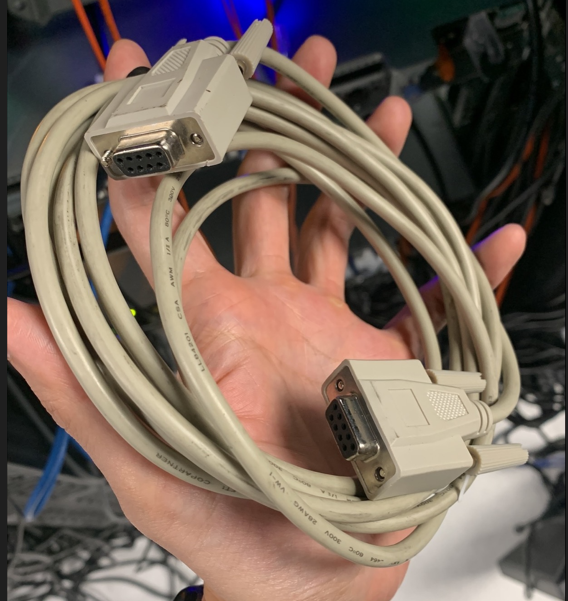
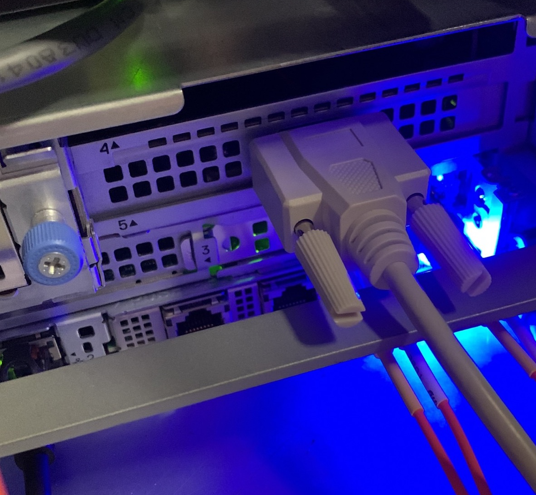
2. Conecte el otro lado del cable serie a la computadora personal. Si su computadora personal no tiene un puerto serial, puede utilizar el cable serial USB.
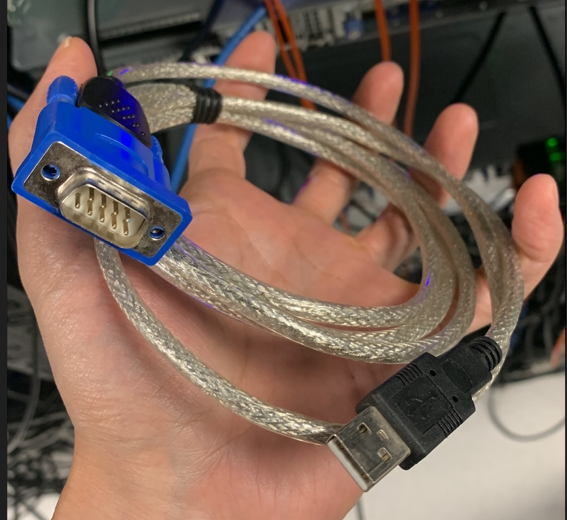
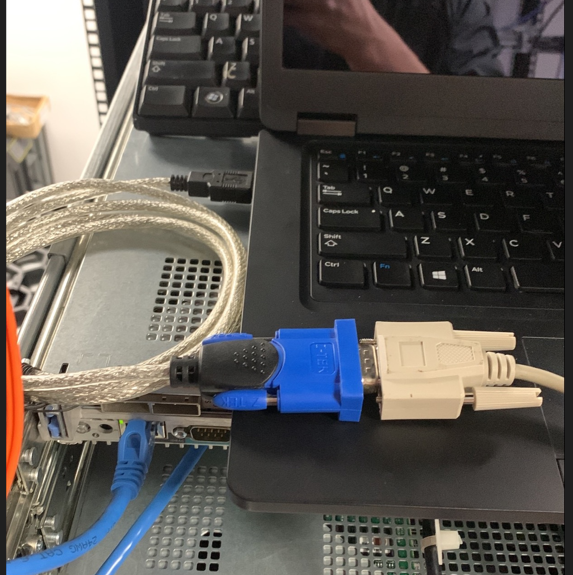
3. Abra las herramientas de conexión en serie como PuTTY y verifique el COM# de su computadora personal.
Tenga en cuenta que puede abrir el Administrador de dispositivos de Windows para verificar el número de puerto COM.

Tenga en cuenta que si utiliza el cable serie USB y no ve ningún dispositivo COM, puede intentar instalar primero el controlador del cable de uso serie. El controlador de Windows usb-serial más popular es el controlador Prolific PL2303.
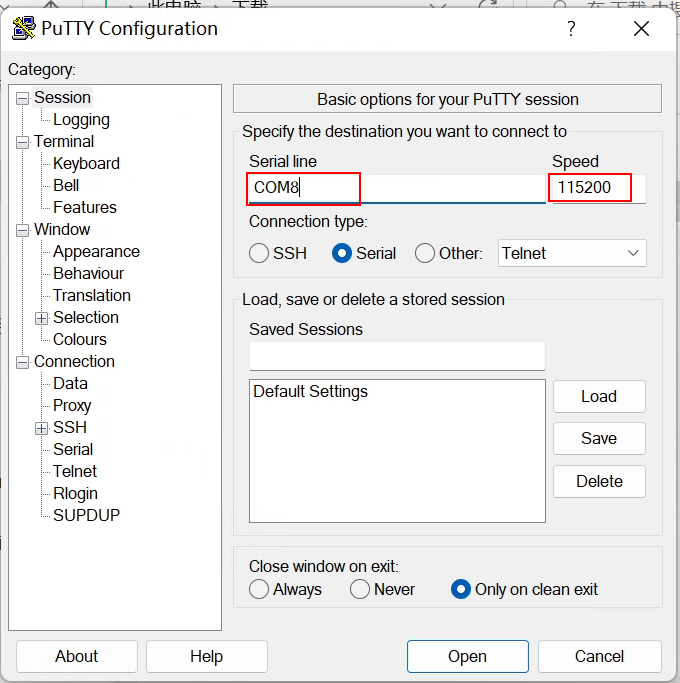
4. Cambie la opción de registro para que la herramienta de conexión en serie escriba los datos de salida en el disco local. Ingrese COM# en la línea Serial, cambie la velocidad a 115200 y haga clic en Abrir.
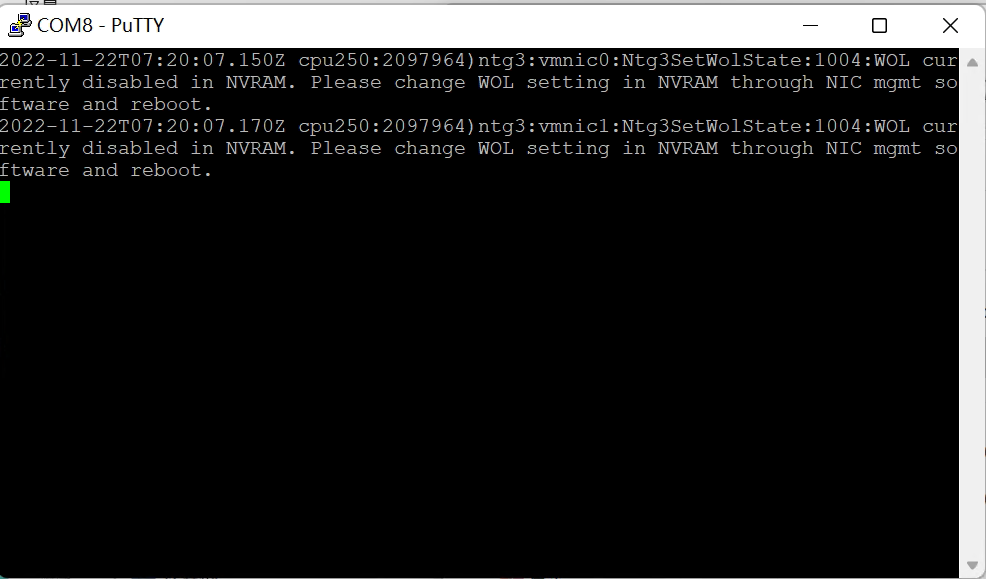
Después de configurar correctamente, debería ver que se muestra ESXi vmkernel registros en su computadora personal.
Affected Products
PowerEdge R240, PowerEdge R250, PowerEdge R260, PowerEdge R340, PowerEdge R350, PowerEdge R360, PowerEdge R440, PowerEdge R450, PowerEdge R470, PowerEdge R540, PowerEdge R550, PowerEdge R570, PowerEdge R640, PowerEdge R6415, PowerEdge R650
, PowerEdge R650xs, PowerEdge R6515, PowerEdge R6525, PowerEdge R660, PowerEdge R660xs, PowerEdge R6615, PowerEdge R6625, PowerEdge R670, PowerEdge R740, PowerEdge R740XD, PowerEdge R740XD2, PowerEdge R7415, PowerEdge R7425, PowerEdge R750, PowerEdge R750XA, PowerEdge R750xs, PowerEdge R7515, PowerEdge R7525, PowerEdge R760, PowerEdge R760XA, PowerEdge R760xd2, PowerEdge R760xs, PowerEdge R7615, PowerEdge R7625, PowerEdge R770, PowerEdge R7715, PowerEdge R7725, PowerEdge R840, PowerEdge R860, PowerEdge R940, PowerEdge R940xa, PowerEdge R960, PowerEdge T140, PowerEdge T340, PowerEdge T350, PowerEdge T360, PowerEdge T40, PowerEdge T440, PowerEdge T550, PowerEdge T560, PowerEdge T640
...
Article Properties
Article Number: 000205816
Article Type: How To
Last Modified: 16 Feb 2026
Version: 4
Find answers to your questions from other Dell users
Support Services
Check if your device is covered by Support Services.