Dell EMC Unity: Jak používat příkazy rozhraní příkazového řádku Unisphere (UEMCLI)
Summary: Článek popisuje, jak začít používat nástroj UEMCLI v polích Unity ke správě, konfiguraci nebo monitorování polí.
This article applies to
This article does not apply to
This article is not tied to any specific product.
Not all product versions are identified in this article.
Instructions
Účel:
Tento článek obsahuje užitečné informace, které vám pomohou začít používat rozhraní příkazového řádku Unisphere (UEMCLI). Patří sem:- Nástroj, který je třeba nainstalovat, abyste mohli spouštět příkazy UEMCLI ze stanice pro správu nebo počítače.
- Jak získat přístup k příkazům UEMCLI jako servisní uživatel přes SSH, aniž by bylo nutné instalovat nástroj Unisphere CLI.
- Příklady příkazů UEMCLI.
- Referenční příručka k příkazům UEMCLI.
Fakta:
Pole Dell EMC Unity lze spravovat a monitorovat prostřednictvím grafického uživatelského rozhraní Unisphere, rozhraní příkazového řádku Unisphere nebo rozhraní REST API. Tento článek pojednává o možnosti rozhraní příkazového řádku Unisphere.Řešení:
Příkazy UEMCLI lze spustit dvěma způsoby:
-
Z hostitele nebo počítače s nainstalovaným nástrojem Unisphere CLI.
-
Pomocí SSH.
Obě metody vyžadují, abyste byli ve stejné síti pro správu jako procesory úložiště.
Pomocí nástroje rozhraní příkazového řádku Unisphere:
-
Přejděte na stránku Soubory ke stažení na stránce podpory produktu Unity.
-
Rozbalte podnabídku Nástroj produktu.
-
Naleznete zde několik dostupných nástrojů, včetně Unisphere CLI, které jsou dostupné pro různé operační systémy.
-
Kliknutím na nástroj, který odpovídá vašemu operačnímu systému, jej stáhněte.
-
Nainstalujte nástroj, kroky se budou lišit v závislosti na operačním systému.
Po instalaci a přidání instalačního adresáře do systémové proměnné PATH můžete nyní spustit nástroj UEMCLI.
V systému Windows zadejte do příkazového řádku / prostředí příkaz: uemcli.exe
V systému Linux do okna terminálu zadejte: /usr/bin/uemcli
Měla by se zobrazit stránka nápovědy s různými dostupnými možnostmi.
Aby bylo možné kontaktovat primární procesor úložiště Unity a spustit příkazy, potřebujete následující syntaxi:
uemcli.exe -d -u -p
Můžete také použít další kvalifikátory objektů a akcí, které vám umožní větší kontrolu nad prací s objekty.
Pomocí SSH:
Případně se můžete přímo připojit k primárnímu procesoru úložiště pomocí klienta SSH. Před tím však musí být v poli Unity povolen přístup SSH. To lze provést prostřednictvím grafického uživatelského rozhraní Unisphere. V části System > Service > Service Tasks > Enable SSH > Execute.
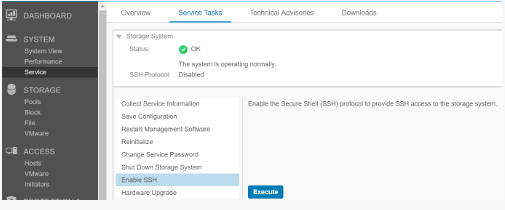
Zobrazí se výzva k zadání hesla servisního účtu.
Po povolení se připojte k IP adrese pro správu pole Unity pomocí klienta SSH a přihlaste se pomocí přihlašovacích údajů servisního uživatele.
Nyní můžete příkazy UEMCLI spouštět přímo v klientovi SSH, v syntaxi příkazu není nutné používat IP adresy nebo přihlašovací údaje uživatele.
Syntaxe a použití příkazů UEMCLI:
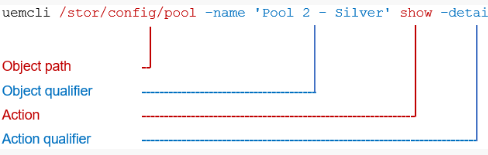
Struktura příkazů UEMCLI vždy vyžaduje cestu k objektu, aby bylo možné zobrazit nebo konfigurovat konkrétní objekt. Pokud například chcete zobrazit fondy úložišť v systému, syntax příkazu bude:
uemcli /stor/config/pool show
„/stor/config/pool“ je část cesty k objektu příkazu a „show“ je akce, která se má spustit na všech objektech v daném umístění.
Zde je další rozbor podrobnějšího příkazu:
Chcete-li zobrazit všechny dostupné cesty k objektu, zadejte příkaz „uemcli / --help“.
Chcete-li zobrazit dostupné akce spuštěné u určitého objektu, zadejte příkaz „uemcli --help“.
Affected Products
Dell EMC UnityArticle Properties
Article Number: 000205901
Article Type: How To
Last Modified: 16 May 2026
Version: 12
Find answers to your questions from other Dell users
Support Services
Check if your device is covered by Support Services.