Dell EMC Unity. Как использовать команды интерфейса командной строки Unisphere (UEMCLI)
Summary: В этой статье описывается, как начать использовать UEMCLI в массивах Unity для управления, настройки или мониторинга массивов.
This article applies to
This article does not apply to
This article is not tied to any specific product.
Not all product versions are identified in this article.
Instructions
Цель.
В этой статье содержится полезная информация о том, как начать использование интерфейса командной строки Unisphere (UEMCLI). К такой информации относятся:- Инструмент/утилита, которые необходимо установить перед выполнением команд UEMCLI с управляющей станции или ПК.
- Как получить доступ к командам UEMCLI в качестве служебного пользователя по протоколу SSH без необходимости установки утилиты CLI Unisphere.
- Примеры команд UEMCLI.
- Справочное руководство по командам UEMCLI.
Факты.
Управление массивами Dell EMC Unity и их мониторинг можно осуществлять с помощью графического интерфейса пользователя Unisphere, интерфейса командной строки Unisphere или API-интерфейса REST. В этой статье рассматривается вариант интерфейса командной строки Unisphere.Решение.
Команды UEMCLI можно выполнять двумя способами:
-
С хоста или ПК, на котором установлен инструмент интерфейса командной строки Unisphere.
-
Через SSH.
Оба способа требуют, чтобы вы были в одной сети управления с процессорами СХД.
С помощью инструмента CLI Unisphere.
-
Перейдите в раздел Downloads на странице поддержки продукта Unity.
-
Разверните подменю Product Tool.
-
Для различных операционных систем доступно несколько инструментов, включая Unisphere CLI.
-
Выберите инструмент, соответствующий вашей ОС, чтобы скачать его.
-
Установите инструмент, этапы могут различаться в зависимости от ОС.
После установки и добавления каталога установки в системную переменную PATH можно запустить UEMCLI.
В Windows в командной строке/оболочке введите: uemcli.exe
В Linux в окне терминала введите: /usr/bin/uemcli
При этом должна отображаться страница справки с различными доступными параметрами.
Чтобы связаться с основным процессором СХД Unity и выполнить команды, необходимо использовать следующий синтаксис:
uemcli.exe -d -u -p
Кроме того, можно использовать дополнительные классификаторы объектов и действий для более полного контроля над объектами, которые необходимо обработать.
С помощью SSH.
Вы также можете напрямую подключиться к основному процессору СХД с помощью клиента SSH. Однако перед этим необходимо включить доступ через SSH в массиве Unity. Это можно сделать с помощью графического интерфейса пользователя Unisphere; в разделе System > Service > Service Tasks > Enable SSH > Execute.
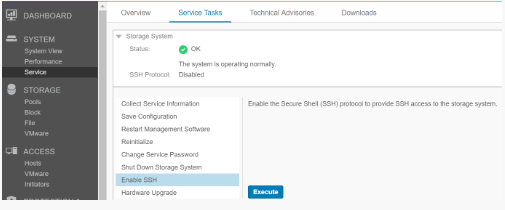
Появится запрос на ввод пароля служебной учетной записи.
После включения используйте клиент SSH для подключения к IP-адресу управления массива Unity и войдите в систему, используя учетные данные служебного пользователя.
Теперь можно выполнять команды UEMCLI непосредственно по протоколу SSH. Вам не нужно использовать параметры IP-адреса или учетных данных пользователя в синтаксисе команды.
Синтаксис и использование команд UEMCLI
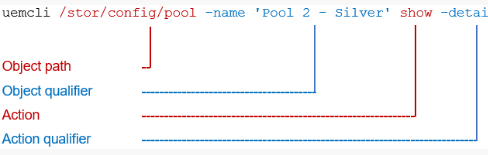
Структуре команд UEMCLI всегда требуется путь к объекту, чтобы иметь возможность просматривать или настраивать нужный объект. Например, если необходимо просмотреть пулы хранения данных в системе, синтаксис команды будет следующим:
uemcli /stor/config/pool show
В команде /stor/config/pool — это путь к объекту, а show — это действие, которое необходимо выполнить для всех объектов по этому пути.
Ниже приведено более подробное описание команды:
Чтобы просмотреть все доступные пути к объекту, введите uemcli / --help
Чтобы просмотреть доступные действия для выполнения с определенным объектом, введите uemcli --help.
Affected Products
Dell EMC UnityArticle Properties
Article Number: 000205901
Article Type: How To
Last Modified: 16 May 2026
Version: 12
Find answers to your questions from other Dell users
Support Services
Check if your device is covered by Support Services.