Dell EMC Unity:如何使用 Unisphere CLI (UEMCLI) 命令
Summary: 本文說明如何開始在 Unity 陣列上使用 UEMCLI,以進行陣列管理、組態或監控。
This article applies to
This article does not apply to
This article is not tied to any specific product.
Not all product versions are identified in this article.
Instructions
目標:
本文包含實用的資訊,可協助您開始使用 Unisphere CLI (UEMCLI)。其中包括:- 在能夠從管理站或 PC 執行 UEMCLI 命令之前,您需要安裝的工具/公用程式。
- 如何透過 SSH 以服務使用者身分存取 UEMCLI 命令,而不需要安裝 Unisphere CLI 公用程式。
- UEMCLI 命令範例。
- UEMCLI 命令指南參考。
事實:
Dell EMC Unity 陣列可透過 Unisphere GUI、Unisphere CLI 或 REST API 進行管理和監控。本文討論 Unisphere CLI 選項。解決方案:
您可以使用兩種方法執行 UEMCLI 命令:
-
使用已安裝 Unisphere CLI 工具的主機或電腦。
-
透過 SSH。
這兩種方法都需要您與儲存處理器位於相同的管理網路上。
使用 Unisphere CLI 工具:
-
前往 Unity 產品支援頁面的下載。
-
展開產品工具子功能表。
-
您可以找到多種可用的工具,包括適用不同作業系統的 Unisphere CLI。
-
按一下與您作業系統相符的項目以下載工具。
-
安裝此工具,步驟會因您的作業系統而有所不同。
安裝後,並將安裝目錄新增到 PATH 系統變數,您現在可以啟動 UEMCLI。
在 Windows 上,在命令列提示字元 / shell 中輸入:uemcli.exe
在 Linux 上,在終端機視窗中輸入:/usr/bin/uemcli
這應該會顯示說明頁面,顯示可執行的各種選項。
為了與 Unity 主要 SP 聯絡並發出命令,您需要使用以下語法:
uemcli.exe -d -u -p
您也可以使用額外物件和動作合格條件限定詞,以進一步控制要處理的物件。
使用 SSH:
或者,您可以使用 SSH 用戶端直接連線至主要 SP。但在執行前,必須先在 Unity 陣列上啟用 SSH 存取。這可以透過 Unisphere GUI 完成,依序選取「系統」>「服務」>「服務工作」>「啟用 SSH」>「執行」。
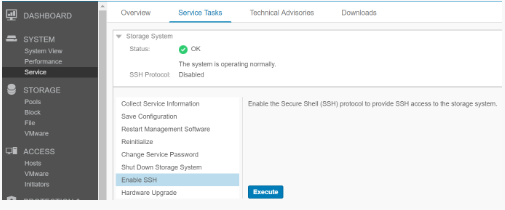
系統會提示您輸入服務帳戶密碼。
啟用後,請使用 SSH 用戶端連線到 Unity 陣列的管理 IP 位址,並使用服務使用者認證登入。
現在您可以直接在 SSH 上執行 UEMCLI 命令,不需要在命令語法中使用 IP 位址或使用者認證選項。
UEMCLI 命令語法和使用方式:
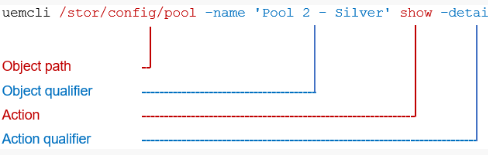
UEMCLI 命令結構一律需要物件路徑,才能檢視或配置您想要的特定物件。例如,如果您想要在系統上檢視儲存集區,命令語法會是:
uemcli /stor/config/pool show
/stor/config/pool 是命令的物件路徑部分,而「show」是要在該路徑下的所有物件上執行的動作。
以下是命令的進一步細分:
若要查看所有可用的物件路徑,請在 uemcli 中輸入 / --help
若要查看可在特定物件上執行的動作,請在 uemcli 中輸入 --help
Affected Products
Dell EMC UnityArticle Properties
Article Number: 000205901
Article Type: How To
Last Modified: 16 May 2026
Version: 12
Find answers to your questions from other Dell users
Support Services
Check if your device is covered by Support Services.