VxFM – Výměna uzlu pomocí VxFM
Summary: Tento článek popisuje postup výměny vadného uzlu za nový uzel prostřednictvím nástroje VxFM.
This article applies to
This article does not apply to
This article is not tied to any specific product.
Not all product versions are identified in this article.
Instructions
Cíle
Výměna vadného uzlu pomocí nástroje VxFM.
Fakta
Zařízení VxRack
, zařízení VxFlex,
nástroj VxFlex Manager
Řešení
Než začnete
- Ujistěte se, že máte IP adresu a přihlašovací údaje VxFM a máte oprávnění k úpravě služby.
- Zkopírujte podrobnosti o síti (Sio-mgmt-ip, Sio-data1-ip, Sio-data2-ip (SDS ips), esxi-mgmt-ip, data1-ip, data2-ip (SDC ips) a Vmotion ip) vadného uzlu. Zkopírujte také roli MDM vadného uzlu.
- Ujistěte se, že máte nový uzel s IP adresou řadiče iDRAC a zjistíte ji v nástroji VxFM jako spravovaný režim.
POZNÁMKA: Pokud chcete použít stejnou IP adresu řadiče iDRAC jako vadný uzel, tento krok#3 prozatím přeskočte a pokračujte níže.
Postup
- Otevřete webový prohlížeč a do adresy URL zadejte IP adresu VxFM.
- Zadejte uživatelské jméno a heslo.
POZNÁMKA: Pokud uživatelské jméno a heslo neznáte, obraťte se na zákaznickou podporu společnosti Dell.
- V mega nabídce klikněte na Služby.
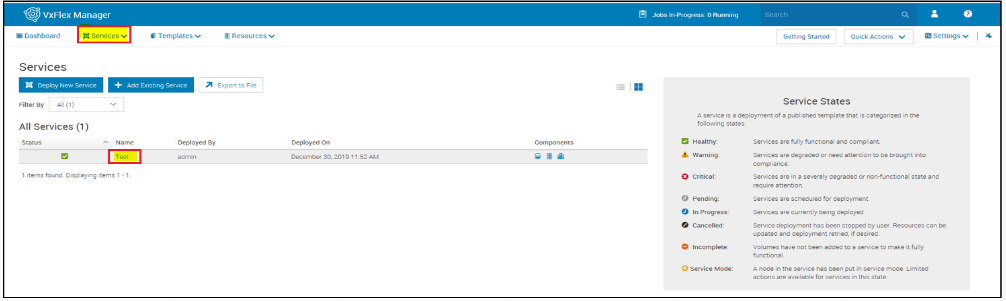
- V části Všechny služby klikněte na službu, která obsahuje vadný uzel.
POZNÁMKA:
- Pokud je vadný uzel primárního nebo sekundárního uzlu MDM, přepněte roli MDM z vadného uzlu na funkční. Jak provést převzetí služeb při selhání z primárního MDM na sekundární MDM v systému VXRack 1000 Flex
- Ujistěte se, že vadný uzel již není hlavním nebo sekundárním uzlem MDM.
5. V části Informace o službě klikněte na Odstranit prostředky.
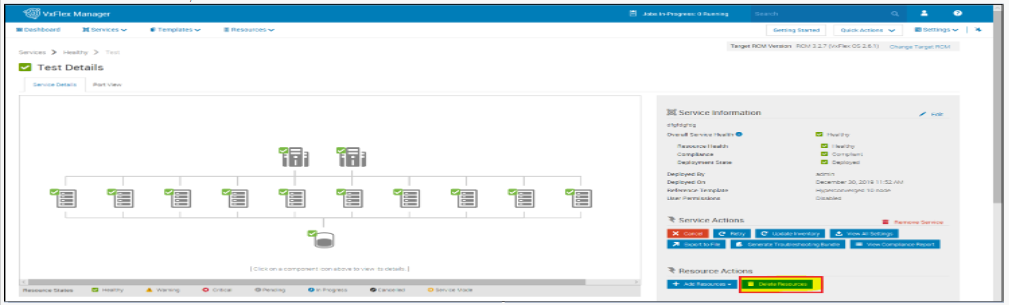
Zobrazí se stránka Odebrat prostředek se seznamem fyzických uzlů.
6. Ze seznamu vyberte vadný uzel a klikněte na tlačítko Další.
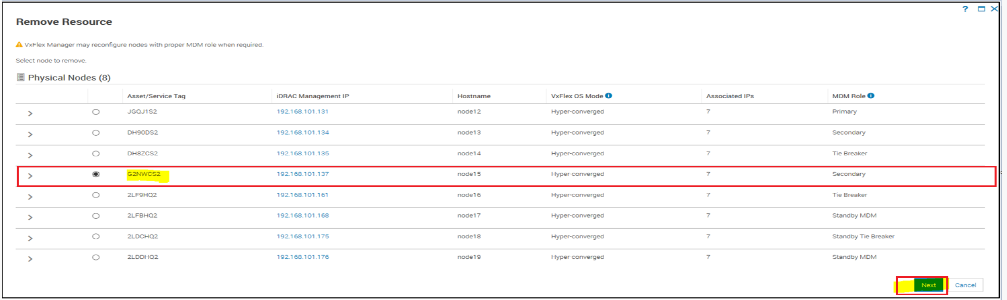
Zobrazí se vyskakovací okno Remove Resource.
7. V rozevíracím seznamu Typ odebrání prostředků vyberte Odstranit prostředek.
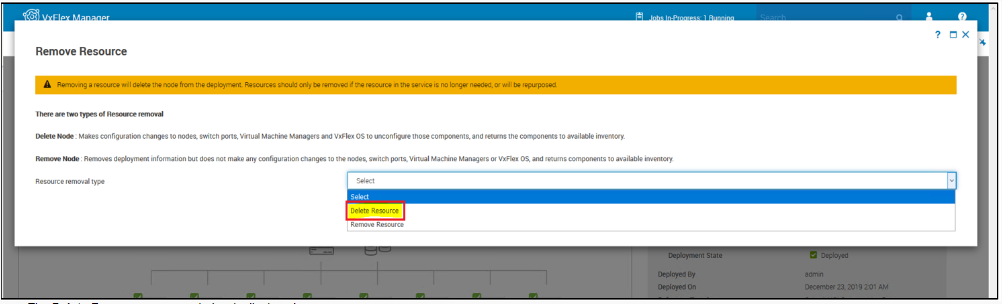
Zobrazí se vyskakovací okno Delete Resource .
8. Do textového pole zadejte níže uvedený text a klikněte na tlačítko Odstranit:
ODSTRANIT ZDROJ
Počkejte na dokončení úlohy.
POZNÁMKA: Stav úlohy můžete sledovat v části Úlohy v záhlaví.
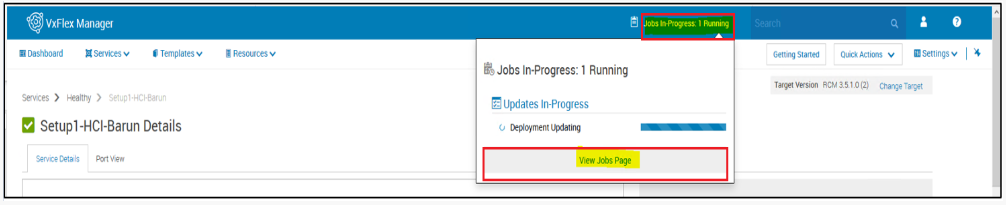
9. Chcete-li odebrat uzel z podokna prostředků, postupujte takto:
- V mega nabídce klikněte na Resources.
Zobrazí se podokno Zdroje.
V části Všechny prostředky vyberte uzel, který je vadný a bude odstraněn ze služby. 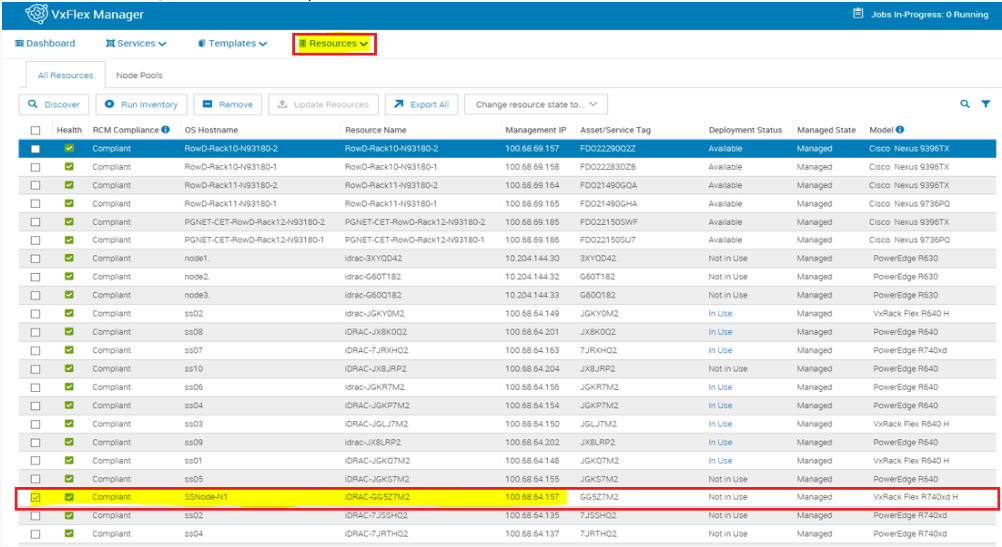
- Klikněte na tlačítko Remove.
- Klikněte na tlačítko Yes.
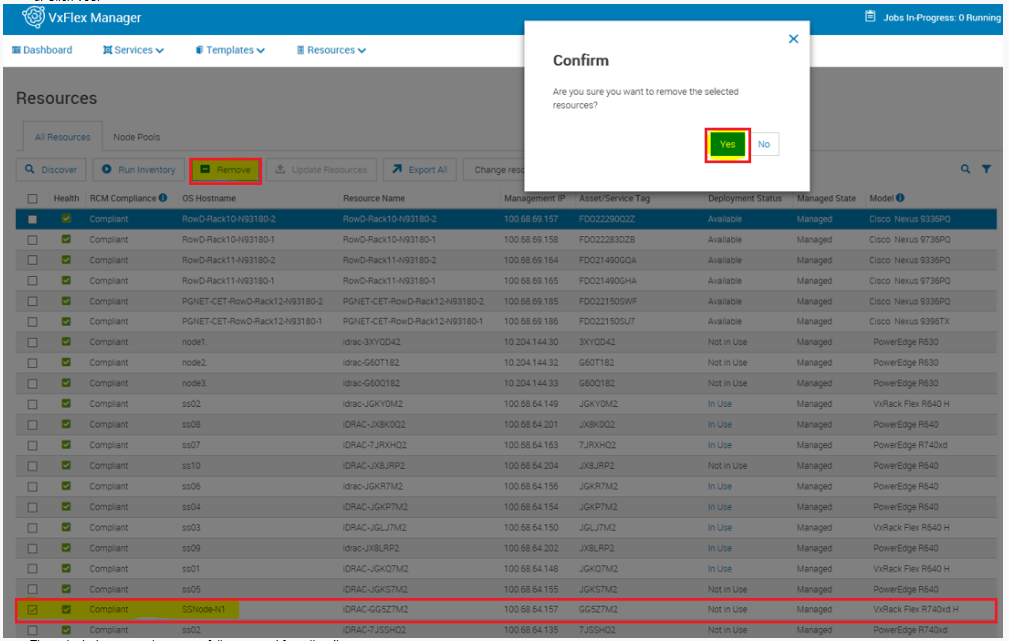
Vybraný prostředek se úspěšně odebere z podokna zjišťování.
- Následující postup proveďte pouze v případě, že chcete pro nový uzel použít stejnou IP adresu řadiče iDRAC vadného uzlu:
- Odeberte konfiguraci řadiče iDRAC vadného uzlu, který je odstraněn.
- Nakonfigurujte řadič iDRAC nového uzlu se stejnou IP adresou jako u vadného uzlu, který je odstraněn.
- Zjistěte nový uzel v nástroji VxFM ve spravovaném režimu pomocí IP adresy řadiče iDRAC.
- V podokně Informace o službě vybrané služby klikněte na Přidat uzelprostředků>.
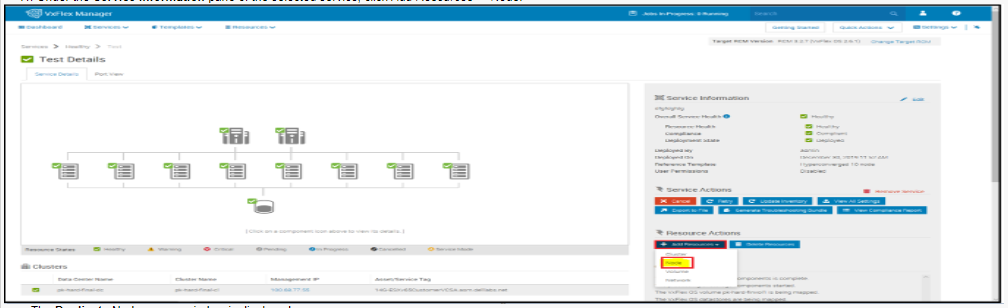
Zobrazí se vyskakovací okno Duplikovat uzel.
- V rozevíracím seznamu Prostředek k duplikování vyberte uzel pro replikaci.
13. Do pole Počet instancí zadejte počet uzlů, které chcete přidat.
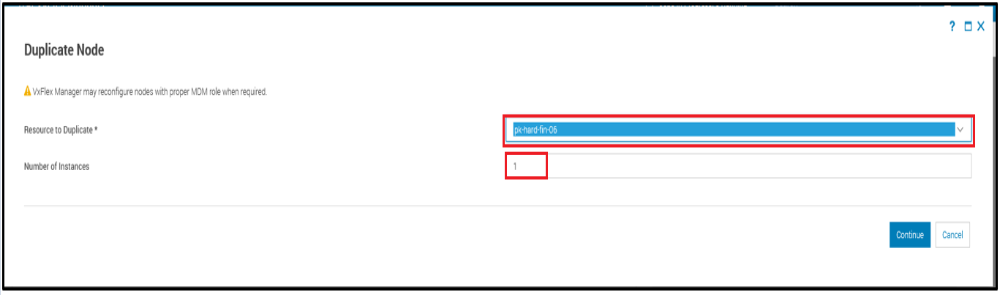
14. Klepněte na tlačítko Continue.
Otevře se podokno Název součásti.
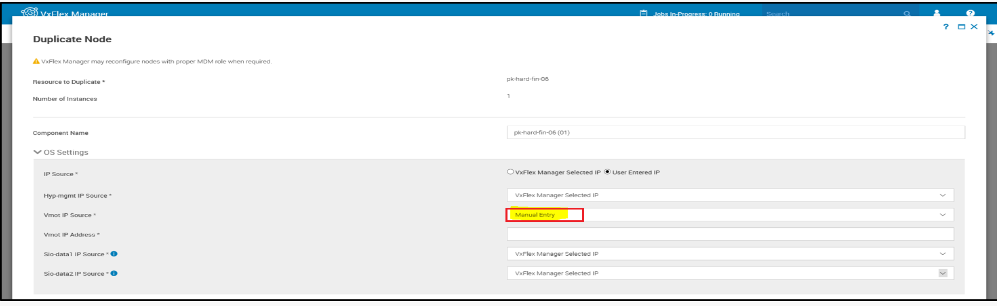
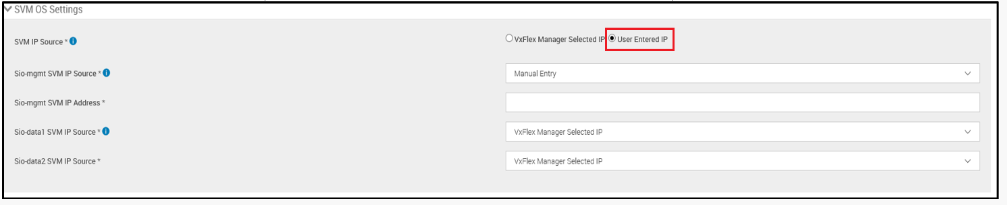
15. Nakonfigurujte následující parametry:
| Název parametru | Popis | Hodnoty a rozsahy |
|---|---|---|
| OS Settings | ||
| Zdroj IP | Tento parametr udává zdroj IP adresy. POZNÁMKA:
|
|
 |
||
| Nastavení SVM OS | ||
| Zdroj SVM IP | Tento parametr udává zdroj IP adresy SVM. POZNÁMKA:
|
|
 |
||
| Nastavení hardwaru | ||
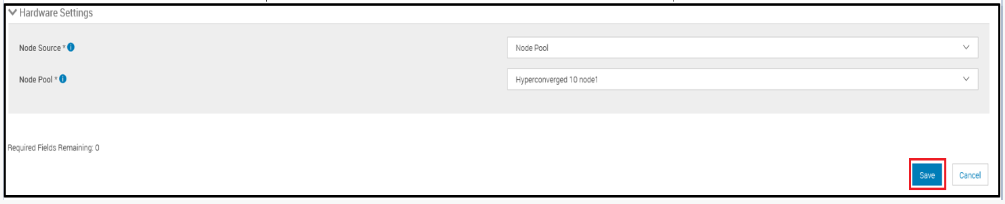
| Zdroj uzlu | Tento parametr udává zdroj uzlu. |
|
| Fond uzlů | Pokud je nový uzel součástí libovolného fondu uzlů, vyberte z rozevíracího seznamu příslušný fond uzlů. Pokud nový uzel není součástí žádného fondu uzlů, vyberte možnost ručního zadání a ručně vyberte uzel. |
Vyberte možnost z rozevíracího seznamu nebo zadejte ručně. |
 |
||
- Klikněte na tlačítko Uložit.
- Na stránce Summary klikněte na tlačítko Finish.
Počkejte na dokončení úlohy.
Affected Products
StorageArticle Properties
Article Number: 000206458
Article Type: How To
Last Modified: 03 Jan 2023
Version: 2
Find answers to your questions from other Dell users
Support Services
Check if your device is covered by Support Services.