VxFM-Udskiftning af en node med VxFM
Summary: Denne artikel beskriver proceduren for udskiftning af den defekte node med en ny node via VxFM.
This article applies to
This article does not apply to
This article is not tied to any specific product.
Not all product versions are identified in this article.
Instructions
Mål
For at udskifte en defekt node ved hjælp af VxFM.
Fakta
VxRack
VxFLEX-enhed
VxFlex Manager
Løsning
Før du begynder
- Sørg for, at du har VxFM IP-adressen og legitimationsoplysningerne, og at du har tilladelse til at ændre tjenesten.
- Kopier netværksoplysningerne (Sio-mgmt-ip, Sio-data1-ip, Sio-data2-ip (SDS ips), esxi-mgmt-ip, data1-ip, data2-ip (SDC ips) og Vmotion ip) for den defekte node. Kopier også MDM-rollen for den defekte node.
- Sørg for, at du har konfigureret og registreret en ny node med iDRAC IP i VxFM som administreret tilstand.
BEMÆRK: Hvis du vil bruge den samme iDRAC IP for den defekte node, skal du springe dette trin # 3 over for nu og fortsætte med nedenfor.
Procedure
- Åbn en webbrowser, og indtast VxFM IP en i URL-adressen.
- Indtast brugernavn og adgangskode.
BEMÆRK: Hvis du ikke har brugernavnet og adgangskoden, skal du kontakte Dells kundesupport.
- I mega-menuen skal du klikke på Tjenester.
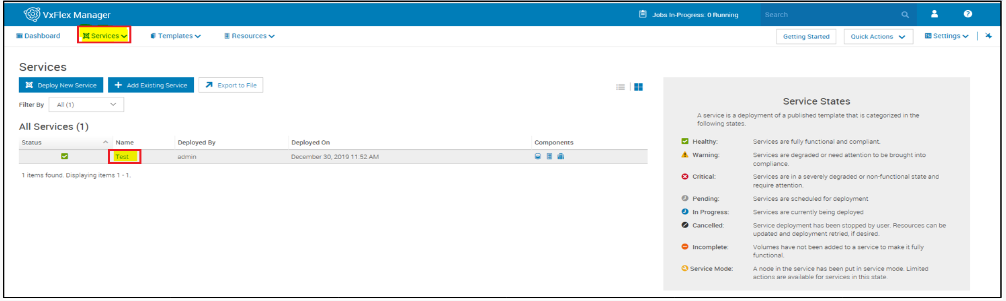
- Under Alle tjenester skal du klikke på den tjeneste, der indeholder den defekte node.
BEMÆRK:
- Hvis den defekte node er en primær MDM eller sekundær MDM, skal du skifte MDM-rollen fra defekt node til en god node. Sådan failover Primær MDM til sekundær MDM på VXRack System 1000 Flex
- Sørg for, at den defekte node ikke længere er master eller sekundær MDM.
5. Klik på Slet ressourcer under Tjenesteoplysninger.
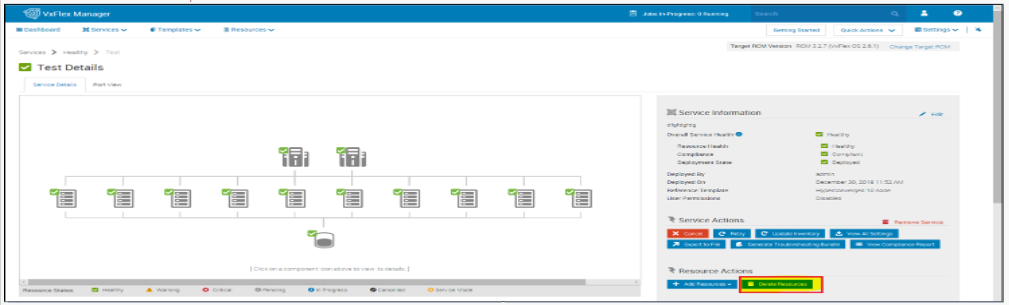
Siden Fjern ressource vises med listen over fysiske noder.
6. Vælg den defekte node fra listen, og klik på Næste.
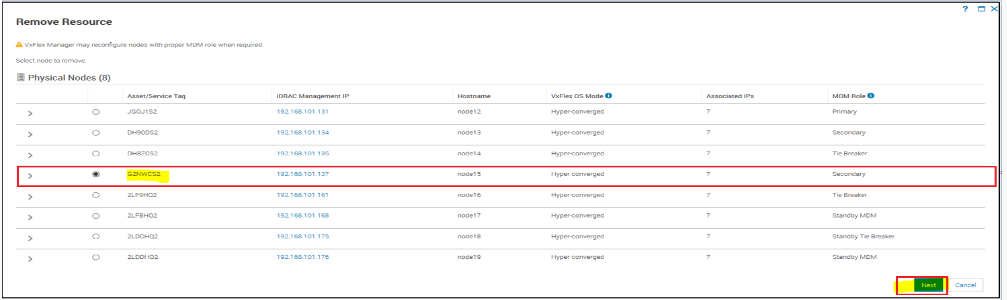
Pop op-vinduet Fjern ressource vises.
7. På rullelisten Type til fjernelse af ressource skal du vælge Slet ressource.

Pop op-vinduet Slet ressource vises.
8. Indtast nedenstående tekst i tekstfeltet, og klik på Slet:
SLET RESSOURCE
Vent på, at jobbet er fuldført.
BEMÆRK: Du kan overvåge jobstatus under job i overskriften.
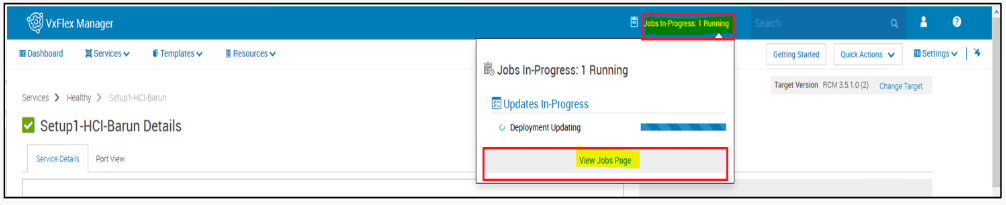
9. Udfør følgende trin for at fjerne noden fra ressourceruden:
- I mega-menuen skal du klikke på Ressourcer.
Ruden Ressourcer vises.
Under Alle ressourcer skal du vælge den node, der er defekt, og den slettes fra tjenesten. 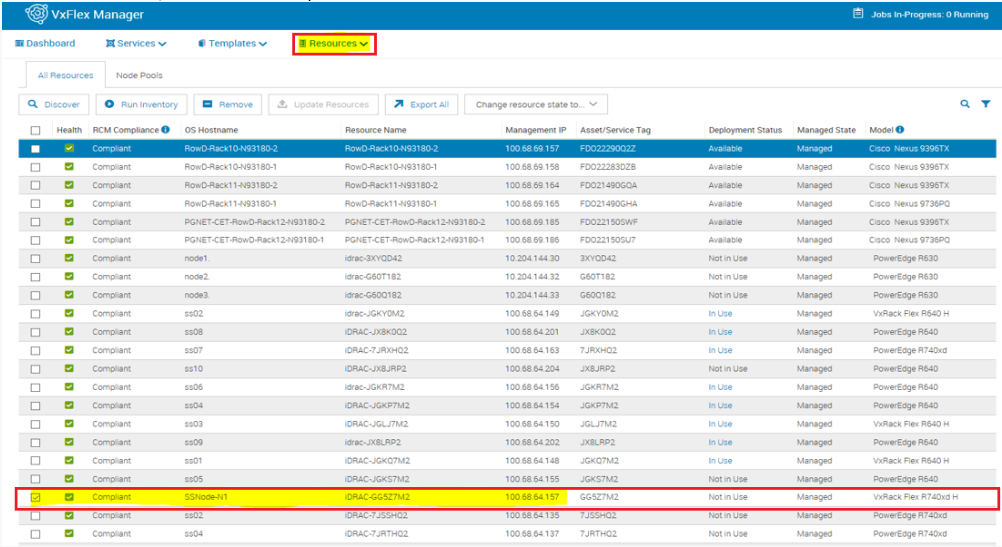
- Klik på Fjern.
- Klik på Ja.
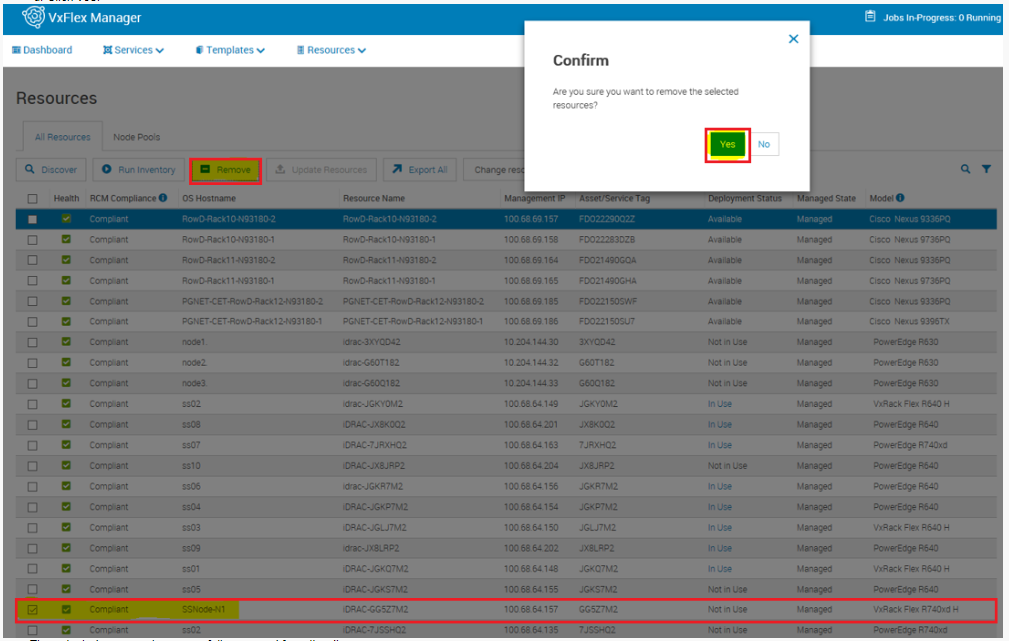
Den valgte ressource er fjernet fra registreringsruden.
- Udfør kun følgende trin, hvis du vil bruge den samme iDRAC IP for den defekte node til den nye node:
- Fjern iDRAC-konfigurationen af den defekte node, der slettes.
- Konfigurer iDRAC for den nye node med samme IP-adresse som for den defekte node, der slettes.
- Opdag den nye node i VxFM som administreret tilstand ved hjælp af iDRAC IP.
- Klik på Tilføj ressourcenode> i ruden Serviceoplysninger for den valgte tjeneste.
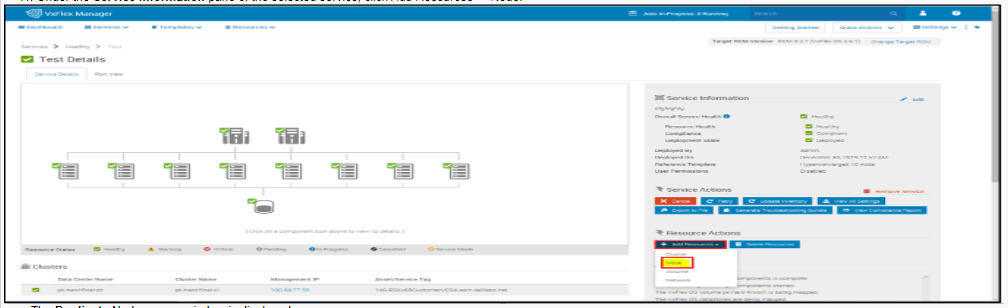
Pop op-vinduet Dubler node vises.
- På rullelisten Ressource, der skal duplikeres skal du vælge den node, der skal replikeres.
13. I feltet Antal forekomster skal du angive antallet af noder, der skal tilføjes.
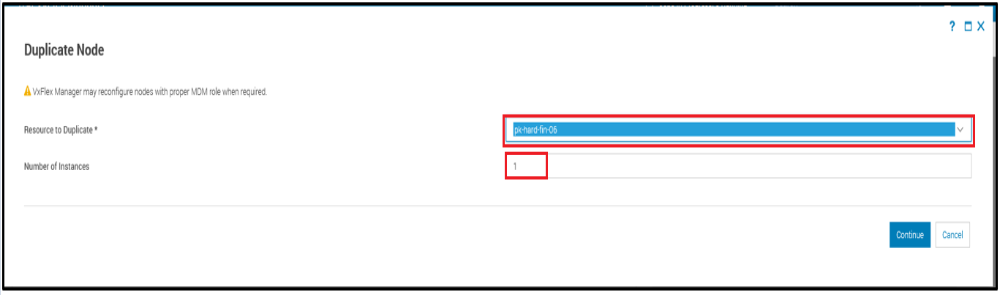
14. Klik på Fortsæt.
Ruden Komponentnavn åbnes.
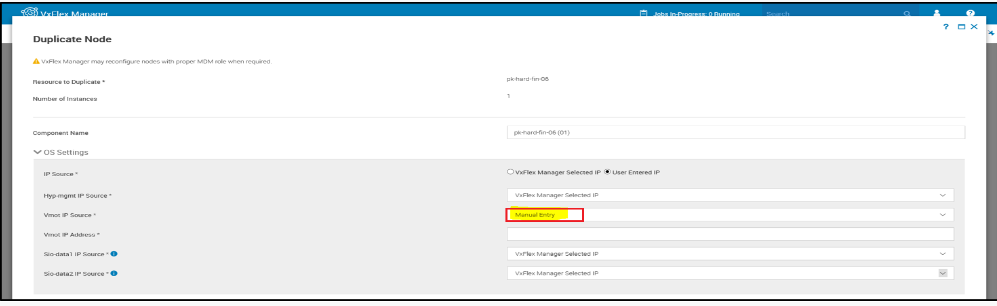
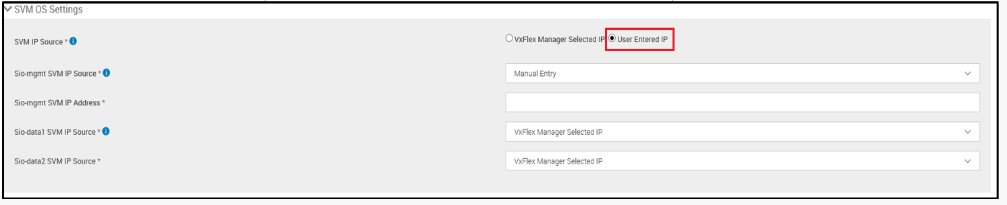
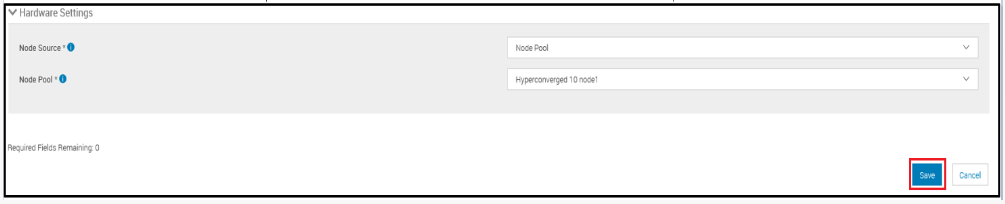
15. Konfigurer følgende parametre:
| Parameternavn | Beskrivelse | Værdi og intervaller |
|---|---|---|
| OS-indstillinger | ||
| IP-kilde | Denne parameter angiver kilden til undersøgelsesperioden. BEMÆRK:
|
|
 |
||
| SVM OS-indstillinger | ||
| SVM IP-kilde | Denne parameter angiver kilden til SVM IP. BEMÆRK:
|
|
 |
||
| Hardwareindstillinger | ||
| Nodekilde | Denne parameter angiver kilden til noden. |
|
| Nodepulje | Hvis den nye node er en del af en nodepulje, skal du vælge den relevante nodegruppe på rullelisten. Hvis den nye node ikke er en del af en nodepulje, skal du vælge indstillingen for manuel indtastning for manuelt at vælge noden. |
Vælg fra rullemenuen, eller indtast manuelt. |
 |
||
- Klik på Gem.
- På siden Oversigt skal du klikke på Udfør.
Vent på, at jobbet er fuldført.
Affected Products
StorageArticle Properties
Article Number: 000206458
Article Type: How To
Last Modified: 03 Jan 2023
Version: 2
Find answers to your questions from other Dell users
Support Services
Check if your device is covered by Support Services.