VxFM – Austauschen eines Node mit VxFM
Summary: In diesem Artikel wird beschrieben, wie der fehlerhafte Node über VxFM durch einen neuen Node ersetzt wird.
This article applies to
This article does not apply to
This article is not tied to any specific product.
Not all product versions are identified in this article.
Instructions
Ziele
So ersetzen Sie einen fehlerhaften Node mit VxFM.
Fakten
VxRack
VxFLEX-Appliance
VxFlex Manager
Lösung
Bevor Sie beginnen
- Stellen Sie sicher, dass Sie über die VxFM-IP-Adresse und die Zugangsdaten verfügen und über die Berechtigung zum Ändern des Dienstes verfügen.
- Kopieren Sie die Netzwerkdetails (Sio-mgmt-ip, Sio-data1-ip, Sio-data2-ip (SDS ips), esxi-mgmt-ip, data1-ip, data2-ip (SDC ips) und Vmotion ip) des fehlerhaften Nodes. Kopieren Sie auch die MDM-Rolle des fehlerhaften Nodes.
- Stellen Sie sicher, dass Sie über einen neuen Node mit konfigurierter iDRAC-IP verfügen, der in VxFM als verwalteter Modus erkannt wird.
HINWEIS: Wenn Sie die gleiche iDRAC-IP des fehlerhaften Nodes verwenden möchten, überspringen Sie diesen Schritt #3 vorerst und fahren Sie mit den folgenden Schritten fort.
Verfahren
- Öffnen Sie einen Webbrowser und geben Sie die VxFM-IP-Adresse in die URL ein.
- Geben Sie den Nutzernamen und das Kennwort ein.
HINWEIS: Wenn Sie nicht über den Nutzernamen und das Kennwort verfügen, wenden Sie sich an den Dell Kundensupport.
- Klicken Sie im Megamenü auf Services.
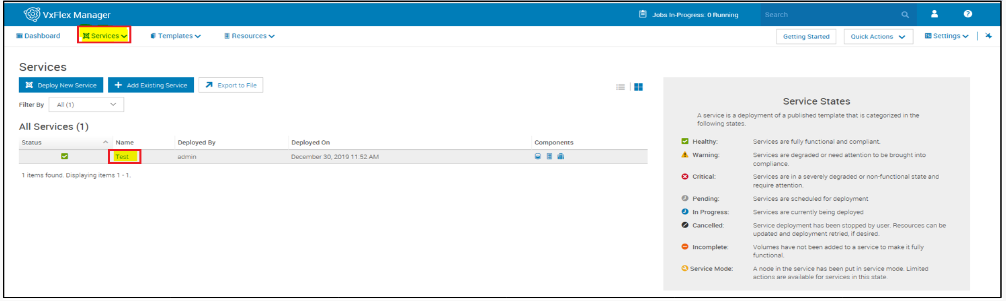
- Klicken Sie unter Alle Services auf den Service, der den fehlerhaften Node enthält.
HINWEIS:
- Wenn der fehlerhafte Node ein primärer oder sekundärer MDM ist, ändern Sie die MDM-Rolle vom fehlerhaften Node zu einem funktionierenden Node. Anleitung zum Failover vom primären MDM zum sekundären MDM auf dem VXRack-System 1000 Flex
- Stellen Sie sicher, dass der fehlerhafte Node nicht länger Master- oder sekundärer MDM ist.
5. Klicken Sie unter Service Information auf Delete Resources.
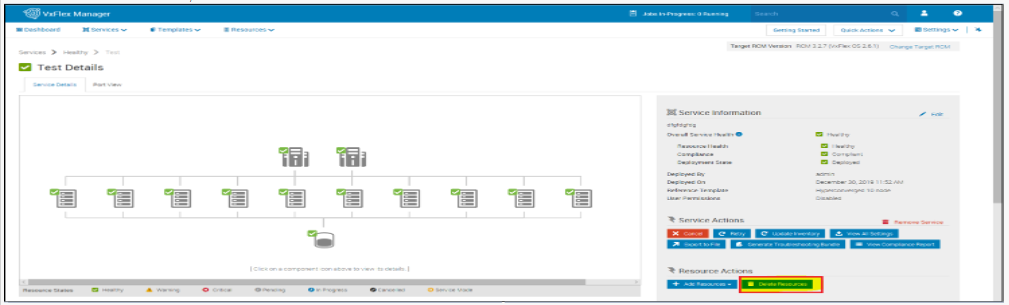
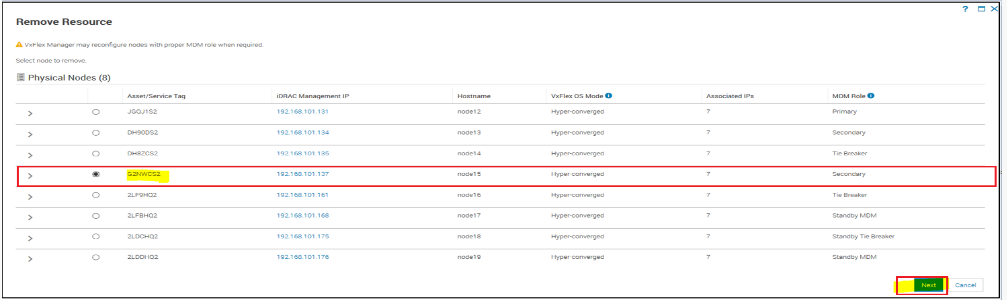
Die Seite Ressource entfernen wird mit der Liste der physischen Nodes angezeigt.
6. Wählen Sie den fehlerhaften Node aus der Liste aus und klicken Sie auf Next.
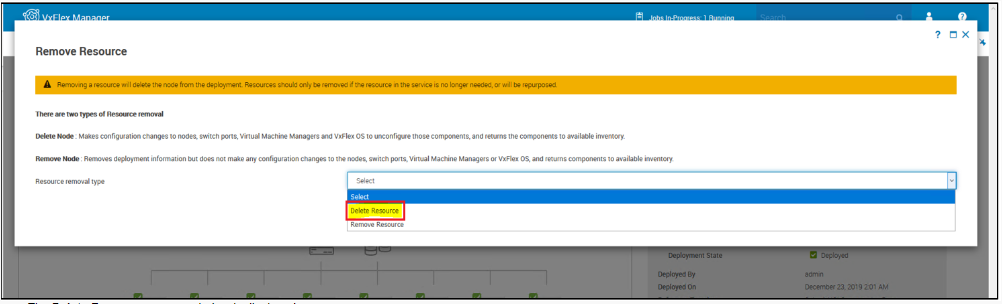
Das Pop-up-Fenster Ressource entfernen wird angezeigt.
7. Wählen Sie aus der Drop-down-Liste Ressourcenentfernungstyp die Option Ressource löschen aus.
Das Pop-up-Fenster Ressource löschen wird angezeigt.
8. Geben Sie den folgenden Text in das Textfeld ein und klicken Sie auf Delete:
RESSOURCE LÖSCHEN
Warten Sie, bis der Job abgeschlossen ist.
HINWEIS: Sie können den Jobstatus unter Jobs in der Kopfzeile überwachen.
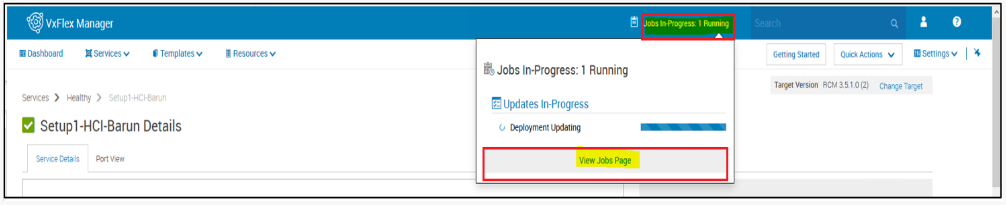
9. Führen Sie die folgenden Schritte aus, um den Node aus dem Ressourcenbereich zu entfernen:
- Klicken Sie im Mega-Menü auf Resources.
Der Bereich Ressourcen wird angezeigt.
Wählen Sie unter All Resources den Node aus, der fehlerhaft ist, und er wird aus dem Service gelöscht. 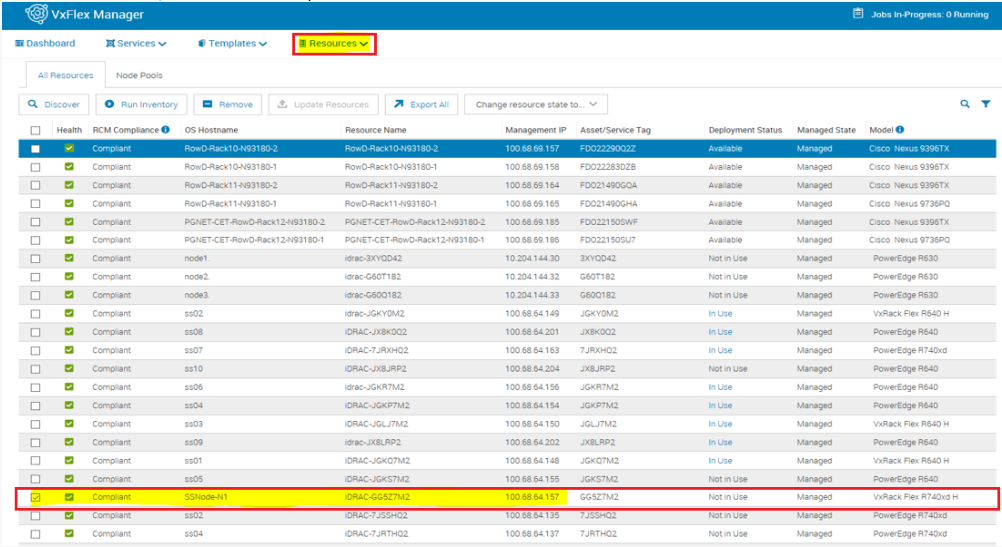
- Klicken Sie auf Entfernen.
- Klicken Sie auf Ja.
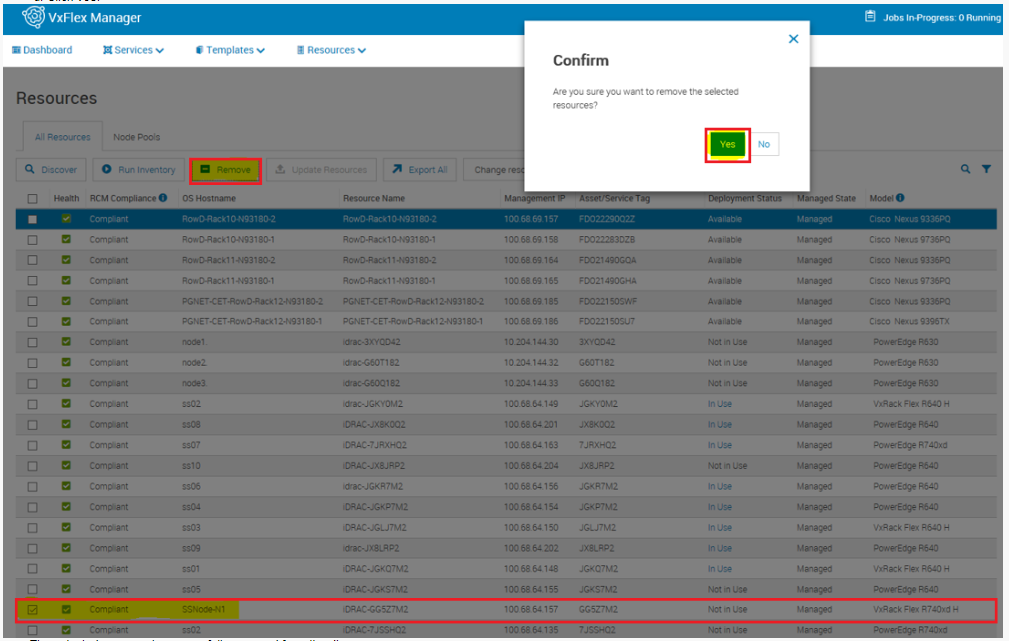
Die ausgewählte Ressource wurde erfolgreich aus dem Ermittlungsbereich entfernt.
- Führen Sie die folgenden Schritte nur dann aus, wenn Sie dieselbe iDRAC-IP des fehlerhaften Nodes für den neuen Node verwenden möchten:
- Entfernen Sie die iDRAC-Konfiguration des fehlerhaften Node, der gelöscht wird.
- Konfigurieren Sie den iDRAC des neuen Nodes mit derselben IP-Adresse wie des gelöschten fehlerhaften Node.
- Erkennen Sie den neuen Node in VxFM im verwalteten Modus mithilfe der iDRAC-IP.
- Klicken Sie im Bereich Service Information des ausgewählten Service auf Add Resources >Node.
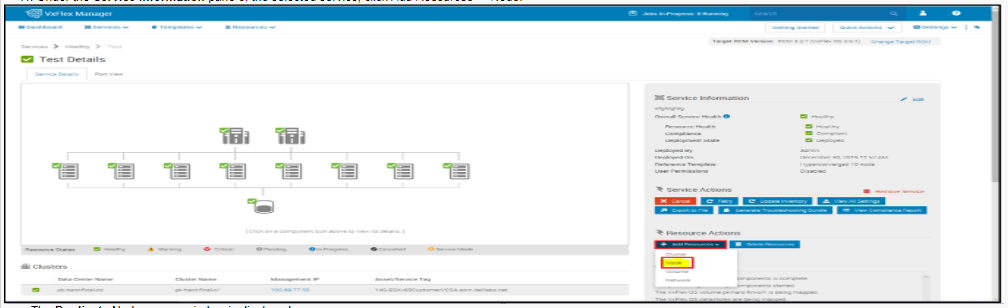
Das Pop-up-Fenster Duplicate Node wird angezeigt.
- Wählen Sie aus der Drop-down-Liste Zu duplizierende Ressource den Node für die Replikation aus.
13. Geben Sie im Feld Anzahl der Instanzen die Anzahl der hinzuzufügenden Nodes ein.
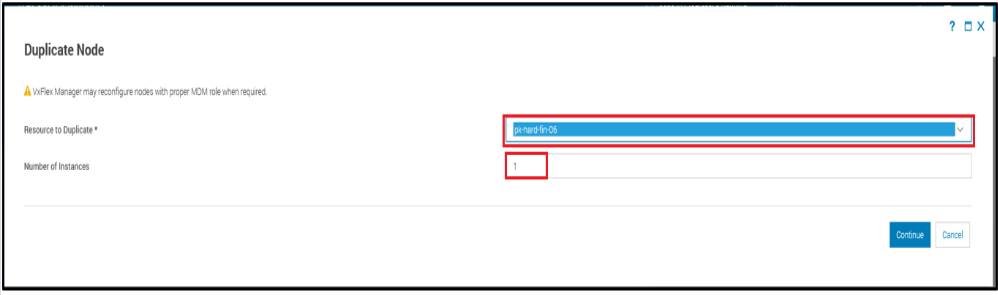
14. Klicken Sie auf Weiter.
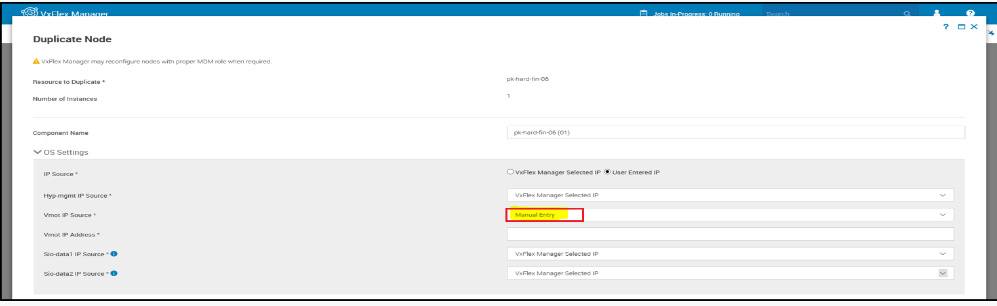
Der Bereich Component Name wird geöffnet.
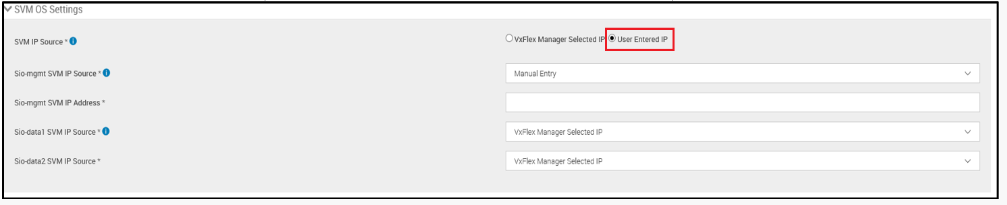
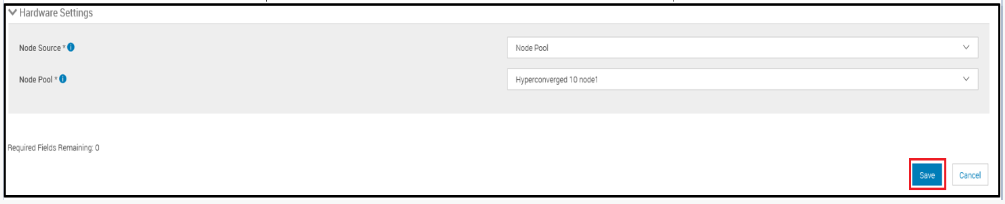
15. Konfigurieren Sie die folgenden Parameter:
| Name des Parameters | Beschreibung | Werte und Bereiche |
|---|---|---|
| OS Settings | ||
| IP-Quelle | Dieser Parameter gibt die Quelle der IP an. HINWEIS:
|
|
 |
||
| SVM-BS-Einstellungen | ||
| SVM-IP-Quelle | Dieser Parameter gibt die Quelle der SVM-IP an. HINWEIS:
|
|
 |
||
| Hardwareeinstellungen | ||
| Node-Quelle | Dieser Parameter gibt die Quelle des Node an. |
|
| Node-Pool | Wenn der neue Node Teil eines Node-Pools ist, wählen Sie den entsprechenden Node-Pool aus der Drop-down-Liste aus. Wenn der neue Node nicht Teil eines Node-Pools ist, wählen Sie die Option Manual Entry aus, um den Node manuell auszuwählen. |
Wählen Sie aus der Drop-down-Liste aus oder geben Sie sie manuell ein. |
 |
||
- Klicken Sie auf Save (Speichern).
- Klicken Sie auf der Seite Summary auf Finish.
Warten Sie, bis der Job abgeschlossen ist.
Affected Products
StorageArticle Properties
Article Number: 000206458
Article Type: How To
Last Modified: 03 Jan 2023
Version: 2
Find answers to your questions from other Dell users
Support Services
Check if your device is covered by Support Services.