VxFM: reemplazo de un nodo mediante VxFM
Summary: En este artículo, se proporciona el procedimiento para reemplazar el nodo defectuoso por un nuevo nodo a través de VxFM.
This article applies to
This article does not apply to
This article is not tied to any specific product.
Not all product versions are identified in this article.
Instructions
Objetivos
Para reemplazar un nodo defectuoso mediante VxFM.
Hechos
Dispositivo VxRack
VxFLEX Appliance
VxFlex Manager
Solución
Antes de empezar
- Asegúrese de tener la dirección IP y las credenciales de VxFM y de tener permiso para modificar el servicio.
- Copie los detalles de red (Sio-mgmt-ip, Sio-data1-ip, Sio-data2-ip (SDS ips), esxi-mgmt-ip, data1-ip, data2-ip (SDC ips) e IP de Vmotion) del nodo defectuoso. Copie también la función de la MDM del nodo defectuoso.
- Asegúrese de tener un nuevo nodo con la IP de iDRAC configurada y detectada en VxFM como modo administrado.
NOTA: Si desea utilizar la misma IP de iDRAC del nodo defectuoso, omita este paso # 3 por ahora y continúe a continuación.
Procedimiento
- Abra un navegador web e ingrese la IP de VxFM en la URL.
- Ingrese el nombre de usuario y la contraseña.
NOTA: Si no tiene el nombre de usuario y la contraseña, comuníquese con el soporte al cliente de Dell.
- En el megamenú, haga clic en Services.
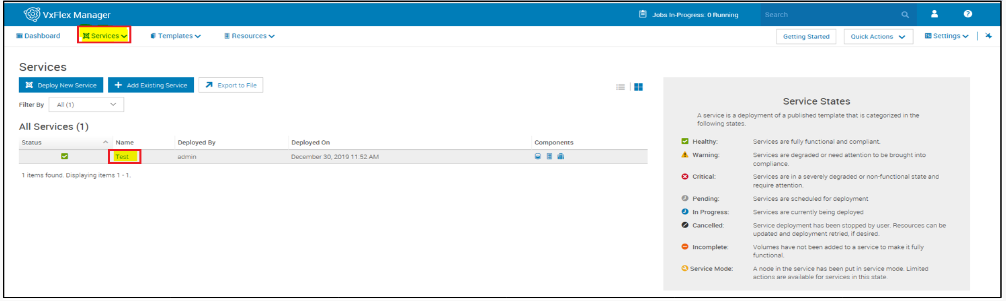
- En All Services, haga clic en el servicio que contiene el nodo defectuoso.
NOTA:
- Si el nodo defectuoso es un MDM principal o un MDM secundario, cambie la función del MDM de nodo defectuoso a un nodo bueno. Cómo realizar una conmutación por error de la MDM principal a la MDM secundaria en VXRack System 1000 Flex
- Asegúrese de que el nodo defectuoso ya no sea la MDM principal o secundaria.
5. En Service Information, haga clic en Delete Resources.
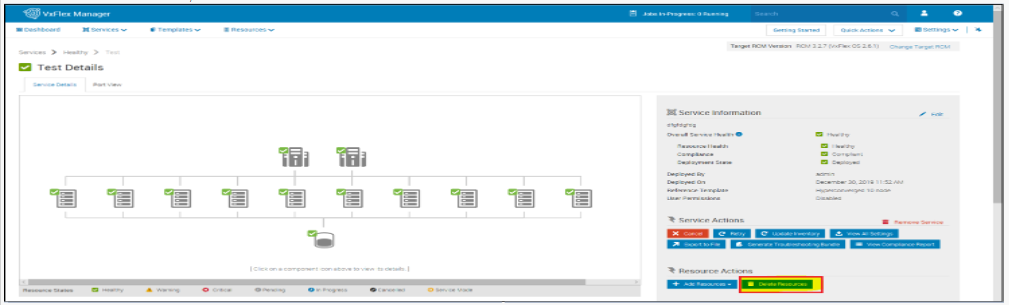
Se muestra la página Remove Resource con la lista de nodos físicos.
6. Seleccione el nodo defectuoso de la lista y haga clic en Next.
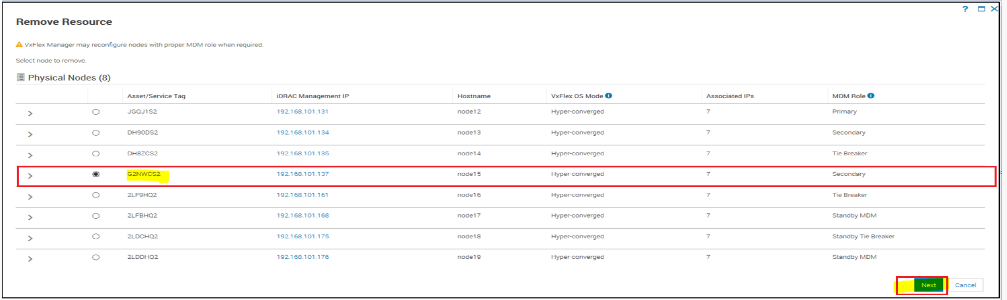
Se muestra la ventana emergente Remove Resource.
7. En la lista desplegable Tipo de eliminación de recursos, seleccione Eliminar recurso.
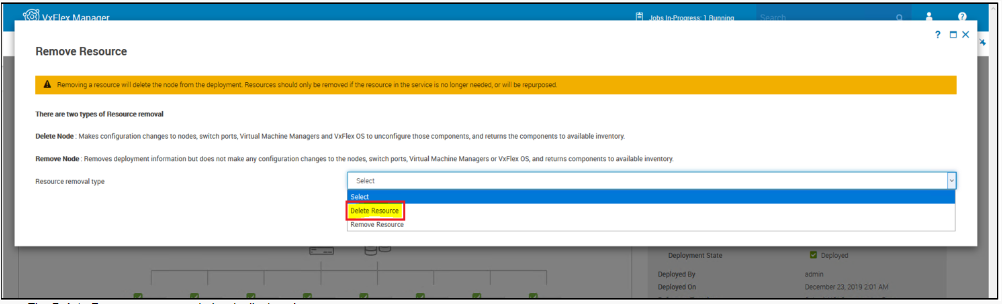
Se muestra la ventana emergente Eliminar recurso .
8. Ingrese el siguiente texto en el cuadro de texto y haga clic en Eliminar:
ELIMINAR RECURSO
Espere hasta que finalice el trabajo.
NOTA: Puede monitorear el estado del trabajo en trabajos en el encabezado.
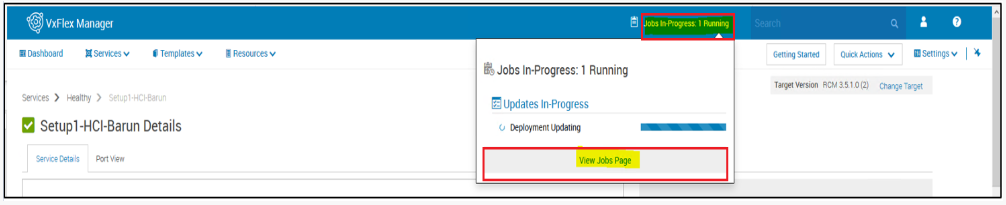
9. Realice los siguientes pasos para eliminar el nodo del panel de recursos:
- En el megamenú, haga clic en Resources.
Se muestra el panel Recursos.
En All Resources, seleccione el nodo defectuoso y se eliminará del servicio. 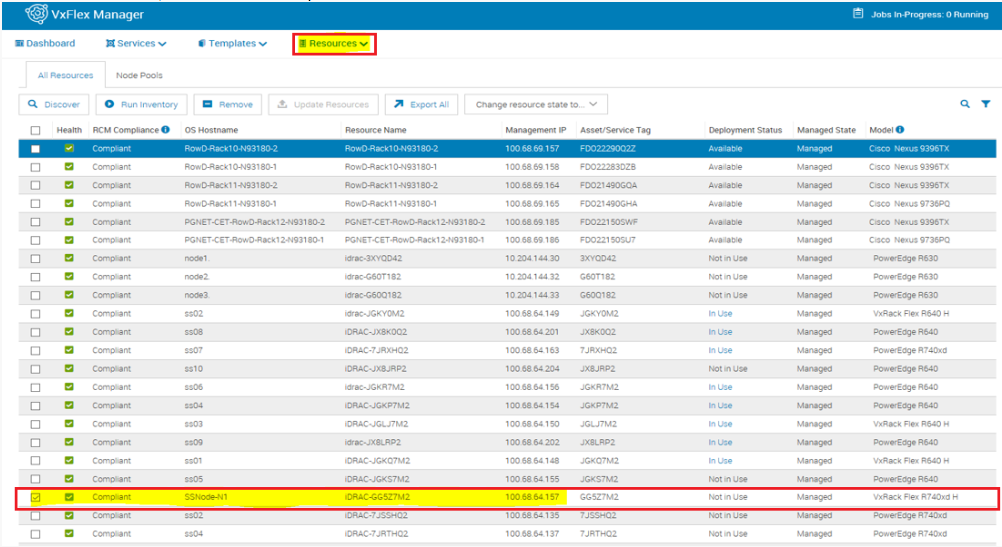
- Haga clic en Quitar.
- Haga clic en Sí.
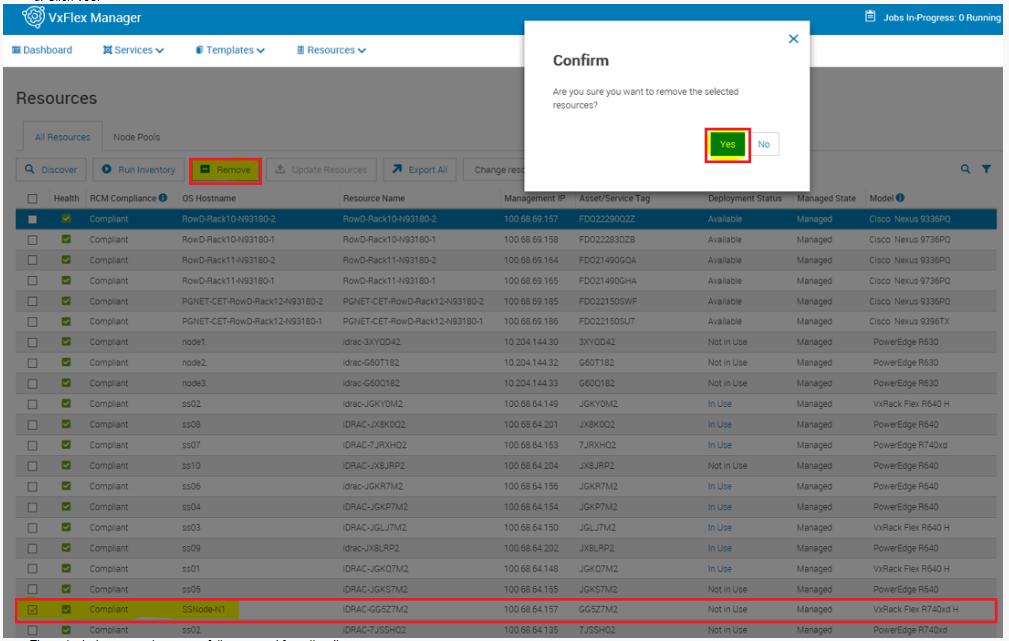
El recurso seleccionado se eliminó correctamente del panel de detección.
- Realice los siguientes pasos solo si desea utilizar la misma IP de iDRAC del nodo defectuoso para el nuevo nodo:
- Quite la configuración de iDRAC del nodo defectuoso que se eliminó.
- Configure la iDRAC del nuevo nodo con la misma dirección IP que la del nodo defectuoso que se eliminó.
- Detecte el nuevo nodo en VxFM en modo administrado mediante la IP de iDRAC.
- En el panel Service Information del servicio seleccionado, haga clic en Add Resources >Node.
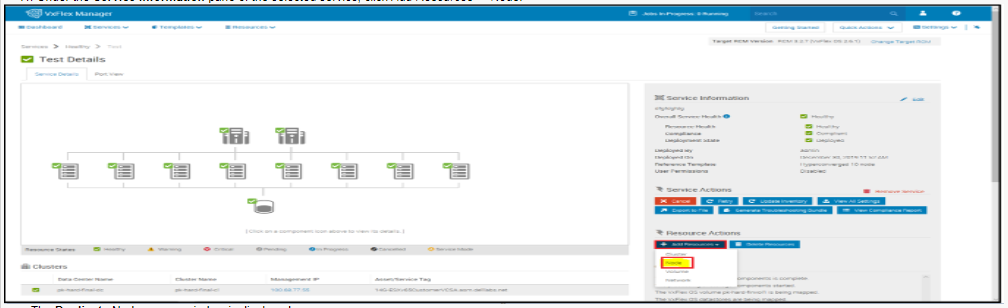
Se muestra la ventana emergente Nodo duplicado.
- En la lista desplegable Recursos para duplicar, seleccione el nodo para la replicación.
13. En el cuadro Cantidad de instancias, ingrese la cantidad de nodos que agregará.
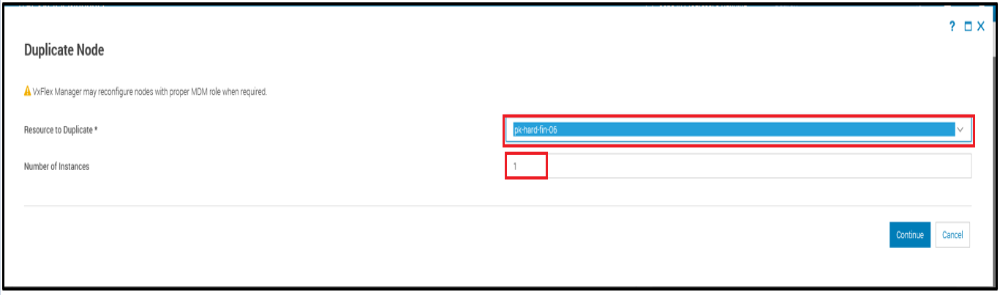
14. Haga clic en Continue.
Se abre el panel Nombre del componente.
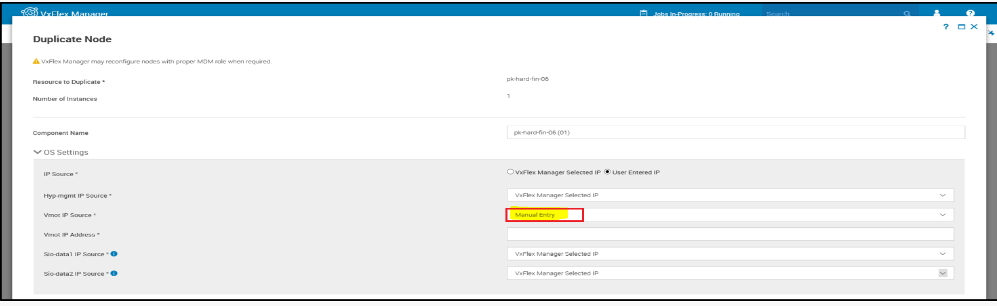
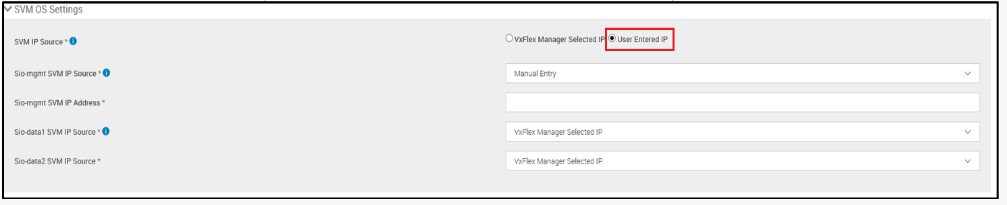
15. Configure los siguientes parámetros:
| Nombre del parámetro | Descripción | Valor y rangos |
|---|---|---|
| Configuración del OS | ||
| Fuente IP | Este parámetro proporciona la fuente de la dirección IP. NOTA:
|
|
 |
||
| Configuración del SO de SVM | ||
| Origen de IP de SVM | Este parámetro proporciona la fuente de la IP de SVM. NOTA:
|
|
 |
||
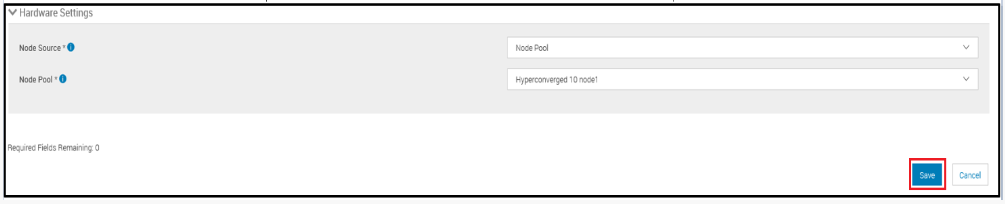
| Configuración de hardware | ||
| Origen del nodo | Este parámetro proporciona la fuente del nodo. |
|
| Pool de nodos | Si el nuevo nodo forma parte de cualquier pool de nodos, seleccione el pool de nodos correspondiente de la lista desplegable. Si el nuevo nodo no forma parte de ningún pool de nodos, seleccione la opción de entrada manual para elegir manualmente el nodo. |
Seleccione en el menú desplegable o ingrese manualmente. |
 |
||
- Haga clic en Guardar.
- En la página Resumen, haga clic en Finalizar.
Espere hasta que finalice el trabajo.
Affected Products
StorageArticle Properties
Article Number: 000206458
Article Type: How To
Last Modified: 03 Jan 2023
Version: 2
Find answers to your questions from other Dell users
Support Services
Check if your device is covered by Support Services.