VxFM – Solmun korvaaminen VxFM:llä
Summary: Tässä artikkelissa esitellään viallisen solmun korvaaminen uudella solmulla VxFM:n kautta.
This article applies to
This article does not apply to
This article is not tied to any specific product.
Not all product versions are identified in this article.
Instructions
Tavoitteet
Viallisen solmun vaihtaminen VxFM:llä.
Tosiasiat
VxRack
VxFLEX -laite
VxFlex Manager
Ratkaisu
Ennen kuin aloitat
- Varmista, että sinulla on VxFM:n IP-osoite ja tunnistetiedot ja että sinulla on oikeus muokata palvelua.
- Kopioi viallisen solmun verkkotiedot (Sio-mgmt-ip, Sio-data1-ip, Sio-data2-ip (SDS ips), esxi-mgmt-ip, data1-ip, data2-ip (SDC ips) ja Vmotion ip). Kopioi myös viallisen solmun MDM-rooli.
- Varmista, että olet määrittänyt uuden solmun, jossa iDRAC IP on määritetty ja joka on löydetty VxFM:stä hallittuna tilana.
HUOMAUTUS: Jos haluat käyttää viallisessa solmussa samaa iDRAC-IP-osoitetta, ohita tämä vaihe #3 toistaiseksi ja jatka alla olevaan.
Toimenpide
- Avaa selain ja kirjoita VxFM:n IP-osoite URL-osoitteeseen.
- Kirjoita käyttäjänimi ja salasana.
HUOMAUTUS: Jos sinulla ei ole käyttäjätunnusta ja salasanaa, ota yhteyttä Dellin asiakastukeen.
- Valitse megavalikostaPalvelut.
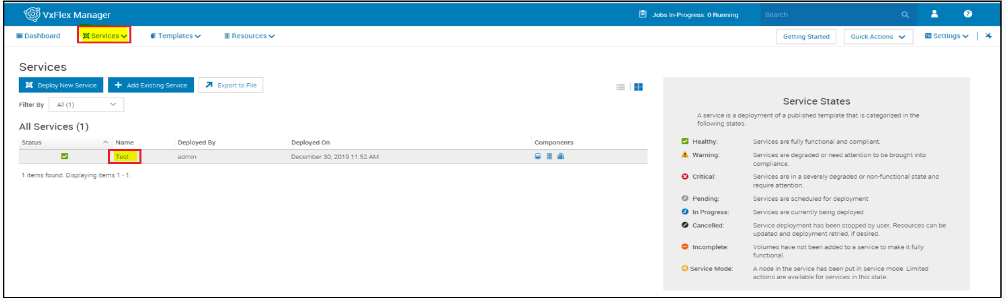
- Napsauta Kaikki palvelut -kohdassa palvelua, joka sisältää viallisen solmun.
HUOMAUTUS:
- Jos viallinen solmu on ensisijainen tai toissijainen MDM, vaihda MDM-rooli viallisesta solmusta hyväksi solmuksi. Ensisijaisen MDM:n vikasietoisuus toissijaiseen MDM:ään VXRack System 1000 Flexissä
- Varmista, että viallinen solmu ei ole enää pää- tai toissijainen MDM.
5. Valitse Palvelutiedot-kohdassaPoista resurssit.
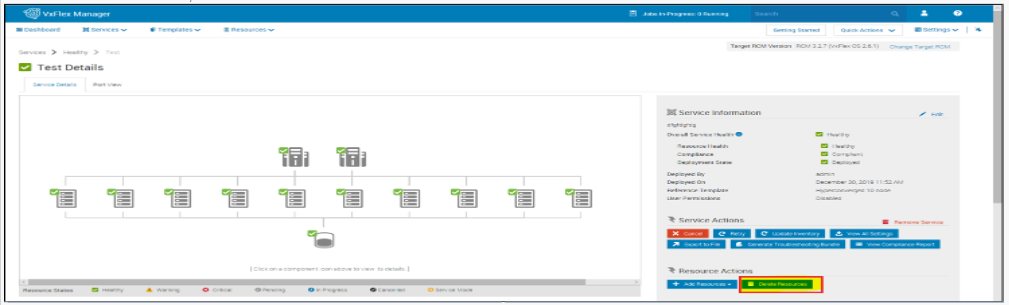
Poista resurssi -sivu tulee näkyviin fyysisten solmujen luettelon kanssa.
6. Valitse viallinen solmu luettelosta ja valitse Seuraava.
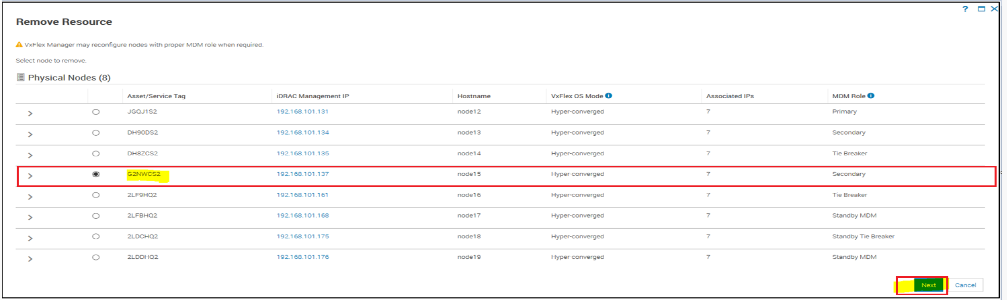
Poista resurssi -ponnahdusikkuna avautuu.
7. Valitse avattavasta Resurssin poistotyyppi -luettelosta Poista resurssi.
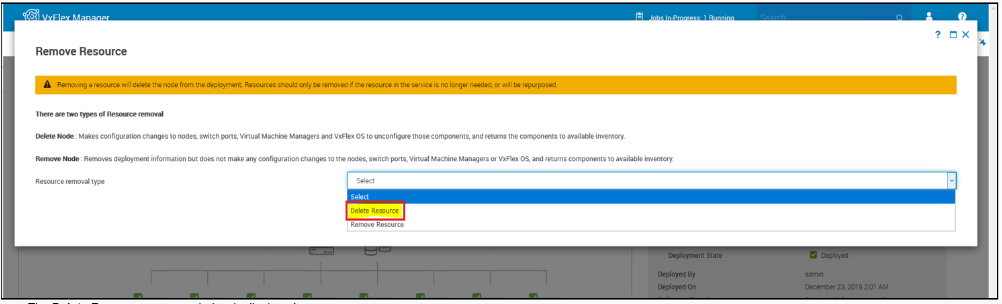
Poista resurssi -ponnahdusikkuna avautuu.
8. Kirjoita tekstikenttään alla oleva teksti ja valitse Delete:
POISTA RESURSSI
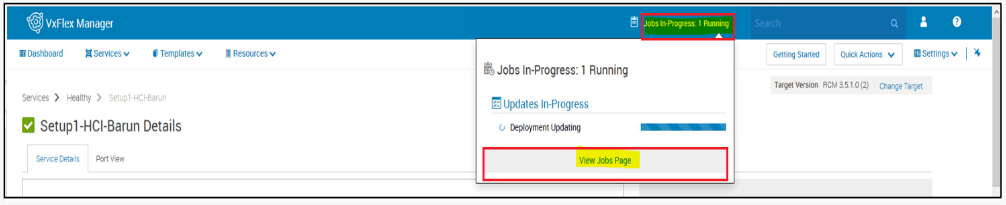
Odota, että työ on valmis.
HUOMAUTUS: Voit seurata työn tilaa otsikon Jobs-kohdassa.
9. Poista solmu resurssiruudusta seuraavasti:
- Valitse megavalikosta Resurssit.
Resurssit-ruutu avautuu.
Valitse Kaikki resurssit -kohdassa solmu, joka on viallinen ja joka poistetaan palvelusta. 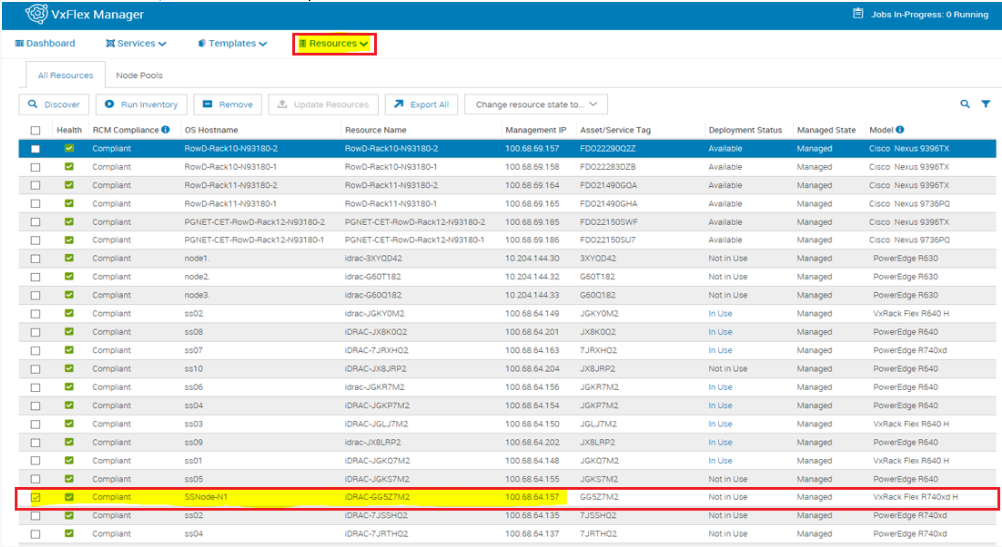
- Valitse Poista.
- Valitse Yes.
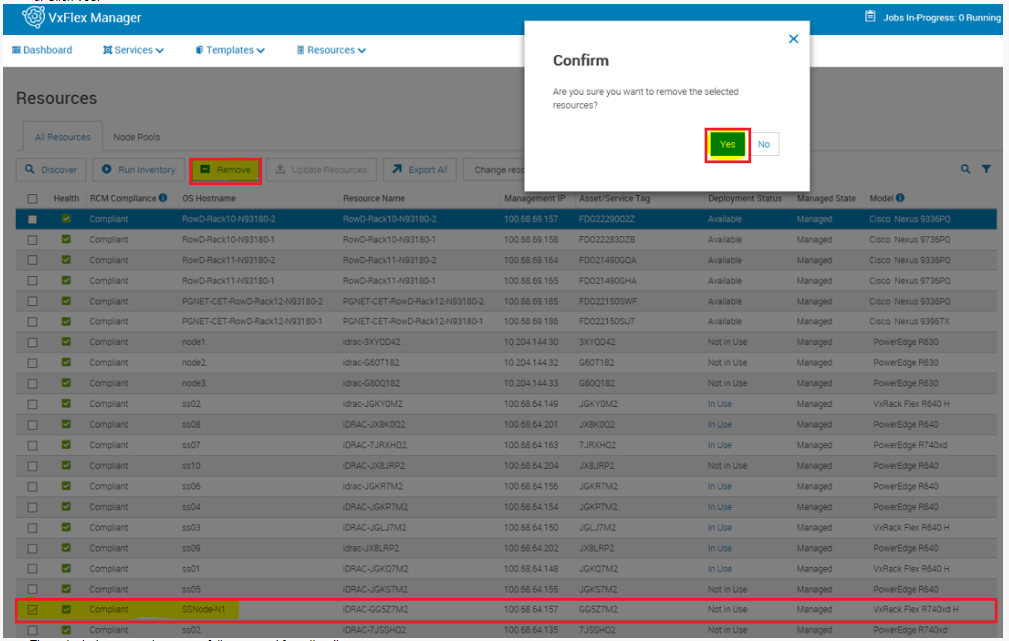
Valittu resurssi on poistettu etsintäruudusta.
- Tee seuraavat toimet vain, jos haluat käyttää uudessa solmussa samaa viallisen solmun iDRAC-IP-osoitetta:
- Irrota poistetun viallisen solmun iDRAC-määritys.
- Määritä uuden solmun iDRAC samalle IP-osoitteelle kuin vialliselle solmulle, joka on poistettu.
- Tutustu VxFM:n uuteen solmuun hallittuna tilana iDRAC IP:n avulla.
- Valitse valitun palvelun Palvelutiedot-ruudusta Lisää resurssisolmu>.
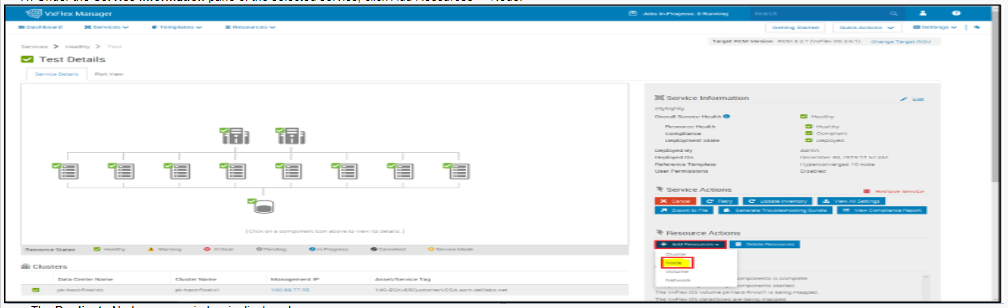
Monista solmuista -ponnahdusikkuna avautuu.
- Valitse avattavasta Resurssista monistamaan solmu -luettelosta replikointia varten.
13. Kirjoita Esiintymien määrä -ruutuun lisättävien solmujen määrä.
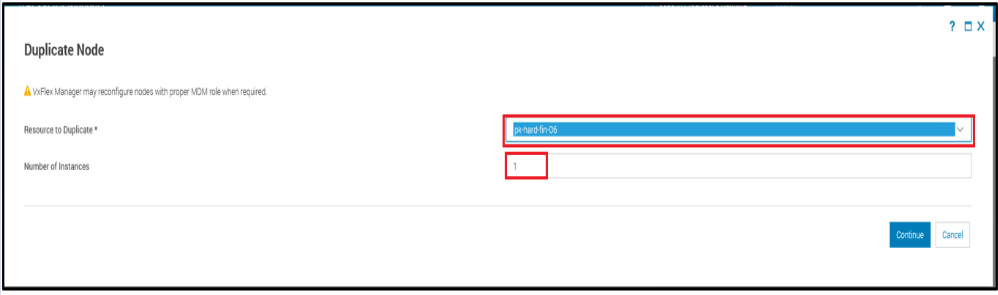
14. Valitse Continue.
Komponentin nimi -ruutu avautuu.
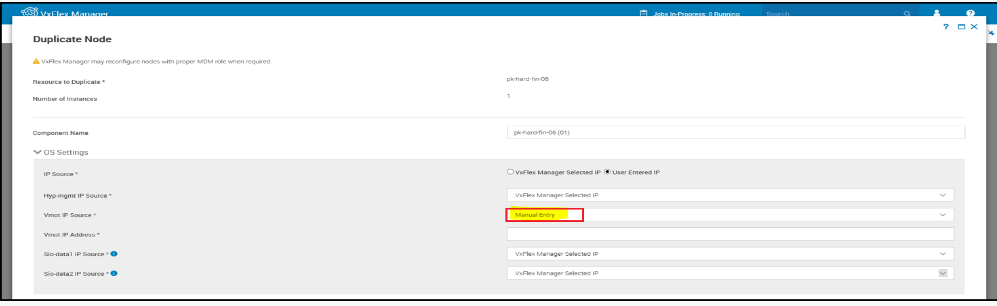
15. Määritä seuraavat parametrit:
| Parametrin nimi | Kuvaus | Arvo ja alueet |
|---|---|---|
| Käyttöjärjestelmäasetukset | ||
| IP-lähde | Tämä parametri antaa IP: n lähteen. HUOMAUTUS:
|
|
 |
||
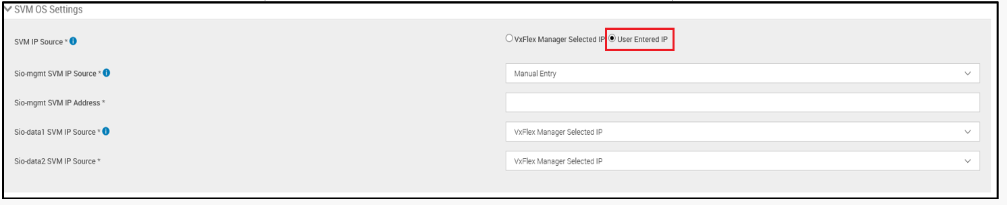
| SVM-käyttöjärjestelmän asetukset | ||
| SVM:n IP-lähde | Tämä parametri antaa SVM-IP-osoitteen lähteen. HUOMAUTUS:
|
|
 |
||
| Laitteistoasetukset | ||
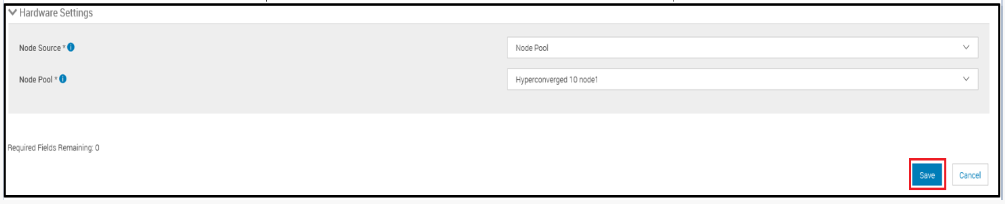
| Solmun lähde | Tämä parametri antaa solmun lähteen. |
|
| Solmuvaranto | Jos uusi solmu kuuluu mihin tahansa solmuvarantoon, valitse asianmukainen solmuvaranto avattavasta luettelosta. Jos uusi solmu ei kuulu mihinkään solmuvarantoon, valitse solmu manuaalisesti valitsemalla Syötä syöttö manuaalisesti. |
Valitse avattavasta valikosta tai kirjoita manuaalisesti. |
 |
||
- Valitse Save.
- Valitse Summary-sivulla Finish.
Odota, että työ on valmis.
Affected Products
StorageArticle Properties
Article Number: 000206458
Article Type: How To
Last Modified: 03 Jan 2023
Version: 2
Find answers to your questions from other Dell users
Support Services
Check if your device is covered by Support Services.