VxFM - Remplacement d’un nœud à l’aide de VxFM
Summary: Cet article décrit la procédure de remplacement du nœud défectueux par un nouveau nœud via VxFM.
This article applies to
This article does not apply to
This article is not tied to any specific product.
Not all product versions are identified in this article.
Instructions
Objectifs
Pour remplacer un nœud défectueux à l’aide de VxFM.
Faits
Appliance
VxFLEX VxRack
VxFlex Manager
Solution
Avant de commencer
- Assurez-vous que vous disposez de l’adresse IP et des informations d’identification VxFM et que vous avez l’autorisation de modifier le service.
- Copiez les détails du réseau (Sio-mgmt-ip, Sio-data1-ip, Sio-data2-ip (SDS ips), esxi-mgmt-ip, data1-ip, data2-ip (SDC ips) et Vmotion ip) du nœud défectueux. Copiez également le rôle MDM du nœud défectueux.
- Assurez-vous que vous disposez d’un nouveau nœud avec l’adresse IP de l’iDRAC configuré et découvert dans VxFM en mode géré.
Remarque : Si vous souhaitez utiliser la même adresse IP d’iDRAC que le nœud défectueux, ignorez cette étape #3 pour l’instant et continuez avec ci-dessous.
Procédure
- Ouvrez un navigateur Web et saisissez l’adresse IP de VxFM dans l’URL.
- Saisissez le nom d’utilisateur et le mot de passe.
NOTE: Si vous ne disposez ni du nom d’utilisateur ni du mot de passe, contactez le support client Dell.
- Dans le méga menu, cliquez sur Services.
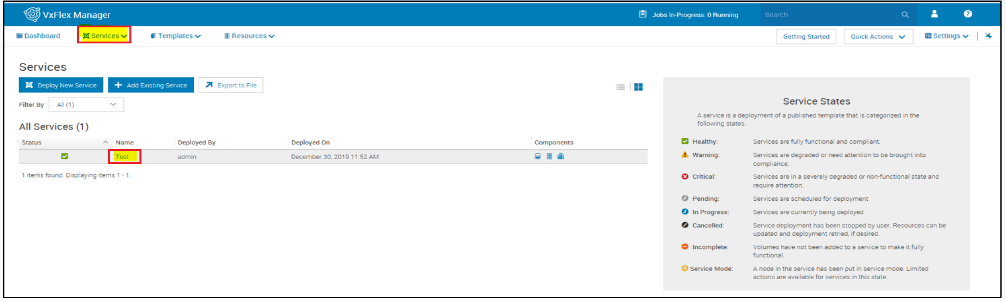
- Sous All Services, cliquez sur le service qui contient le nœud défectueux.
Remarque :
- Si le nœud défectueux est un MDM principal ou secondaire, basculez le rôle MDM du nœud défectueux vers un bon nœud. Comment basculer le MDM principal vers le MDM secondaire sur le système VXRack 1000 Flex
- Assurez-vous que le nœud défectueux n’est plus un MDM maître ou secondaire.
5. Sous Service Information, cliquez sur Delete Resources.
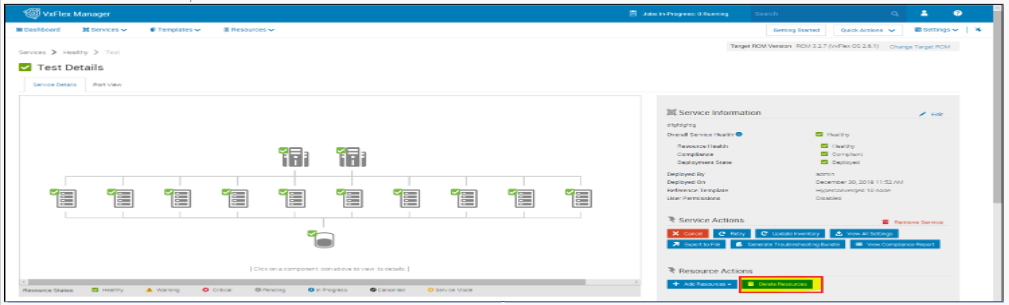
La page Remove Resource s’affiche avec la liste des nœuds physiques.
6. Sélectionnez le nœud défectueux dans la liste, puis cliquez sur Next.
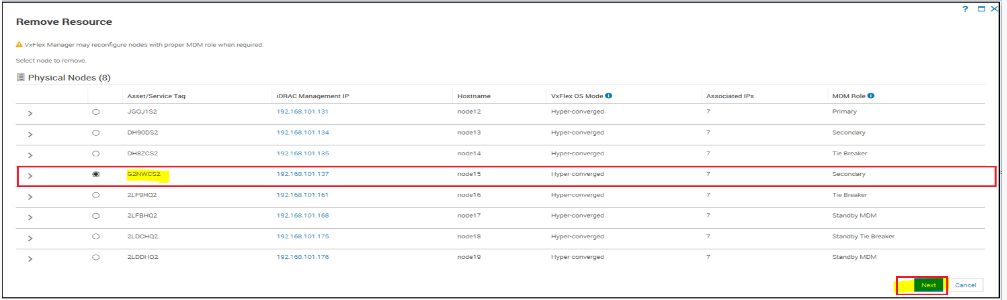
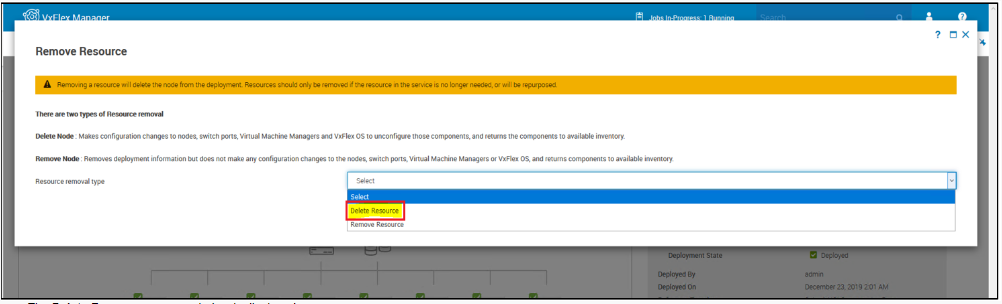
La fenêtre contextuelle Remove Resource s’affiche.
7. Dans la liste déroulante Resource removal type, sélectionnez Delete Resource.
La fenêtre contextuelle Delete Resource s’affiche.
8. Saisissez le texte ci-dessous dans la zone de texte, puis cliquez sur Supprimer :
SUPPRIMER LA RESSOURCE
Attendez la fin de la tâche.
NOTE: Vous pouvez surveiller l’état de la tâche sous Tâches dans l’en-tête.
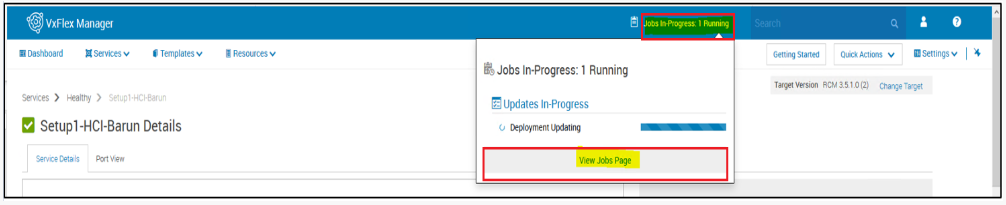
9. Procédez comme suit pour supprimer le nœud du volet de ressources :
- Dans le méga menu, cliquez sur Resources.
Le volet Ressources s’affiche.
Sous Toutes les ressources, sélectionnez le nœud défectueux et il sera supprimé du service. 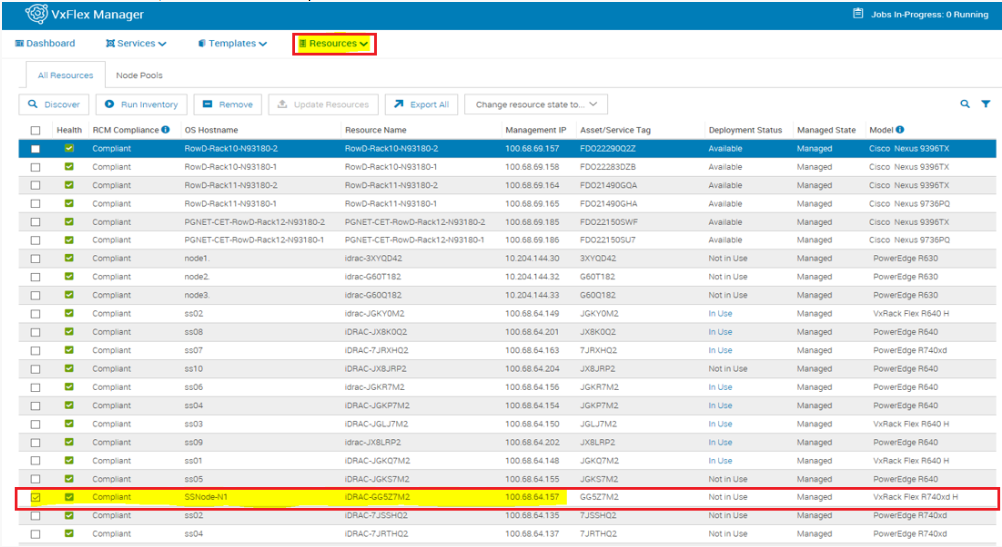
- Cliquez sur Supprimer.
- Cliquez sur Oui.
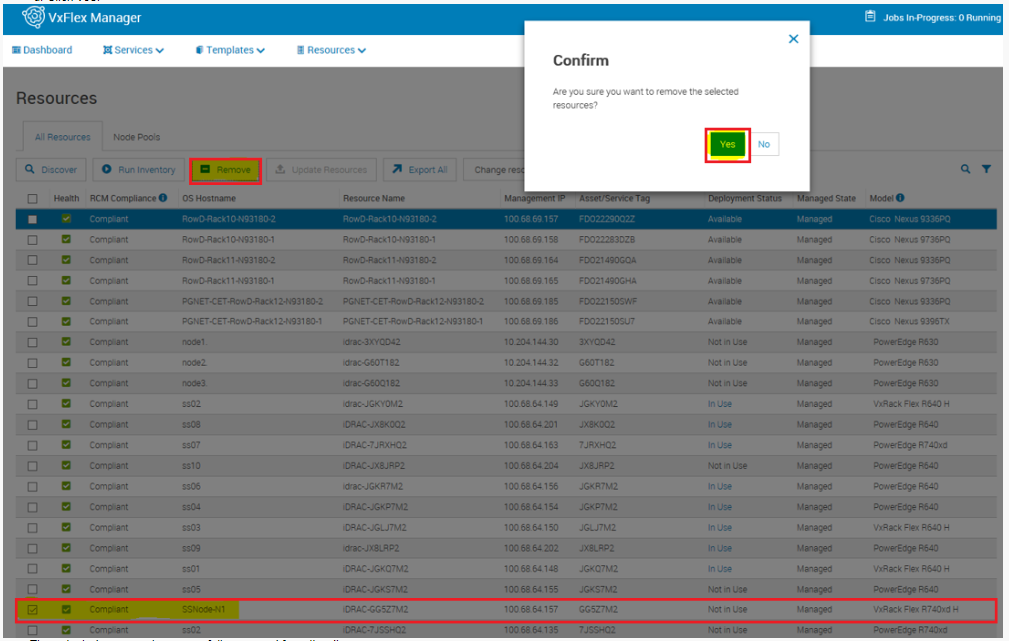
La ressource sélectionnée a été supprimée avec succès du volet Discovery.
- Procédez comme suit uniquement si vous souhaitez utiliser la même adresse IP d’iDRAC du nœud défectueux pour le nouveau nœud :
- Supprimez la configuration iDRAC du nœud défectueux qui est supprimé.
- Configurez l’iDRAC du nouveau nœud avec la même adresse IP que celle du nœud défectueux qui a été supprimé.
- Découvrez le nouveau nœud dans VxFM en mode géré à l’aide de l’adresse IP d’iDRAC.
- Dans le volet Service Information du service sélectionné, cliquez sur le nœudAdd Resources>.
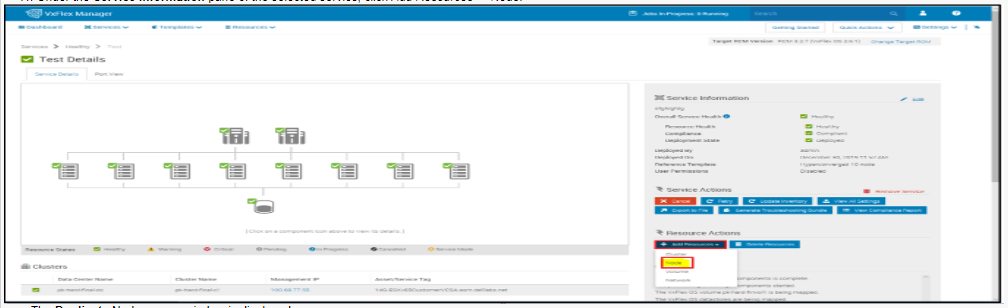
La fenêtre contextuelle Duplicate Node s’affiche.
- Dans la liste déroulante Ressource à dupliquer, sélectionnez le nœud pour la réplication.
13. Dans la zone Nombre d’instances, saisissez le nombre de nœuds à ajouter.
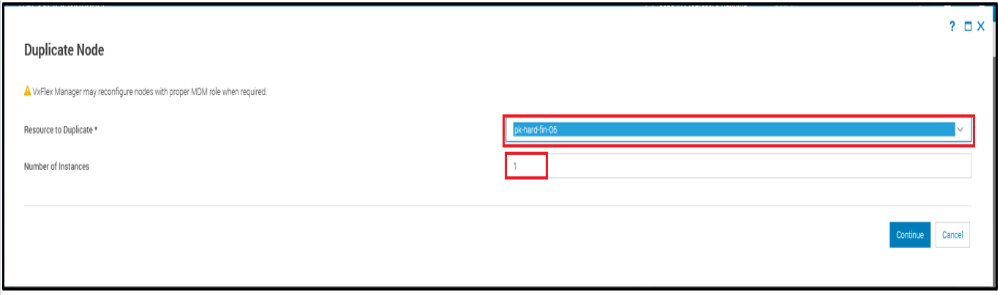
14. Cliquez sur Continue (Continuer).
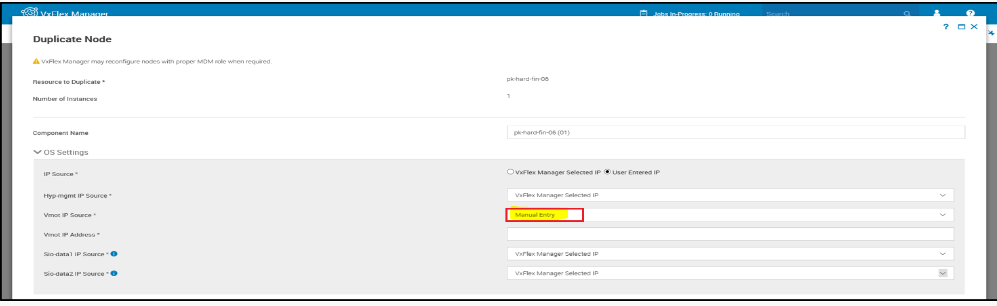
Le volet Component Name s’ouvre.
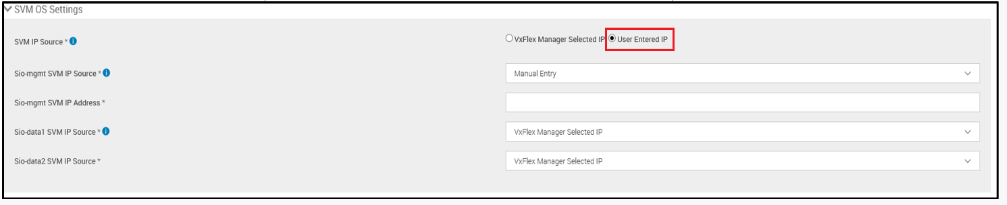
15. Configurez les paramètres suivants :
| Nom du paramètre | Description | Valeur et gammes |
|---|---|---|
| Paramètres OS | ||
| IP Source | Ce paramètre indique la source de l’adresse IP. Remarque :
|
|
 |
||
| Paramètres du système d’exploitation SVM | ||
| SVM IP Source | Ce paramètre indique la source de l’adresse IP SVM. Remarque :
|
|
 |
||
| Paramètres matériels | ||
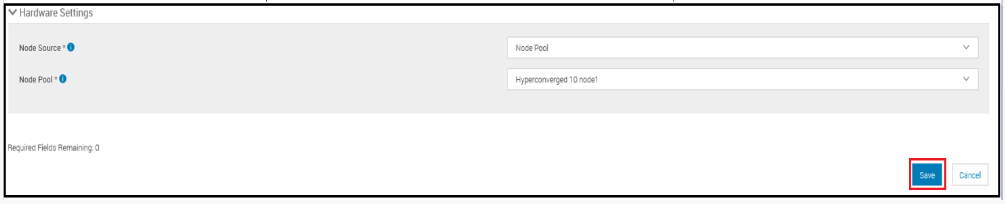
| Source du nœud | Ce paramètre indique la source du nœud. |
|
| Pool de nœuds | Si le nouveau nœud fait partie d’un pool de nœuds, sélectionnez le pool de nœuds approprié dans la liste déroulante. Si le nouveau nœud ne fait pas partie d’un pool de nœuds, sélectionnez l’option de saisie manuelle pour choisir manuellement le nœud. |
Sélectionnez cette option dans la liste déroulante ou saisissez-la manuellement. |
 |
||
- Cliquez sur Enregistrer.
- Sur la page Résumé, cliquez sur Terminer.
Attendez la fin de la tâche.
Affected Products
StorageArticle Properties
Article Number: 000206458
Article Type: How To
Last Modified: 03 Jan 2023
Version: 2
Find answers to your questions from other Dell users
Support Services
Check if your device is covered by Support Services.