VxFM - Een knooppunt vervangen met VxFM
Summary: In dit artikel wordt de procedure beschreven voor het vervangen van het defecte knooppunt door een nieuw knooppunt via VxFM.
This article applies to
This article does not apply to
This article is not tied to any specific product.
Not all product versions are identified in this article.
Instructions
Doelen
Een defect knooppunt vervangen met VxFM.
Feiten
VxRack
VxFLEX Appliance
VxFlex Manager
Oplossing
Voordat je aan de slag gaat
- Zorg ervoor dat u het IP-adres en de referenties van VxFM hebt en dat u toestemming hebt om de service te wijzigen.
- Kopieer de netwerkgegevens (Sio-mgmt-ip, Sio-data1-ip, Sio-data2-ip (SDS ips), esxi-mgmt-ip, data1-ip, data2-ip (SDC ips) en Vmotion ip) van het defecte knooppunt. Kopieer ook de MDM-rol van het defecte knooppunt.
- Zorg ervoor dat u een nieuw knooppunt hebt met iDRAC IP geconfigureerd en gedetecteerd in VxFM als beheerde modus.
OPMERKING: Als u hetzelfde iDRAC IP-adres van het defecte knooppunt wilt gebruiken, slaat u deze stap #3 voorlopig over en gaat u verder met het onderstaande.
Procedure
- Open een webbrowser en voer het IP-adres van VxFM in de URL in.
- Voer de gebruikersnaam en het wachtwoord in.
OPMERKING: Als u niet beschikt over de gebruikersnaam en het wachtwoord, neem dan contact op met de klantenservice van Dell.
- Klik in het megamenu op Services.
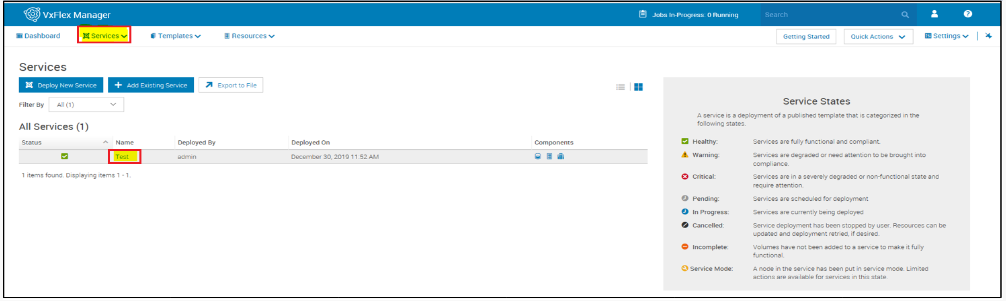
- Klik onder Alle services op de service die het defecte knooppunt bevat.
OPMERKING:
- Als het defecte knooppunt een primaire MDM of secundaire MDM is, schakelt u de MDM-rol van defect knooppunt om van een goed knooppunt. Failover uitvoeren van primaire MDM naar secundaire MDM op VXRack System 1000 Flex
- Controleer of het defecte knooppunt niet langer master of secundair MDM is.
5. Klik onder Servicegegevens op Resources verwijderen.
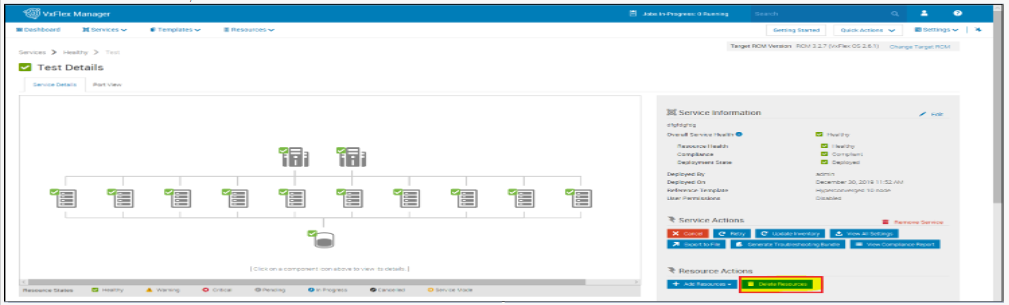
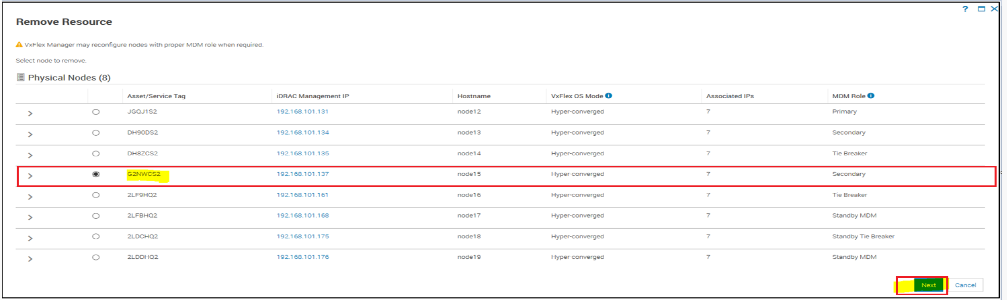
De pagina Resource verwijderen wordt weergegeven met de lijst met fysieke knooppunten.
6. Selecteer het defecte knooppunt in de lijst en klik op Volgende.
Het pop-upvenster Resource verwijderen wordt weergegeven.
7. Selecteer in de vervolgkeuzelijst Resource verwijderingstype de optie Resource verwijderen.
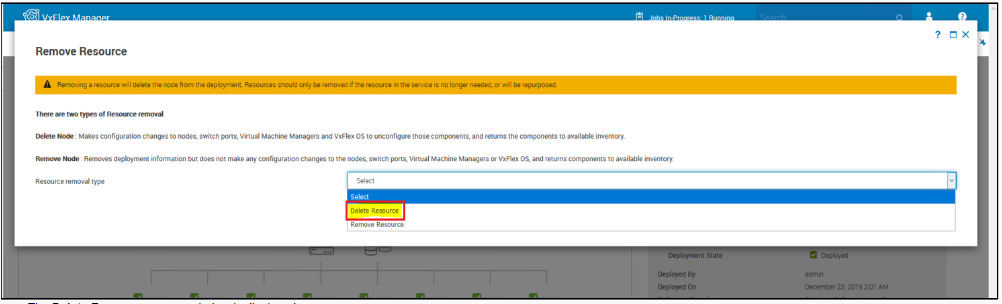
Het pop-upvenster Resource verwijderen wordt weergegeven.
8. Voer de onderstaande tekst in het tekstvak in en klik op Verwijderen:
RESOURCE VERWIJDEREN
Wacht tot de taak is voltooid.
OPMERKING: U kunt de taakstatus controleren onder taken in de koptekst.
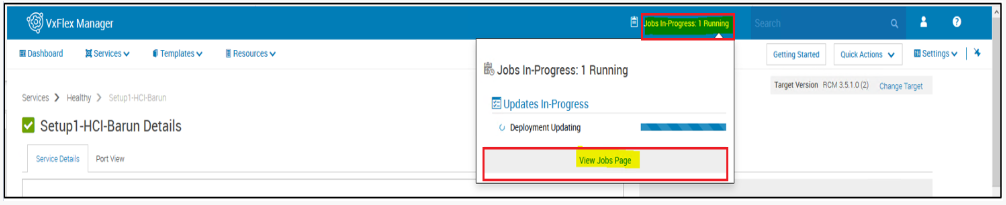
9. Voer de volgende stappen uit om het knooppunt uit het resourcevenster te verwijderen:
- Klik in het megamenu op Resources.
Het deelvenster Resources wordt weergegeven.
Selecteer onder All Resources het knooppunt dat defect is en het wordt verwijderd uit de service. 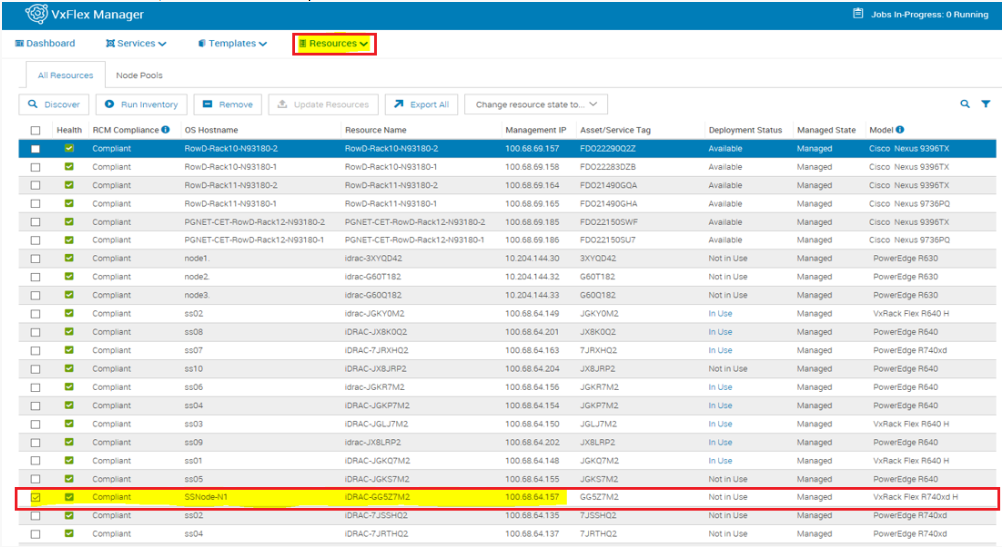
- Klik op Verwijderen.
- Klik op Ja.
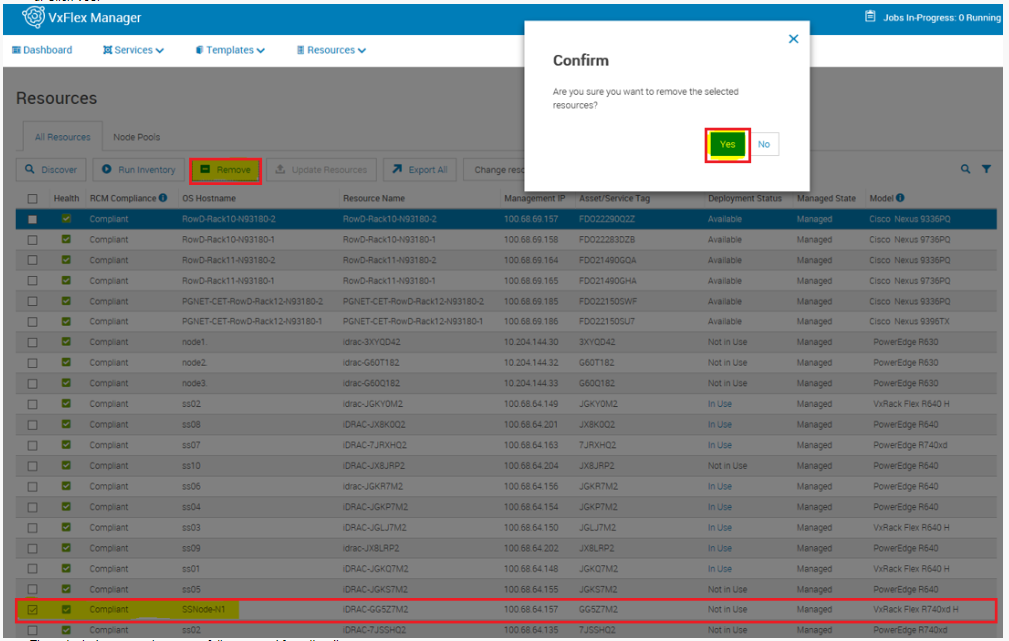
De geselecteerde resource wordt verwijderd uit het detectievenster.
- Voer de volgende stappen alleen uit als u hetzelfde iDRAC IP-adres van het defecte knooppunt voor het nieuwe knooppunt wilt gebruiken:
- Verwijder de iDRAC-configuratie van het defecte knooppunt dat is verwijderd.
- Configureer de iDRAC van het nieuwe knooppunt met hetzelfde IP-adres als van het defecte knooppunt dat wordt verwijderd.
- Ontdek het nieuwe knooppunt in VxFM als beheerde modus met behulp van het iDRAC IP-adres.
- Klik in het deelvenster Service-informatie van de geselecteerde service op Resourceknooppunt>toevoegen.
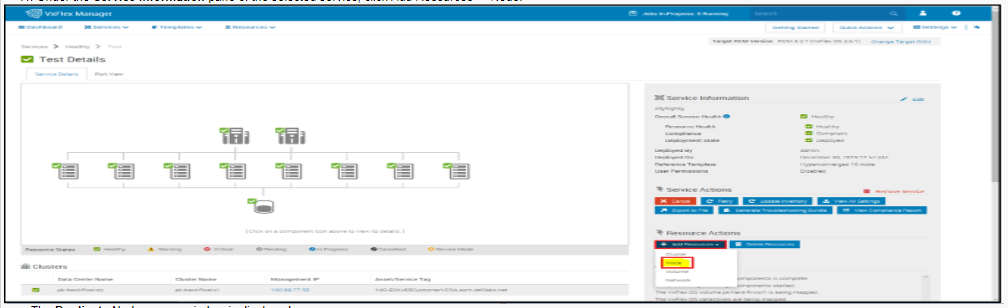
Het pop-upvenster Duplicaat knooppunt wordt weergegeven.
- Selecteer in de vervolgkeuzelijst Resource to Duplicate het knooppunt voor replicatie.
13. Voer in het vak Number of Instances het aantal knooppunten in dat u wilt toevoegen.
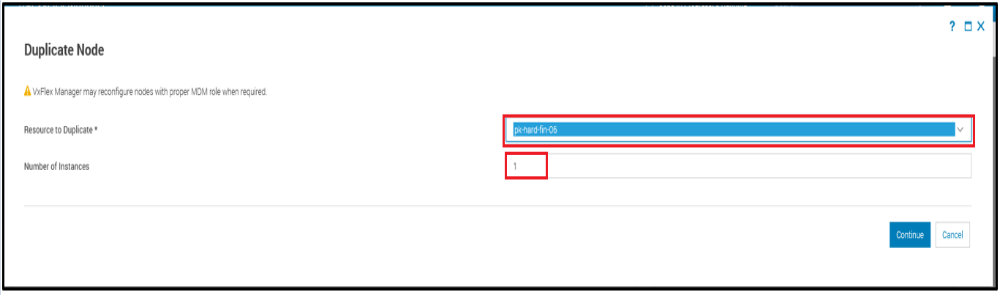
14. Klik op Continue.
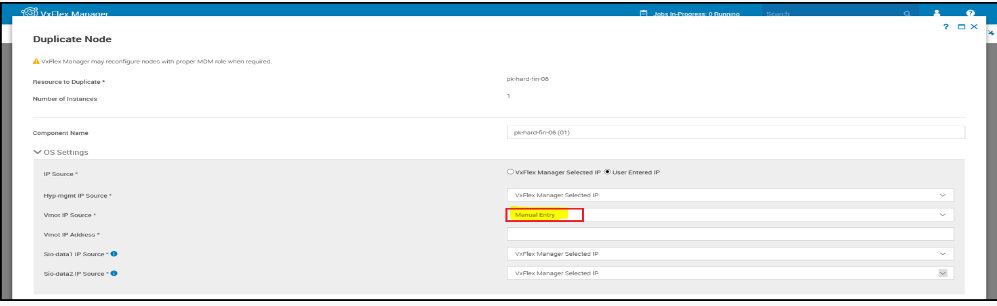
Het deelvenster Componentnaam wordt geopend.
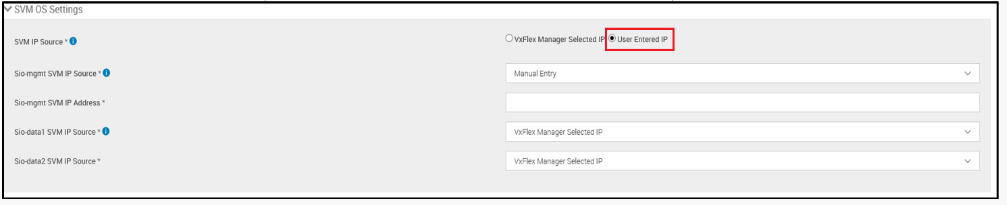
15. Configureer de volgende parameters:
| Parameter naam | Beschrijving | Waarde en bereik |
|---|---|---|
| Instellingen besturingssysteem | ||
| IP-bron | Deze parameter geeft de bron van het IP-adres aan. OPMERKING:
|
|
 |
||
| Instellingen SVM-besturingssysteem | ||
| SVM IP-bron | Deze parameter geeft de bron van het SVM-IP-adres aan. OPMERKING:
|
|
 |
||
| Hardware-instellingen | ||
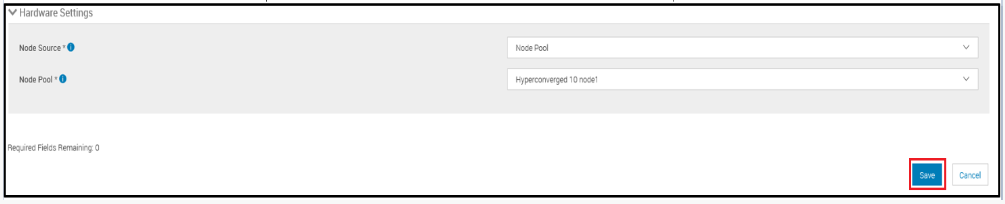
| Knooppuntbron | Deze parameter geeft de bron van het knooppunt. |
|
| Knooppuntgroep | Als het nieuwe knooppunt deel uitmaakt van een knooppuntgroep, selecteert u de juiste knooppuntgroep in de vervolgkeuzelijst. Als het nieuwe knooppunt geen deel uitmaakt van een knooppuntgroep, selecteert u de optie handmatige invoer om het knooppunt handmatig te kiezen. |
Selecteer in de vervolgkeuzelijst of voer handmatig in. |
 |
||
- Klik op Opslaan.
- Klik op de pagina Overzicht op Voltooien.
Wacht tot de taak is voltooid.
Affected Products
StorageArticle Properties
Article Number: 000206458
Article Type: How To
Last Modified: 03 Jan 2023
Version: 2
Find answers to your questions from other Dell users
Support Services
Check if your device is covered by Support Services.