VxFM – bytte ut en node ved hjelp av VxFM
Summary: Denne artikkelen inneholder fremgangsmåten for å erstatte den defekte noden med en ny node via VxFM.
This article applies to
This article does not apply to
This article is not tied to any specific product.
Not all product versions are identified in this article.
Instructions
Mål
For å erstatte en defekt node ved hjelp av VxFM.
Fakta
VxRack
VxFLEX Appliance
VxFlex Manager
Løsning
Før du begynner
- Kontroller at du har VxFM IP-adressen og legitimasjonen og har tillatelse til å endre tjenesten.
- Kopier nettverksdetaljene (Sio-mgmt-ip, Sio-data1-ip, Sio-data2-ip (SDS ips), esxi-mgmt-ip, data1-ip, data2-ip (SDC ips) og Vmotion ip) for den defekte noden. Kopier også MDM-rollen til den defekte noden.
- Kontroller at du har en ny node med iDRAC IP konfigurert og oppdaget i VxFM som administrert modus.
MERK: Hvis du vil bruke samme iDRAC IP som den defekte noden, hopper du over dette trinn#3 inntil videre og fortsetter med nedenfor.
Fremgangsmåte
- Åpne en nettleser, og skriv inn VxFM IP i URL-adressen.
- Skriv inn brukernavn og passord.
MERK: Hvis du ikke har brukernavnet og passordet, kan du kontakte Dells kundestøtte.
- På mega-menyen klikker du på Tjenester.
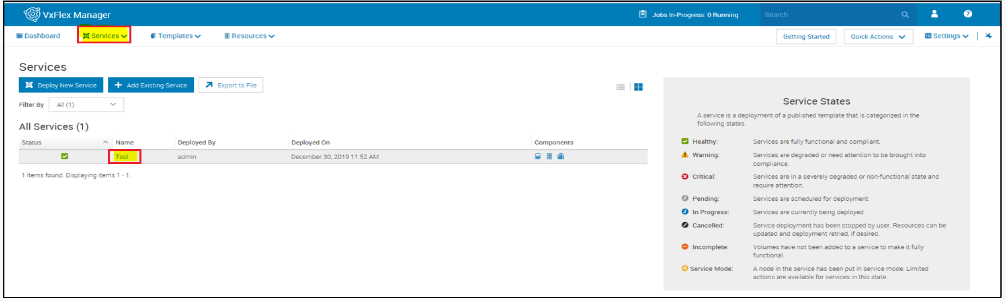
- Under Alle tjenester klikker du på tjenesten som inneholder den defekte noden.
MERK:
- Hvis den defekte noden er en primær MDM eller sekundær MDM, bytter du MDM-rollen fra en defekt node til en god node. Slik feiler du Primær MDM til sekundær MDM på VXRack System 1000 Flex
- Kontroller at den defekte noden ikke lenger er master eller sekundær MDM.
5. Under Serviceinformasjon klikker du Slett ressurser.
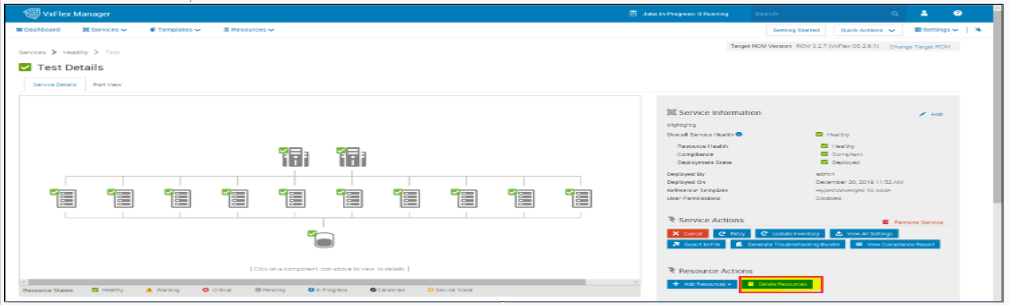
Siden Fjern ressurs vises med listen over fysiske noder.
6. Velg den defekte noden fra listen, og klikk på Neste.
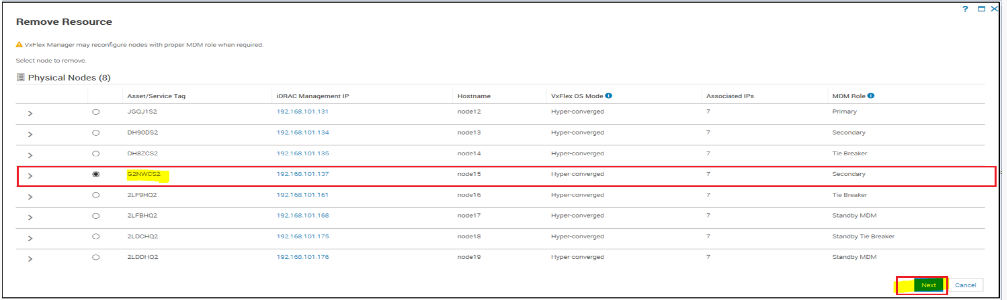
Popup-vinduet Fjern ressurs vises.
7. Fra rullegardinlisten Type ressursfjerning velger du Slett ressurs.
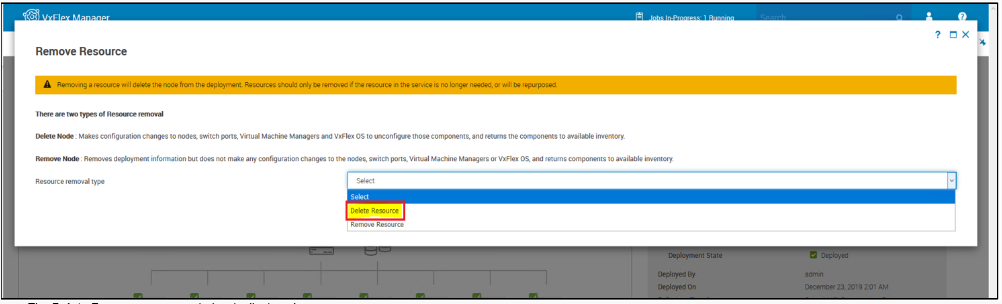
Popup-vinduet Slett ressurs vises.
8. Skriv inn teksten nedenfor i tekstboksen, og klikk på Slett:
SLETT RESSURS
Vent til jobben er fullført.
MERK: Du kan overvåke jobbstatusen under jobber i toppteksten.
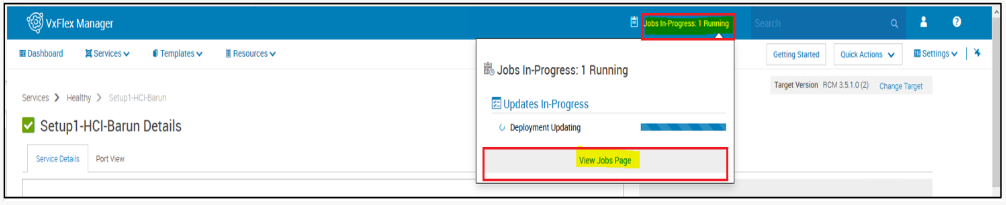
9. Gjør følgende for å fjerne noden fra ressursruten:
- På mega-menyen klikker du Ressurser.
Ressursruten vises.
Under Alle ressurser velger du noden som er defekt, og den slettes fra tjenesten. 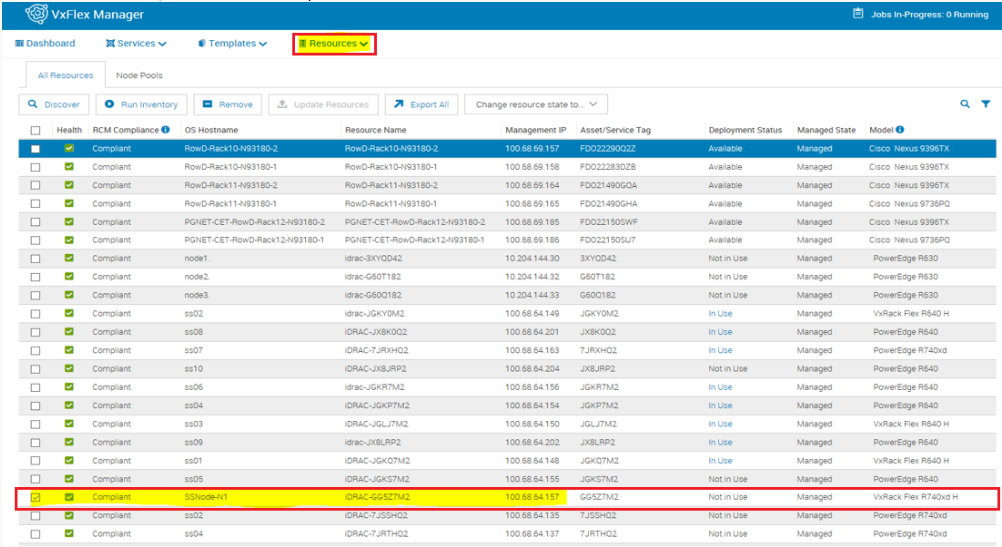
- Klikk på Fjern.
- Klikk på Ja.
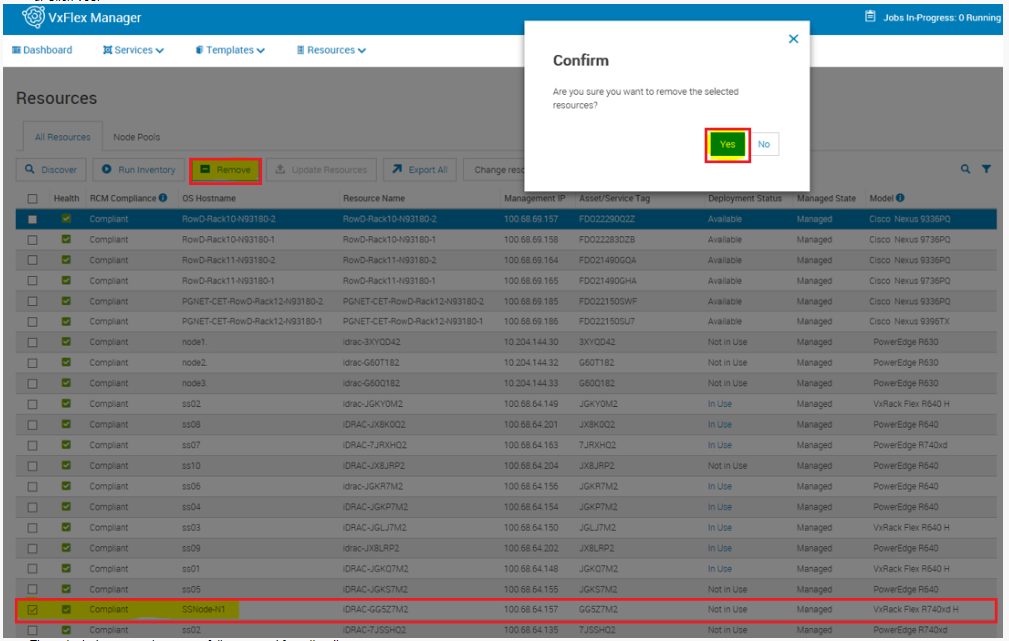
Den valgte ressursen er fjernet fra oppdagelsesruten.
- Utfør bare følgende trinn hvis du vil bruke samme iDRAC IP som den defekte noden for den nye noden:
- Fjern iDRAC-konfigurasjonen for den defekte noden som er slettet.
- Konfigurere iDRAC for den nye noden med samme IP-adresse som for en defekt node som er slettet.
- Oppdag den nye noden i VxFM som administrert modus ved hjelp av iDRAC IP.
- Under ruten Serviceinformasjon for den valgte tjenesten klikker du Legg til ressursnode>.
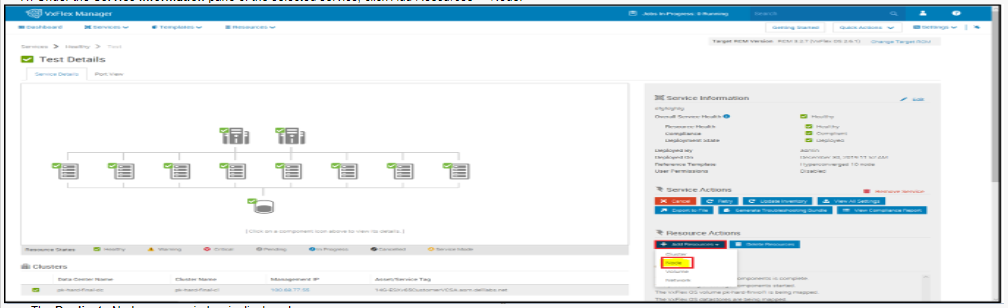
Popup-vinduet Dupliser node vises.
- Fra rullegardinlisten Ressurs til dupliser velger du noden for replikering.
13. I boksen Antall forekomster angir du antall noder som skal legges til.
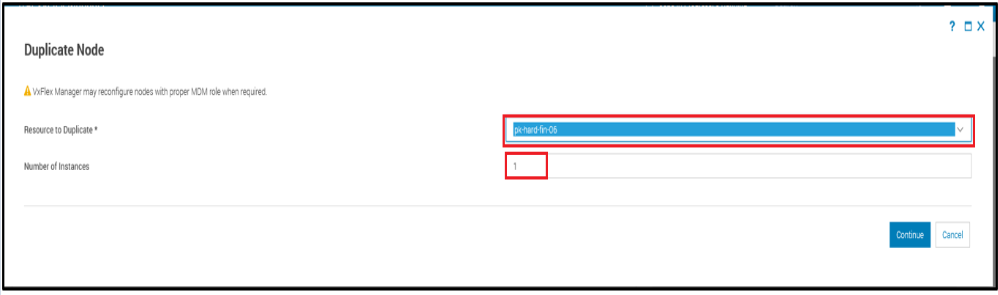
14. Klikk på Fortsett.
Komponentnavn-ruten åpnes.
15. Konfigurer følgende parametere:
| Parameternavn | Beskrivelse | Verdi og områder |
|---|---|---|
| Operativsysteminnstillinger | ||
| IP-kilde | Denne parameteren gir kilden til IP. MERK:
|
|
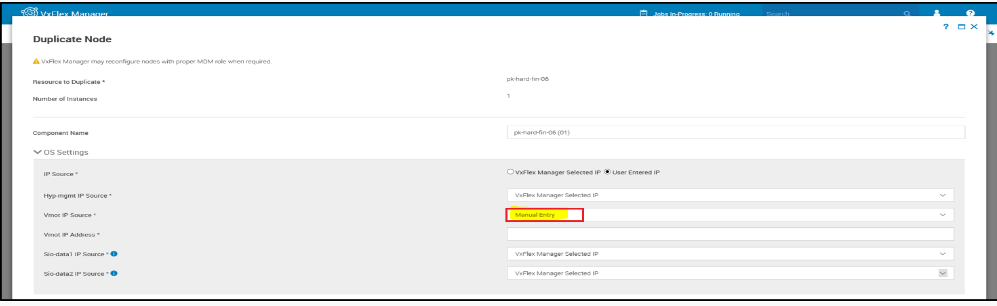 |
||
| SVM OS-innstillinger | ||
| IP-kilde for SVM | Denne parameteren gir kilden til SVM IP. MERK:
|
|
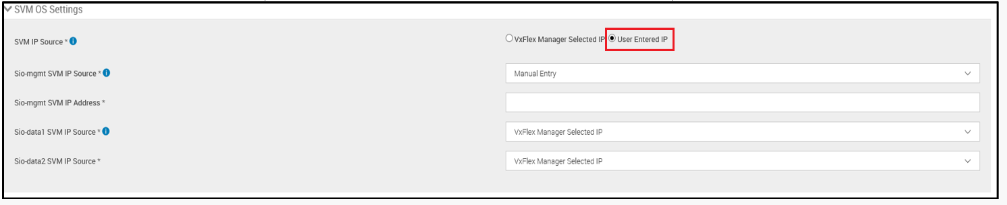 |
||
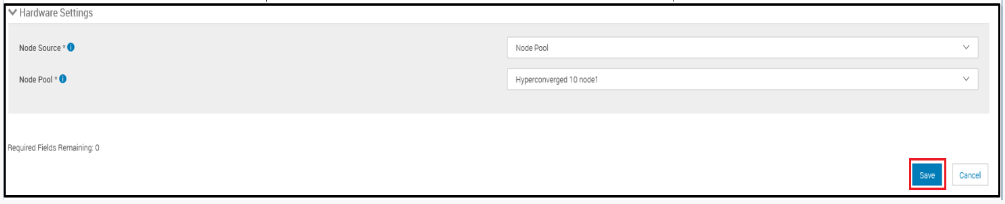
| Maskinvareinnstillinger | ||
| Nodekilde | Denne parameteren gir kilden til noden. |
|
| Nodebasseng | Hvis den nye noden er en del av et nodeutvalg, velger du det aktuelle nodeutvalget fra rullegardinlisten. Hvis den nye noden ikke er en del av et nodeutvalg, velger du alternativet for manuell registrering for å velge noden manuelt. |
Velg fra rullegardinmenyen eller skriv inn manuelt. |
 |
||
- Klikk på Lagre.
- På Sammendrag-siden klikker du Fullfør.
Vent til jobben er fullført.
Affected Products
StorageArticle Properties
Article Number: 000206458
Article Type: How To
Last Modified: 03 Jan 2023
Version: 2
Find answers to your questions from other Dell users
Support Services
Check if your device is covered by Support Services.