VxFM — wymiana węzła za pomocą VxFM
Summary: Ten artykuł zawiera procedurę wymiany uszkodzonego węzła na nowy za pośrednictwem VxFM.
This article applies to
This article does not apply to
This article is not tied to any specific product.
Not all product versions are identified in this article.
Instructions
Cele
Aby wymienić uszkodzony węzeł za pomocą VxFM.
Fakty
VxRack
, urządzenie VxFlex, VxFlex
Manager, VxFlex
Rozwiązanie
Zanim zaczniesz
- Upewnij się, że masz adres IP VxFM i poświadczenia oraz uprawnienia do modyfikowania usługi.
- Skopiuj szczegóły sieci (Sio-mgmt-ip, Sio-data1-ip, Sio-data2-ip (ips ips), esxi-mgmt-ip, data1-ip, data2-ip (SDC ips) i vmotion ip) uszkodzonego węzła. Skopiuj również rolę MDM uszkodzonego węzła.
- Upewnij się, że masz nowy węzeł z adresem IP kontrolera iDRAC skonfigurowanym i wykrytym w VxFM jako tryb zarządzany.
UWAGA: Jeśli chcesz użyć tego samego adresu IP kontrolera iDRAC, co uszkodzony węzeł, pomiń na razie krok #3 i przejdź do poniższego.
Procedura
- Otwórz przeglądarkę internetową i wprowadź adres IP VxFM w polu URL.
- Wprowadź nazwę użytkownika i hasło.
UWAGA: Jeśli nie znasz nazwy użytkownika i hasła, skontaktuj się z działem obsługi klienta firmy Dell.
- W megamenu kliknij Usługi.
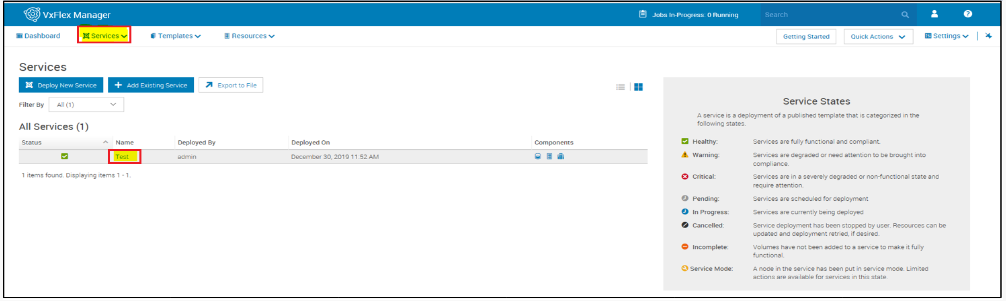
- W obszarze Wszystkie usługi kliknij usługę, która zawiera uszkodzony węzeł.
UWAGA:
- Jeśli uszkodzony węzeł jest podstawowym lub pomocniczym MDM, przełącz rolę MDM z wadliwego węzła na dobry węzeł. Przełączanie awaryjne podstawowego MDM na dodatkowe MDM w systemie VXRack 1000 Flex
- Upewnij się, że uszkodzony węzeł nie jest już głównym ani pomocniczym rozwiązaniem MDM.
5. W obszarze Informacje o usłudze kliknij przycisk Usuń zasoby.
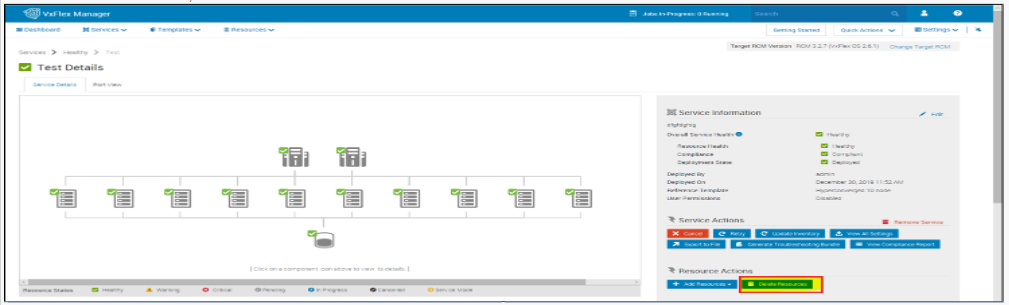
Zostanie wyświetlona strona Remove Resource z listą węzłów fizycznych.
6. Wybierz wadliwy węzeł z listy i kliknij przycisk Dalej.
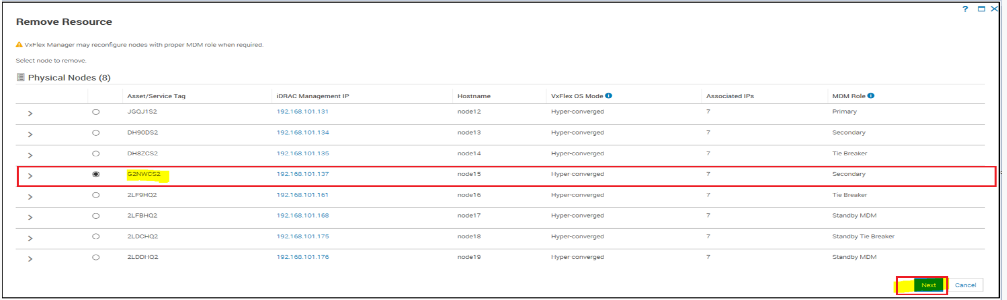
Zostanie wyświetlone okno podręczne Usuń zasób.
7. Z listy rozwijanej Typ usuwania zasobów wybierz pozycję Usuń zasób.
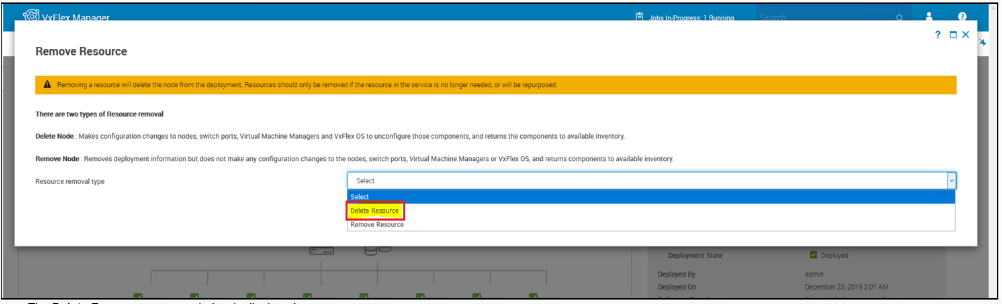
Zostanie wyświetlone okno podręczne Usuwanie zasobu .
8. Wpisz poniższy tekst w polu tekstowym i kliknij przycisk Usuń:
USUWANIE ZASOBU
Poczekaj na zakończenie zadania.
UWAGA: Stan zadania można monitorować w obszarze Zadania w nagłówku.
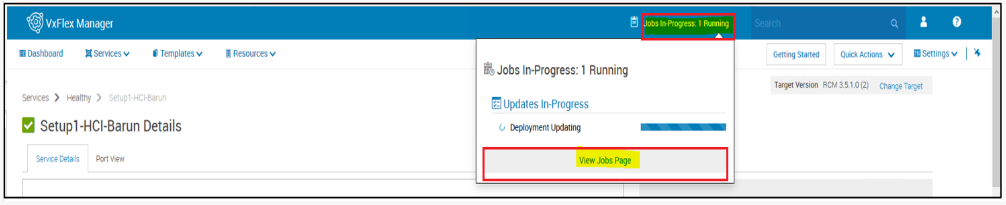
9. Wykonaj następujące kroki, aby usunąć węzeł z okienka zasobów:
- W megamenu kliknij Zasoby.
Zostanie wyświetlone okienko Resources.
W obszarze Wszystkie zasoby wybierz uszkodzony węzeł, który zostanie usunięty z usługi.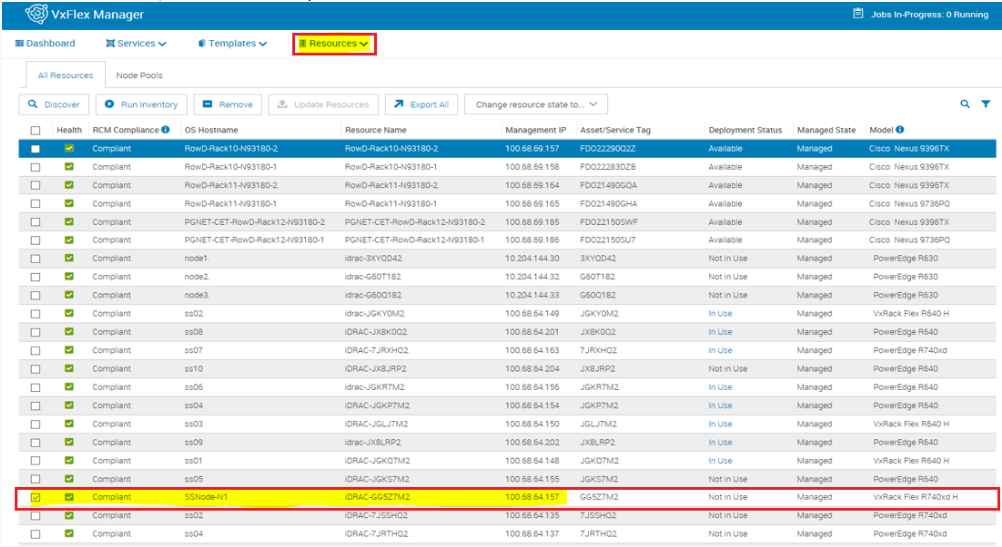
- Kliknij Usuń.
- Kliknij przycisk Yes (Tak).
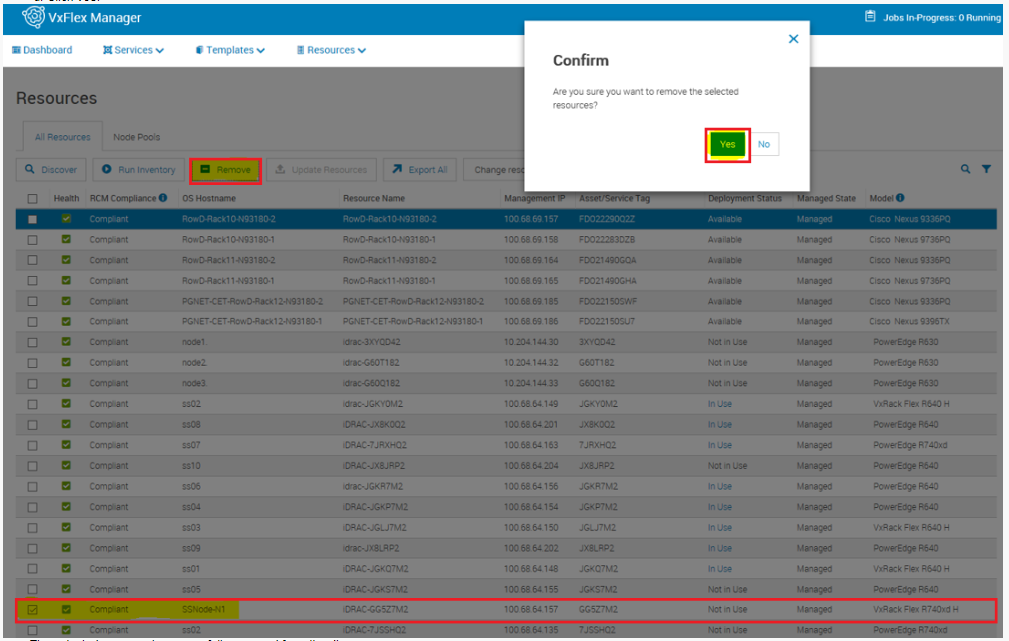
Wybrany zasób został pomyślnie usunięty z okienka odnajdywania.
- Wykonaj poniższe czynności tylko wtedy, gdy chcesz użyć tego samego adresu IP kontrolera iDRAC, co uszkodzony węzeł dla nowego węzła:
- Usuń konfigurację kontrolera iDRAC usuniętego wadliwego węzła.
- Skonfiguruj kontroler iDRAC nowego węzła z tym samym adresem IP, co wadliwy węzeł, który został usunięty.
- Wykrycie nowego węzła w VxFM w trybie zarządzanym przy użyciu adresu IP kontrolera iDRAC.
- W okienku Informacje o usłudze wybranej usługi kliknij węzełDodaj zasoby>.
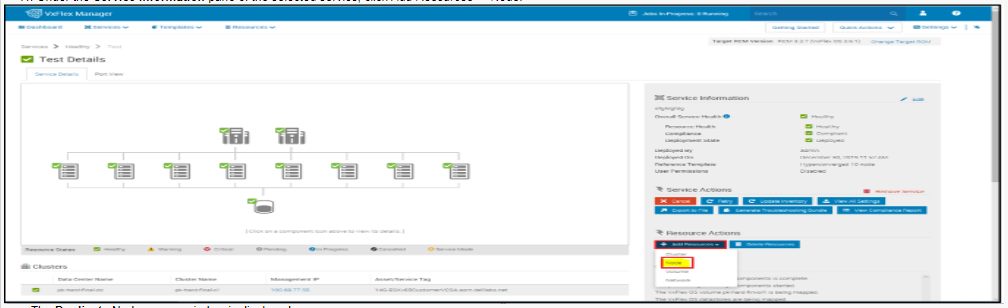
Zostanie wyświetlone okno podręczne Duplikuj węzeł.
- Z listy rozwijanej Zasób do duplikatu wybierz węzeł replikacji.
13. W polu Liczba wystąpień wprowadź liczbę węzłów do dodania.
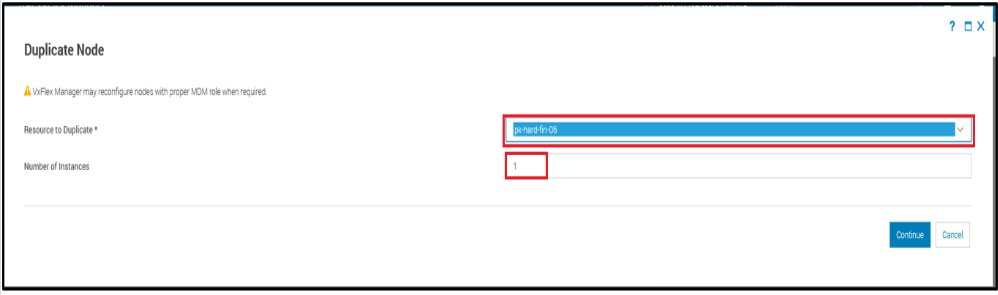
14. Kliknij przycisk Continue.
Zostanie otwarte okienko Nazwa komponentu.
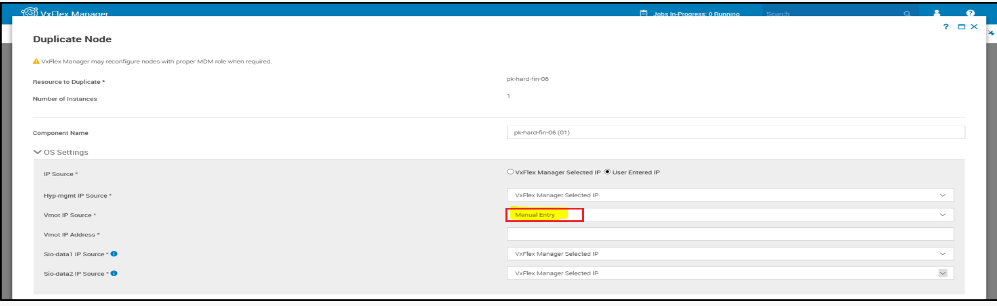
15. Skonfiguruj następujące parametry:
| Nazwa parametru | Opis | Wartość i zakresy |
|---|---|---|
| Ustawienia OS | ||
| Źródło IP | Ten parametr podaje źródło adresu IP. UWAGA:
|
|
 |
||
| Ustawienia SVM OS | ||
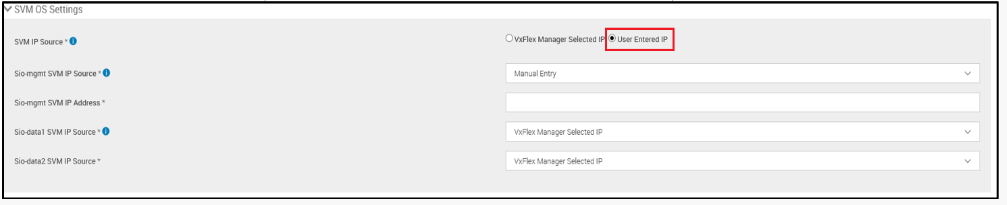
| Źródło adresu IP SVM | Ten parametr podaje źródło adresu IP SVM. UWAGA:
|
|
 |
||
| Ustawienia sprzętowe | ||
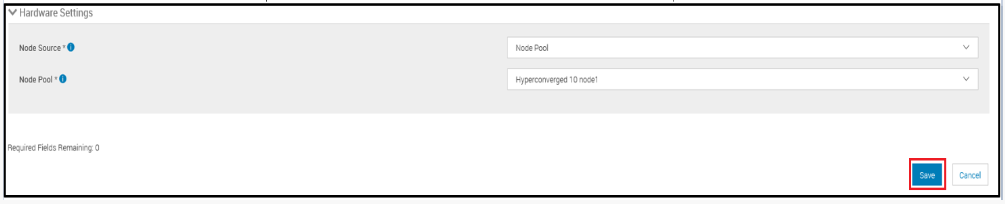
| Źródło węzła | Ten parametr podaje źródło węzła. |
|
| Pula węzłów | Jeśli nowy węzeł jest częścią dowolnej puli węzłów, wybierz odpowiednią pulę węzłów z listy rozwijanej. Jeśli nowy węzeł nie jest częścią żadnej puli węzłów, wybierz opcję ręcznego wprowadzania, aby ręcznie wybrać węzeł. |
Wybierz z listy rozwijanej lub wprowadź ręcznie. |
 |
||
- Kliknij przycisk Save.
- Na stronie Podsumowanie kliknij przycisk Zakończ.
Poczekaj na zakończenie zadania.
Affected Products
StorageArticle Properties
Article Number: 000206458
Article Type: How To
Last Modified: 03 Jan 2023
Version: 2
Find answers to your questions from other Dell users
Support Services
Check if your device is covered by Support Services.