VxFM — substituição de um nó usando o VxFM
Summary: Este artigo apresenta o procedimento para substituir o nó com defeito por um novo nó por meio do VxFM.
This article applies to
This article does not apply to
This article is not tied to any specific product.
Not all product versions are identified in this article.
Instructions
Objetivos
Para substituir um nó com defeito usando o VxFM.
Fatos
Equipamento
VxRack
VxFLEX VxFlex Manager
Solução
Antes de começar
- Verifique se você tem o endereço IP e as credenciais do VxFM e tem permissão para modificar o serviço.
- Copie os detalhes da rede (Sio-mgmt-ip, Sio-data1-ip, Sio-data2-ip (SDS ips), esxi-mgmt-ip, data1-ip, data2-ip (SDC ips) e Vmotion ip) do nó com defeito. Além disso, copie a função MDM do nó com defeito.
- Certifique-se de ter um novo nó com IP do iDRAC configurado e detectado no VxFM como modo gerenciado.
Nota: Se você quiser usar o mesmo IP do iDRAC do nó com defeito, ignore esta Etapa #3 por enquanto e continue com o abaixo.
Procedimento
- Abra um navegador da Web e digite o IP do VxFM na URL.
- Digite o nome de usuário e a senha.
NOTA: Se você não tiver o nome de usuário e a senha, entre em contato com o suporte ao cliente da Dell.
- No menu mega, clique em Serviços.
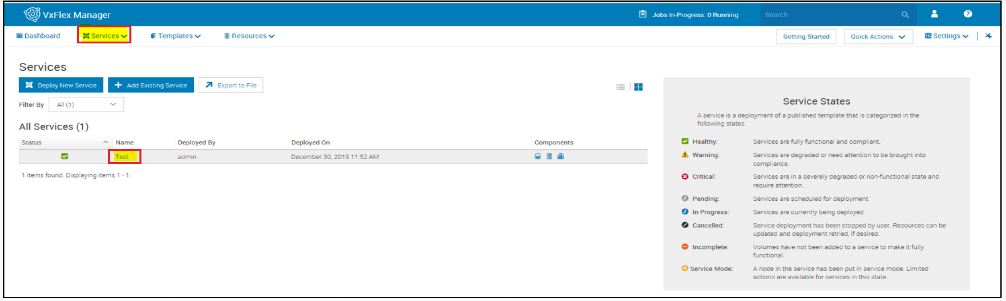
- Em Todos os serviços, clique no serviço que contém o nó com defeito.
Nota:
- Se o nó com defeito for um MDM primário ou secundário, alterne a função MDM do nó defeituoso para um nó bom. Como fazer failover do MDM primário para o MDM secundário no VXRack System 1000 Flex
- Certifique-se de que o nó com defeito não seja mais o MDM principal ou secundário.
5. Em Service Information, clique em Delete Resources.
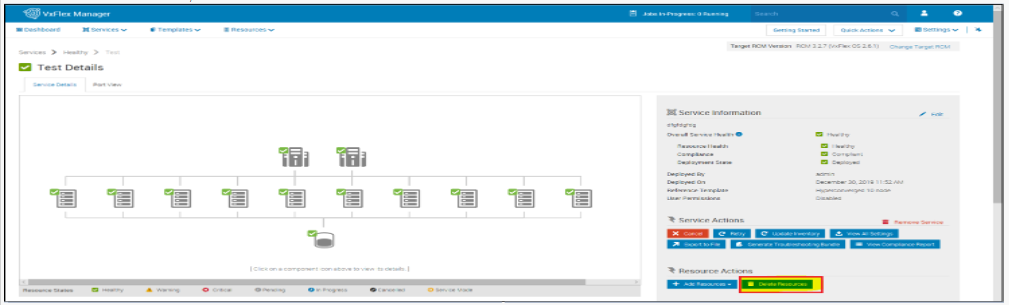
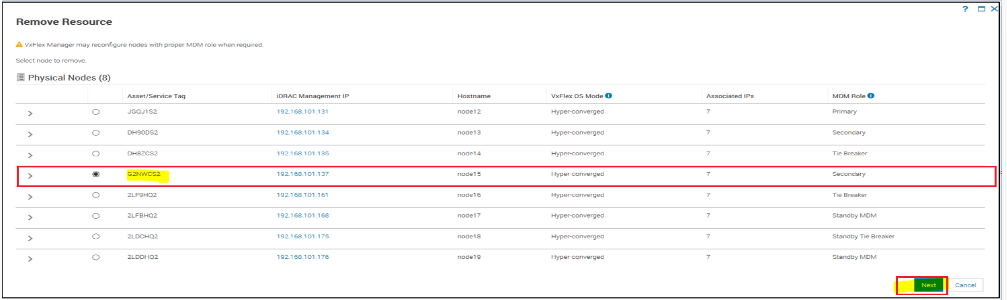
A página Remove Resource é exibida com a lista de nós físicos.
6. Selecione o nó com defeito na lista e clique em Next.
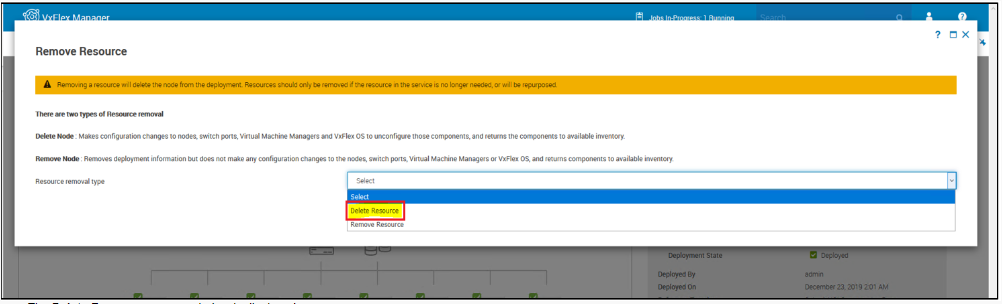
A janela pop-up Remove Resource é exibida.
7. Na lista drop-down Resource removal type, selecione Delete Resource.
A janela pop-up Delete Resource é exibida.
8. Digite o texto abaixo na caixa de texto e clique em Excluir:
EXCLUIR RECURSO
Aguarde a conclusão do trabalho.
NOTA: Você pode monitorar o status do trabalho em trabalhos no cabeçalho.
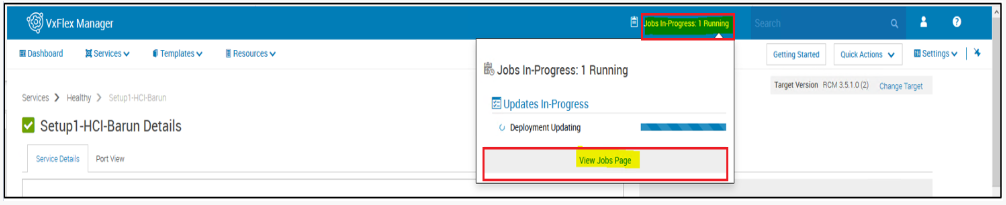
9. Execute as seguintes etapas para remover o nó do painel de recursos:
- No menu mega, clique em Recursos.
O painel Resources é exibido.
Em All Resources, selecione o nó que está com defeito e foi excluído do serviço. 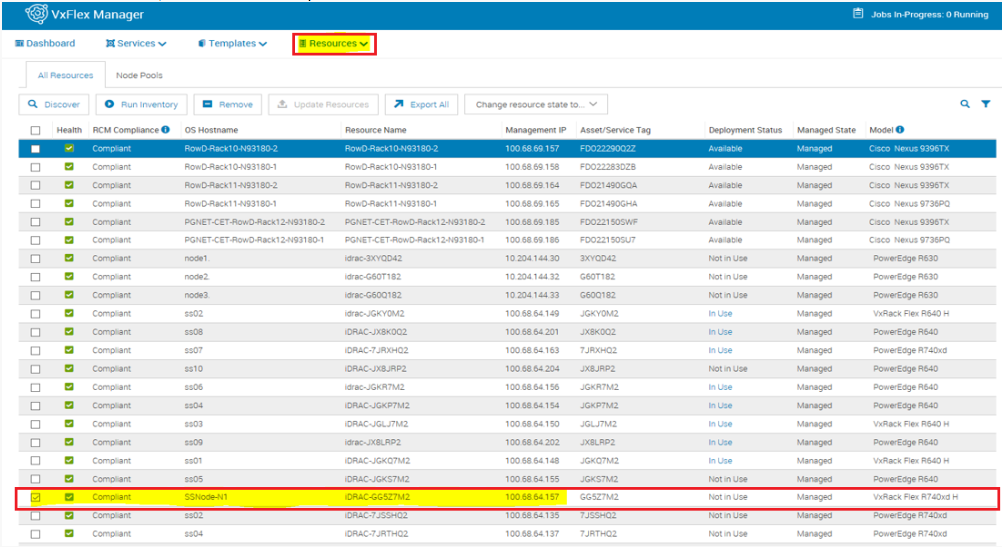
- Clique em Remover.
- Clique em Yes.
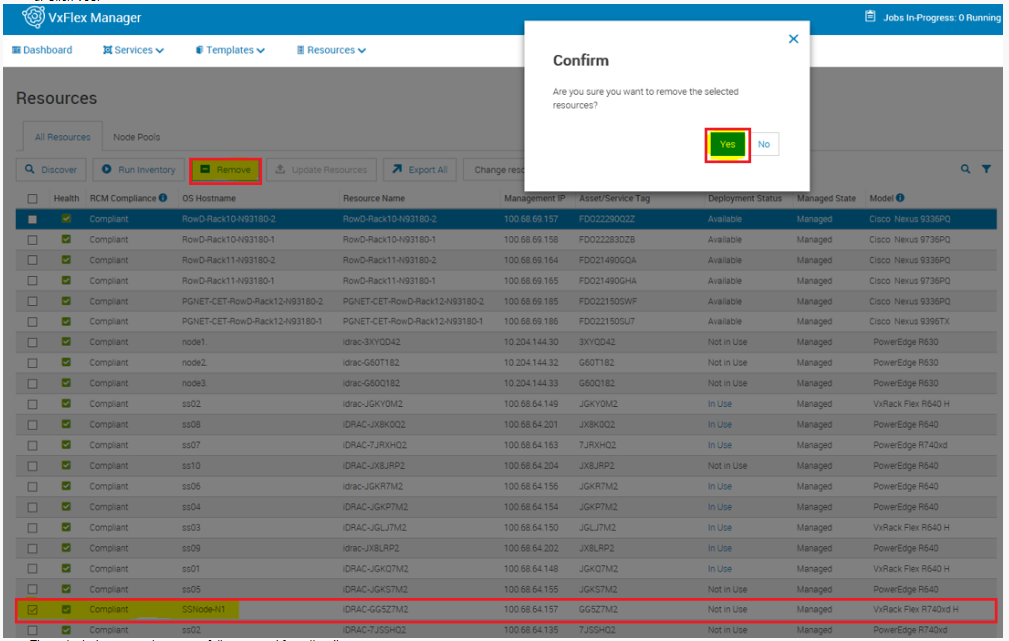
O recurso selecionado é removido com sucesso do painel de detecção.
- Execute as etapas a seguir somente se quiser usar o mesmo IP do iDRAC do nó com defeito para o novo nó:
- Remova a configuração do iDRAC do nó com defeito excluído.
- Configure o iDRAC do novo nó com o mesmo endereço IP do nó defeituoso excluído.
- Detecte o novo nó no VxFM como modo gerenciado usando o IP do iDRAC.
- No painel Service Information do serviço selecionado, clique em Add >Resources Node.
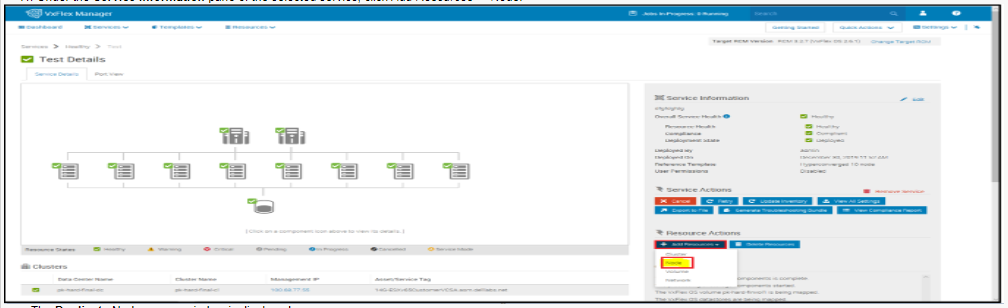
A janela pop-up Duplicate Node é exibida.
- Na lista suspensa Resource to Duplicate, selecione o nó para replicação.
13. Na caixa Número de instâncias, digite o número de nós a serem adicionados.
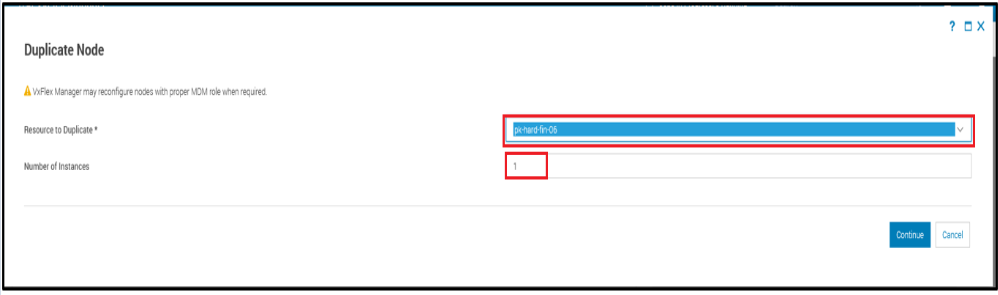
14. Clique em Continue.
O painel Nome do componente é aberto.
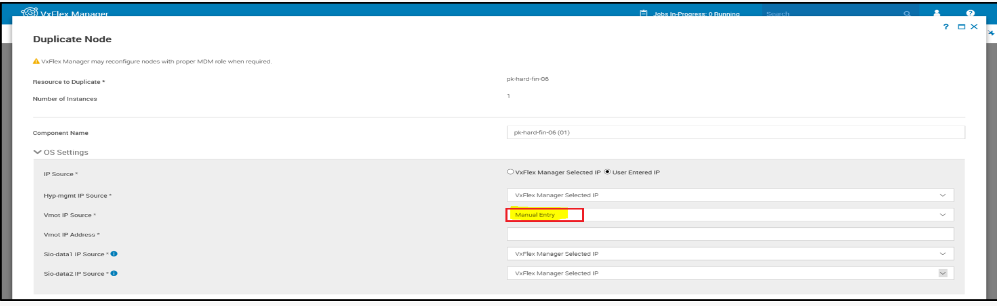
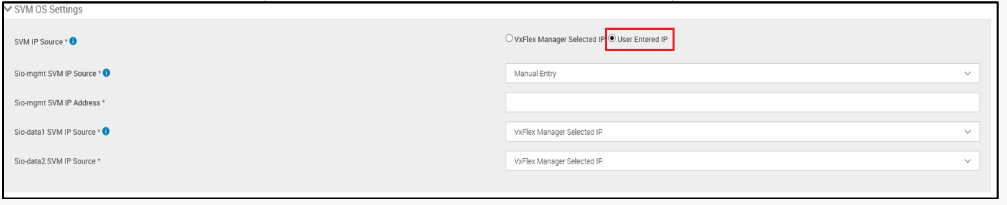
15. Configure os seguintes parâmetros:
| Nome do parâmetro | Descrição | Valor e intervalos |
|---|---|---|
| Configurações do SO | ||
| Origem IP | Esse parâmetro fornece a origem do IP. Nota:
|
|
 |
||
| Configurações do SVM OS | ||
| Origem de IP da SVM | Esse parâmetro fornece a origem do IP da SVM. Nota:
|
|
 |
||
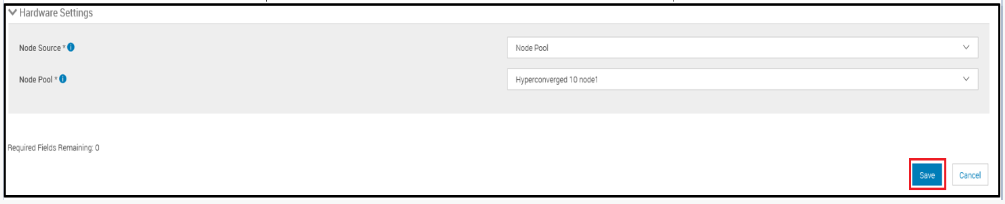
| Configurações de hardware | ||
| Origem do nó | Esse parâmetro fornece a origem do nó. |
|
| Pool de nós | Se o novo nó fizer parte de qualquer pool de nós, selecione o pool de nós apropriado na lista suspensa. Se o novo nó não fizer parte de nenhum pool de nós, selecione a opção de entrada manual para escolher manualmente o nó. |
Selecione no menu suspenso ou insira-o manualmente. |
 |
||
- Clique em Save.
- Na página Summary, clique em Finish.
Aguarde a conclusão do trabalho.
Affected Products
StorageArticle Properties
Article Number: 000206458
Article Type: How To
Last Modified: 03 Jan 2023
Version: 2
Find answers to your questions from other Dell users
Support Services
Check if your device is covered by Support Services.