VxFM — замена узла с помощью VxFM
Summary: В этой статье описывается процедура замены неисправного узла новым узлом через VxFM.
This article applies to
This article does not apply to
This article is not tied to any specific product.
Not all product versions are identified in this article.
Instructions
Целей
Для замены неисправного узла с помощью VxFM.
Факты
VxRack
, устройство
VxFLEX, VxFlex Manager, VxFlex Manager;
Решение
Прежде чем начать
- Убедитесь, что у вас есть IP-адрес VxFM, учетные данные и разрешение на изменение службы.
- Скопируйте сведения о сети (Sio-mgmt-ip, Sio-data1-ip, Sio-data2-ip (SDS ips), esxi-mgmt-ip, data1-ip, data2-ip (SDC ips) и Vmotion ip) неисправного узла. Также скопируйте роль MDM неисправного узла.
- Убедитесь, что у вас есть новый узел с IP-адресом iDRAC, настроенный и обнаруженный в VxFM в управляемом режиме.
ПРИМЕЧАНИЕ. Если вы хотите использовать тот же IP-адрес iDRAC неисправного узла, пропустите этот шаг #3 и перейдите к следующему шагу.
Последовательность действий
- Откройте браузер и введите IP-адрес VxFM в URL-адрес.
- Введите имя пользователя и пароль.
ПРИМЕЧАНИЕ: Если у вас нет имени пользователя и пароля, обратитесь в службу поддержки заказчиков Dell.
- В мегаменю нажмите Услуги.
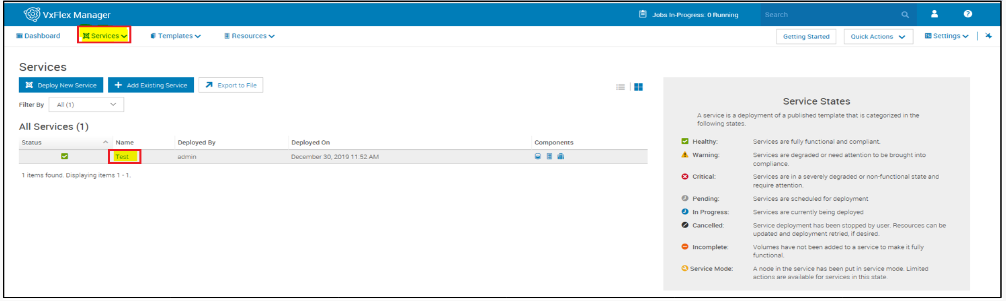
- В разделе Все службы выберите службу, содержащую неисправный узел.
ПРИМЕЧАНИЕ.
- Если неисправный узел является основным или вторичным MDM, поменяйте роль MDM с неисправного узла на работоспособный узел. Как выполнить переключение основного MDM при отказе на дополнительный MDM в системе VXRack Flex
- Убедитесь, что неисправный узел больше не является главным или дополнительным MDM.
5. В разделе Сервисная информация нажмите Удалить ресурсы.
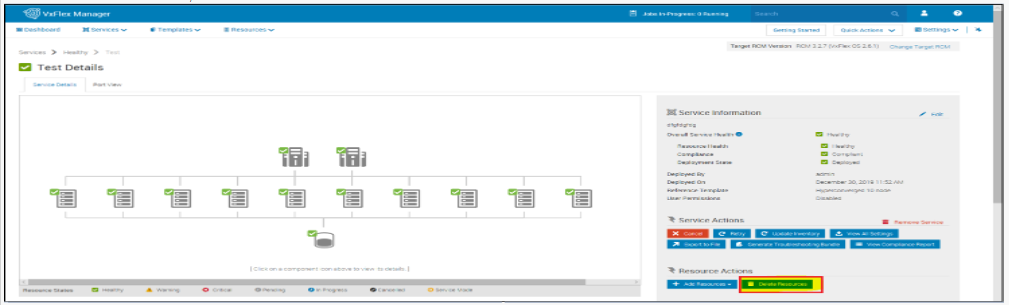
Откроется страница Remove Resource со списком физических узлов.
6. Выберите неисправный узел из списка и нажмите Далее.
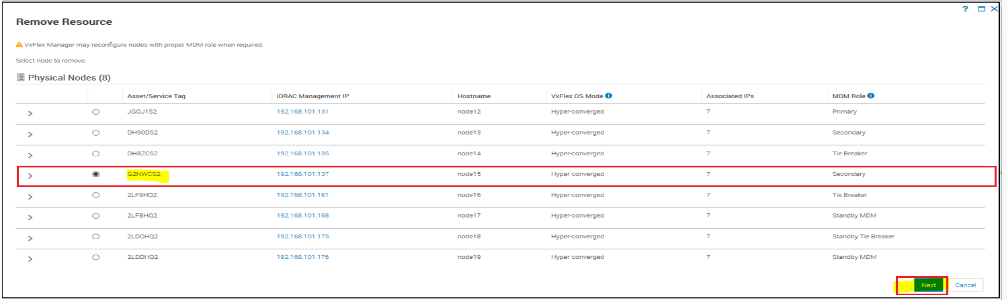
Отобразится всплывающее окно Удалить ресурс.
7. В раскрывающемся списке Тип удаления ресурса выберите Удалить ресурс.
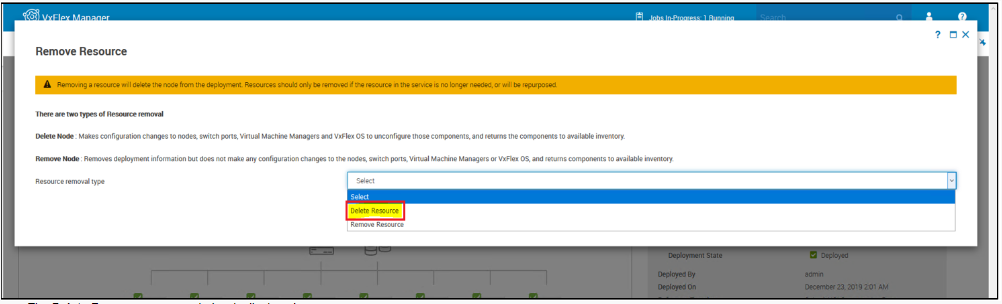
Отобразится всплывающее окно Удалить ресурс .
8. Введите приведенный ниже текст в текстовое поле и нажмите Удалить:
УДАЛЕНИЕ РЕСУРСА
Дождитесь завершения задания.
ПРИМЕЧАНИЕ: Состояние задания можно отслеживать в разделе «Задания» в заголовке.
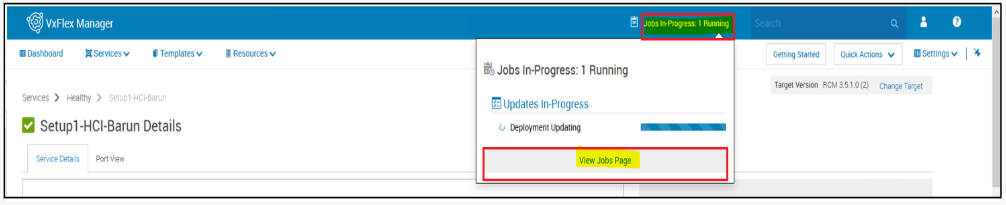
9. Чтобы удалить узел из области ресурсов, выполните следующие действия.
- В мегаменю нажмите Resources.
Отобразится панель Resources.
В разделе «Все ресурсы» выберите узел, который неисправен, и он будет удален из службы. 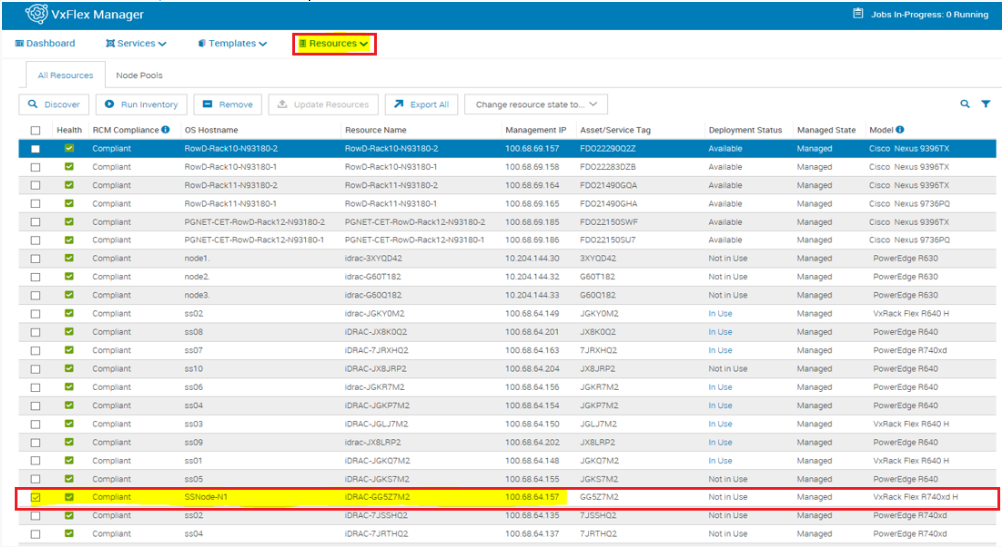
- Нажмите Удалить.
- Нажмите Yes.
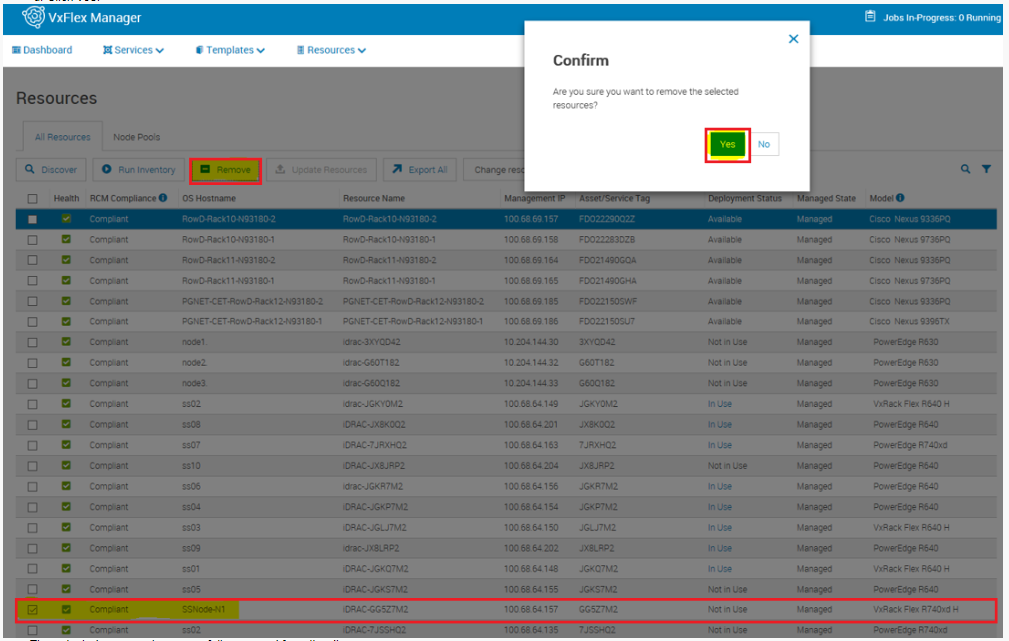
Выбранный ресурс успешно удален из области обнаружения.
- Выполняйте следующие действия только в том случае, если вы хотите использовать для нового узла тот же IP-адрес iDRAC, что и неисправный узел.
- Удалите конфигурацию iDRAC на удаленном неисправном узле.
- Настройте iDRAC нового узла с таким же IP-адресом, как у неисправного удаленного узла.
- Обнаружение нового узла в VxFM в управляемом режиме с помощью IP-адреса iDRAC.
- На панели Сведения о службе выбранной службы нажмите Узел добавления ресурсов>.
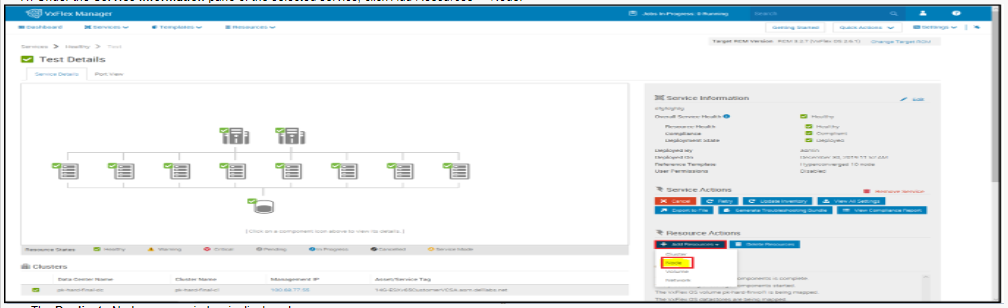
Отобразится всплывающее окно Дублировать узел.
- В раскрывающемся списке Ресурс в дублировать выберите узел для репликации.
13. В поле Количество экземпляров введите количество добавляемых узлов.
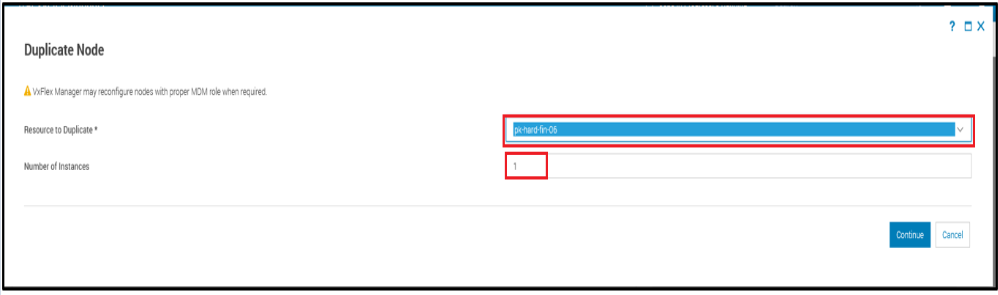
14. Нажмите кнопку Продолжить.
Откроется панель Component Name.
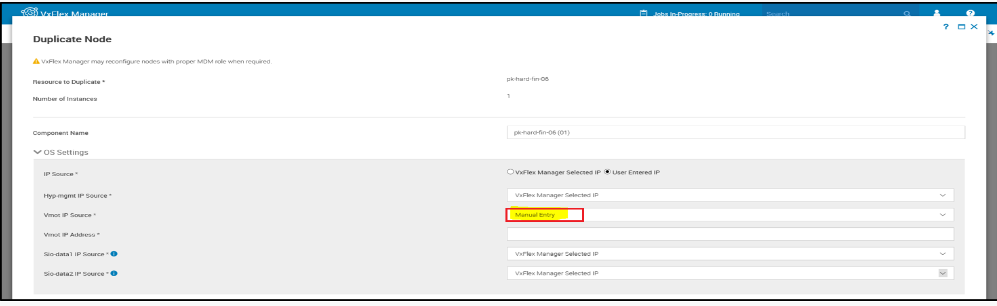
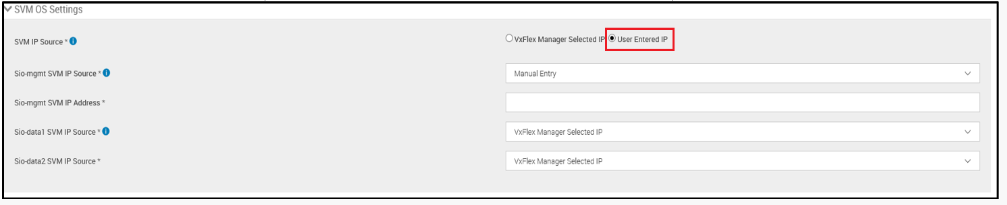
15. Настройте следующие параметры:
| Имя параметра | Описание | Значение и диапазоны |
|---|---|---|
| Настройки ОС | ||
| IP-адрес источника | Этот параметр указывает источник IP-адреса. ПРИМЕЧАНИЕ.
|
|
 |
||
| Настройки ОС SVM | ||
| Источник IP-адреса SVM | Этот параметр указывает источник IP-адреса SVM. ПРИМЕЧАНИЕ.
|
|
 |
||
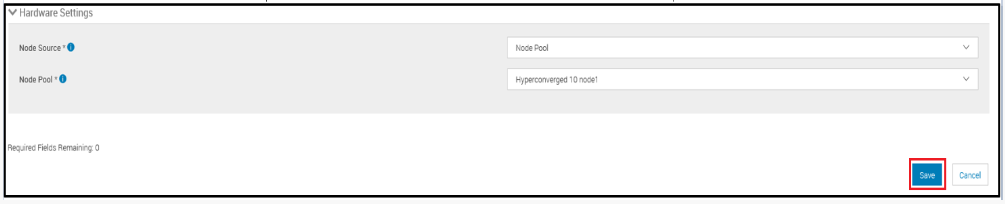
| Параметры оборудования | ||
| Источник узла | Этот параметр указывает источник узла. |
|
| Пул узлов | Если новый узел входит в какой-либо пул узлов, выберите соответствующий пул узлов в раскрывающемся списке. Если новый узел не входит ни в один пул узлов, выберите параметр Ввод вручную, чтобы выбрать узел вручную. |
Выберите из раскрывающегося списка или введите вручную. |
 |
||
- Нажмите кнопку Save.
- На странице Сводка нажмите кнопку Готово.
Дождитесь завершения задания.
Affected Products
StorageArticle Properties
Article Number: 000206458
Article Type: How To
Last Modified: 03 Jan 2023
Version: 2
Find answers to your questions from other Dell users
Support Services
Check if your device is covered by Support Services.