VxFM – Byta ut en nod med VxFM
Summary: I den här artikeln beskrivs hur du ersätter en felaktig nod med en ny nod via VxFM.
This article applies to
This article does not apply to
This article is not tied to any specific product.
Not all product versions are identified in this article.
Instructions
Mål
Så här byter du ut en felaktig nod med VxFM.
Fakta
VxRack
VxFLEX Appliance
VxFlex Manager
Lösning
Innan du börjar
- Kontrollera att du har VxFM IP-adressen och inloggningsuppgifterna och har behörighet att ändra tjänsten.
- Kopiera nätverksinformationen (Sio-mgmt-ip, Sio-data1-ip, Sio-data2-ip (SDS ips), esxi-mgmt-ip, data1-ip, data2-ip (SDC ips) och Vmotion ip) för den felaktiga noden. Kopiera även MDM-rollen för den felaktiga noden.
- Kontrollera att du har en ny nod med konfigurerad iDRAC IP som identifierats i VxFM som hanterat läge.
Obs! Om du vill använda samma iDRAC IP för den felaktiga noden hoppar du över detta steg #3 för tillfället och fortsätter med nedan.
Procedur
- Öppna en webbläsare och ange IP-adressen för VxFM i URL-adressen.
- Ange användarnamn och lösenord.
OBSERVERA: Om du inte har ditt användarnamn och lösenord kontaktar du Dells kundsupport.
- På megamenyn klickar du på Tjänster.

- Under Alla tjänster klickar du på den tjänst som innehåller den felaktiga noden.
Obs!
- Om den felaktiga noden är en primär eller sekundär MDM byter du MDM-roll från felaktig nod till en bra nod. Så redundansväxlar du primär MDM till sekundär MDM på VXRack System 1000 Flex
- Kontrollera att den felaktiga noden inte längre är huvudnod eller sekundär MDM.
5. Under Tjänstinformation klickar du på Ta bort resurser.
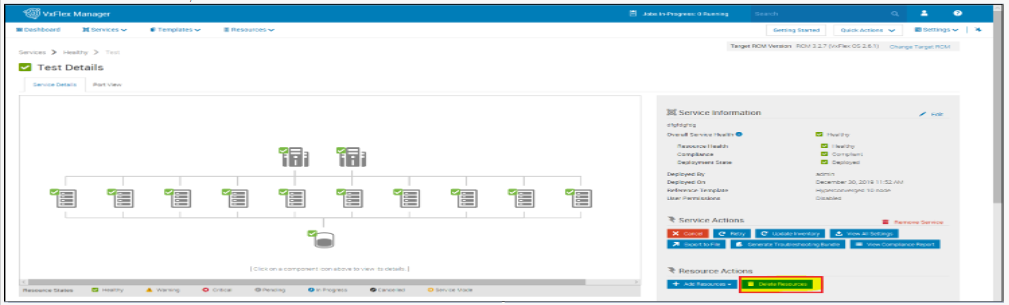
Sidan Ta bort resurs visas med en lista över fysiska noder.
6. Välj den felaktiga noden i listan och klicka på Next.

Popup-fönstret Ta bort resurs visas.
7. I listrutan Borttagningstyp av resurs väljer du Ta bort resurs.
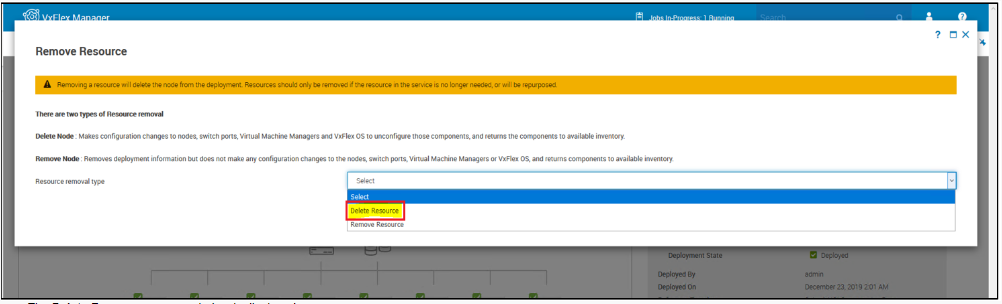
Popup-fönstret Ta bort resurs visas.
8. Ange texten nedan i textrutan och klicka på Ta bort:
TA BORT RESURS
Vänta tills jobbet har slutförts.
OBSERVERA: Du kan övervaka jobbstatusen under jobb i sidhuvudet.

9. Gör följande för att ta bort noden från resursfönstret:
- På megamenyn klickar du på Resurser.
Fönstret Resurser visas.
Under Alla resurser väljer du den nod som är felaktig och den tas bort från tjänsten. 
- Klicka på Ta bort.
- Klicka på Ja.

Den valda resursen har tagits bort från identifieringsfönstret.
- Utför endast följande steg om du vill använda samma iDRAC IP för den felaktiga noden för den nya noden:
- Ta bort iDRAC-konfigurationen för den felaktiga noden som tas bort.
- Konfigurera iDRAC för den nya noden med samma IP-adress som för den felaktiga noden som tas bort.
- Upptäck den nya noden i VxFM som hanteringsläge med hjälp av iDRAC IP-adressen.
- Under fönstret Tjänstinformation för den valda tjänsten klickar du på Lägg till resursnod>.
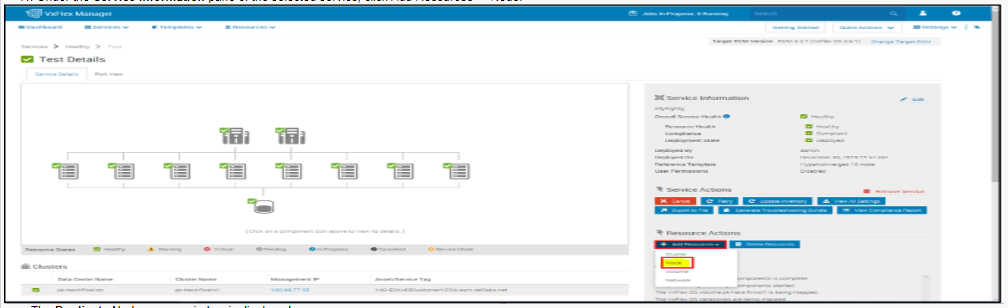
Popup-fönstret Duplicera nod visas.
- I listrutan Resurs till duplicering väljer du noden för replikering.
13. I rutan Antal instanser anger du antalet noder som ska läggas till.
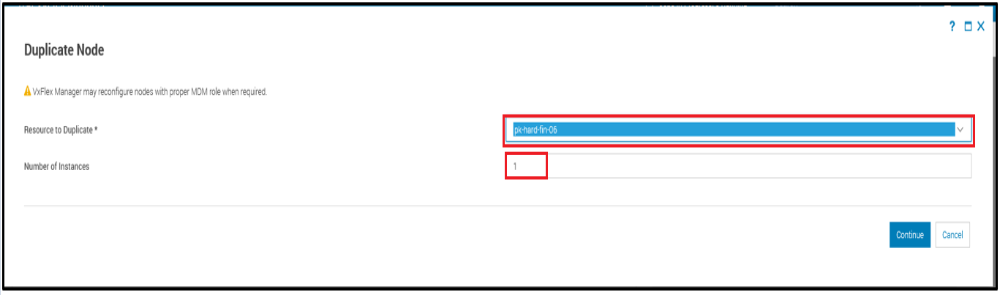
14. Klicka på Fortsätt.
Fönstret Komponentnamn öppnas.
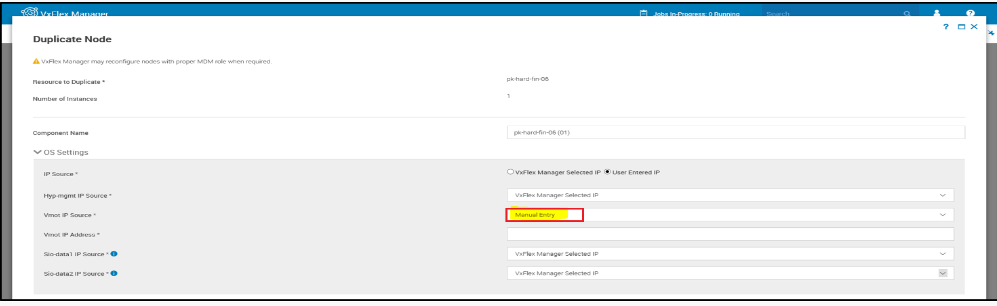
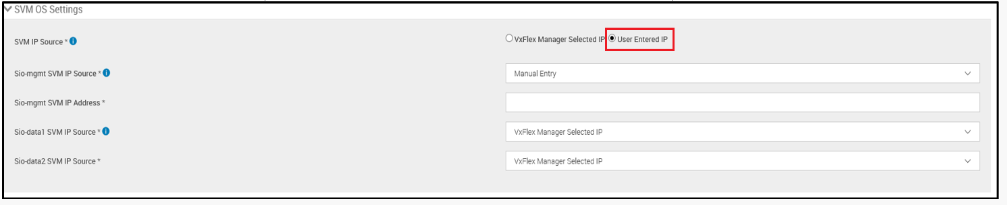
15. Konfigurera följande parametrar:
| Parameternamn | Beskrivning | Värde och intervall |
|---|---|---|
| OS-inställningar | ||
| IP-källa | Den här parametern anger IP-källan. Obs!
|
|
 |
||
| SVM OS-inställningar | ||
| SVM IP-källa | Den här parametern anger källan för SVM-IP-adressen. Obs!
|
|
 |
||
| Maskinvaruinställningar | ||
| Nodkälla | Den här parametern anger nodens källa. |
|
| Nodpool | Om den nya noden är en del av en nodpool väljer du lämplig nodpool i listrutan. Om den nya noden inte ingår i någon nodpool väljer du alternativet för manuell inmatning för att manuellt välja noden. |
Välj i listrutan eller ange manuellt. |
 |
||
- Klicka på Spara.
- På sidan Summary klickar du på Finish.
Vänta tills jobbet har slutförts.
Affected Products
StorageArticle Properties
Article Number: 000206458
Article Type: How To
Last Modified: 03 Jan 2023
Version: 2
Find answers to your questions from other Dell users
Support Services
Check if your device is covered by Support Services.