VxFM - VxFM kullanarak bir düğümü değiştirme
Summary: Bu makalede, hatalı düğümü VxFM aracılığıyla yeni bir düğümle değiştirme prosedürü verilmiştir.
This article applies to
This article does not apply to
This article is not tied to any specific product.
Not all product versions are identified in this article.
Instructions
Hedef
VxFM kullanarak arızalı bir düğümü değiştirmek için.
Gerçekler
VxRack
VxFLEX Cihazı
VxFlex Manager
Çözüm
Başlamadan önce
- VxFM IP adresine ve kimlik bilgilerine sahip olduğunuzdan ve hizmeti değiştirme iznine sahip olduğunuzdan emin olun.
- Arızalı düğümün ağ ayrıntılarını (Sio-mgmt-ip, Sio-data1-ip, Sio-data2-ip (SDS ips), esxi-mgmt-ip, data1-ip, data2-ip (SDC ips) ve Vmotion ip) kopyalayın. Ayrıca hatalı düğümün MDM rolünü kopyalayın.
- VxFM'de yönetilen mod olarak yapılandırılan ve keşfedilen iDRAC IP içeren yeni bir düğümünüz olduğundan emin olun.
NOT: Arızalı düğümün aynı iDRAC IP'sini kullanmak istiyorsanız, şimdilik bu adım #3'ü atlayın ve aşağıdan devam edin.
İşlemler
- Bir web tarayıcısı açın ve URL'ye VxFM IP'sini girin.
- Kullanıcı adı ve parolayı girin.
NOT: Kullanıcı adınız ve parolanız yoksa lütfen Dell müşteri desteği ile iletişime geçin.
- Mega menüdeHizmetler'e tıklayın.
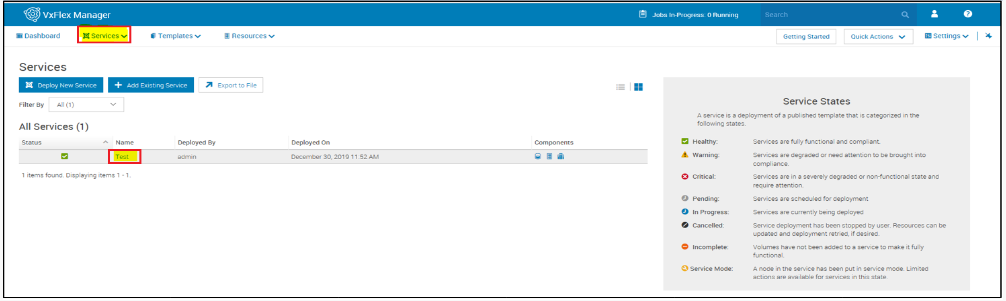
- All Services altında, arızalı düğümü içeren servise tıklayın.
NOT:
- Arızalı düğüm birincil MDM veya ikincil MDM ise MDM rolünü hatalı düğümden iyi düğüme geçirin. VXRack System 1000 Flex'te Birincil MDM'den İkincil MDM'ye yük devretme
- Arızalı düğümün artık ana veya ikincil MDM olmadığından emin olun.
5. Service Information altında Delete Resources öğesine tıklayın.
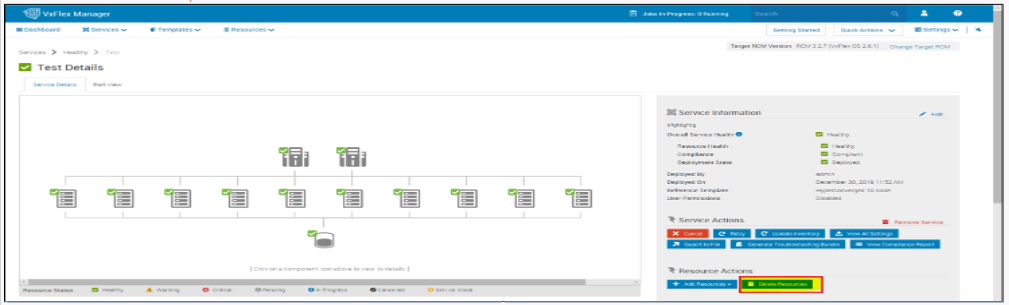
Remove Resource sayfası, fiziksel düğümlerin listesiyle birlikte görüntülenir.
6. Listeden arızalı düğümü seçin ve Next öğesine tıklayın.
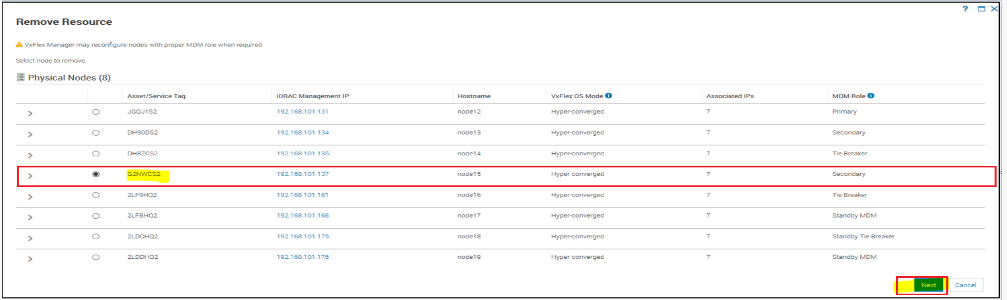
Kaynağı Kaldır açılır penceresi görüntülenir.
7. Resource removal type açılır listesinden Delete Resource öğesini seçin.
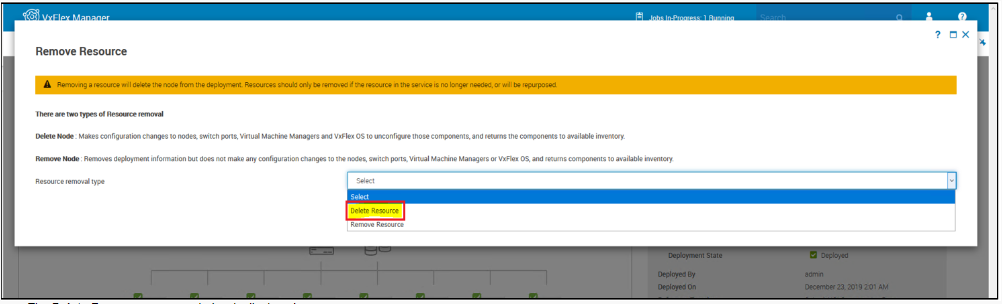
Delete Resource açılır penceresi görüntülenir.
8. Metin kutusuna aşağıdaki metni girin ve Sil'e tıklayın:
KAYNAĞI SILME
İşin tamamlanmasını bekleyin.
NOT: İş durumunu, üst bilgideki işler başlığı altında izleyebilirsiniz.
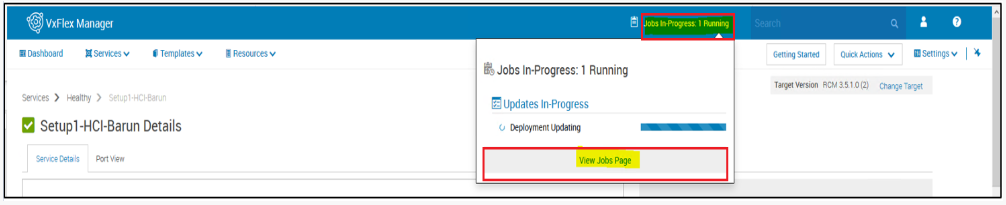
9. Düğümü kaynak bölmesinden kaldırmak için aşağıdaki adımları uygulayın:
- Mega menüde Kaynaklar'a tıklayın.
Resources bölmesi görüntülenir.
All Resources altından arızalı düğümü seçtiğinizde düğüm hizmetten silinir.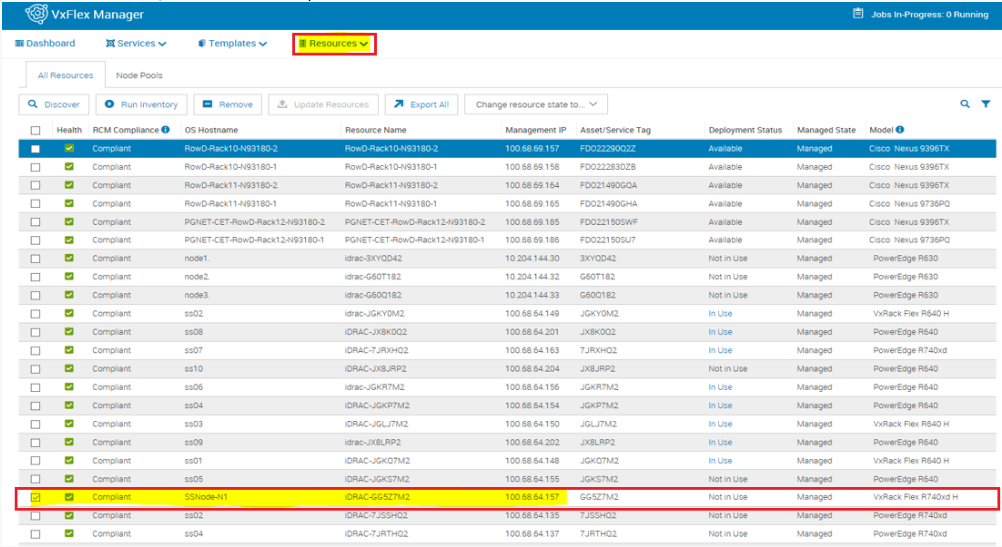
- Kaldır öğesine tıklayın.
- Yes (Evet) öğesine tıklayın.
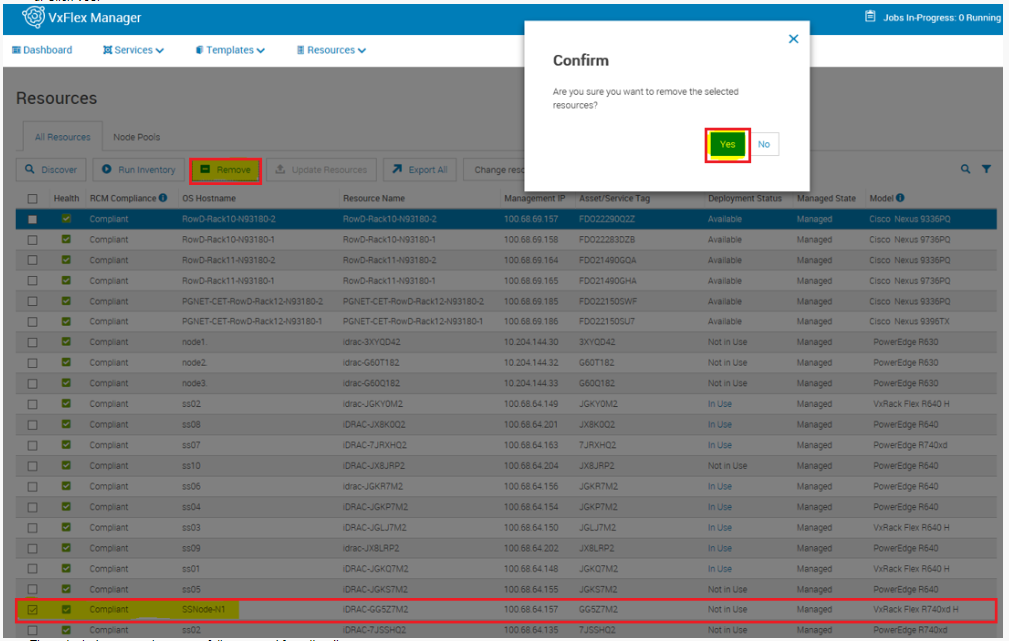
Seçilen kaynak keşif bölmesinden başarıyla kaldırılır.
- Aşağıdaki adımları yalnızca yeni düğüm için hatalı düğümün aynı iDRAC IP'sini kullanmak istiyorsanız uygulayın:
- Silinen hatalı düğümün iDRAC yapılandırmasını kaldırın.
- Yeni düğümün iDRAC ını, silinen hatalı düğüm IP adresiyle aynı olacak şekilde yapılandırın.
- iDRAC IP'yi kullanarak yönetilen mod olarak VxFM'deki yeni düğümü keşfedin.
- Seçilen hizmetin Hizmet Bilgileri bölmesi altında Add Resources >Node ögesine tıklayın.
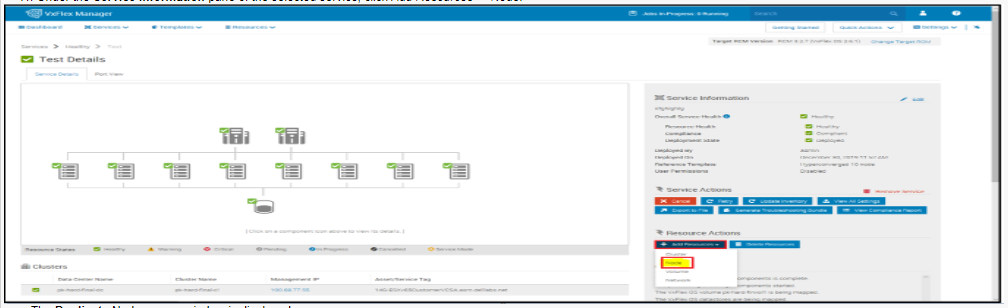
Duplicate Node açılır penceresi görüntülenir.
- Resource to Duplicate açılır listesinden çoğaltma için düğümü seçin.
13. Number of Instances kutusuna eklenecek düğüm sayısını girin.
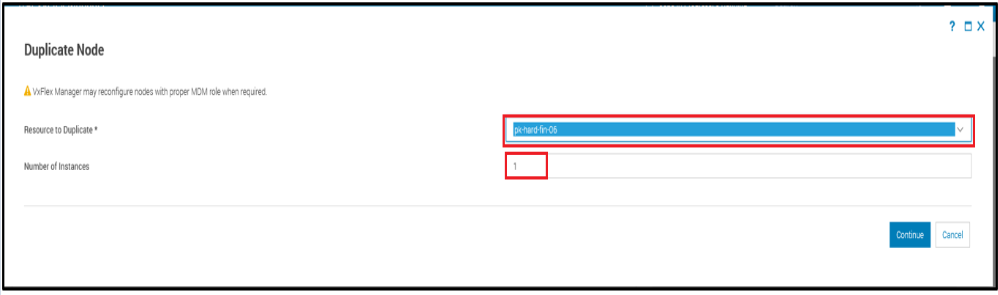
14. Continue (Devam) öğesine tıklayın.
Component Name bölmesi açılır.
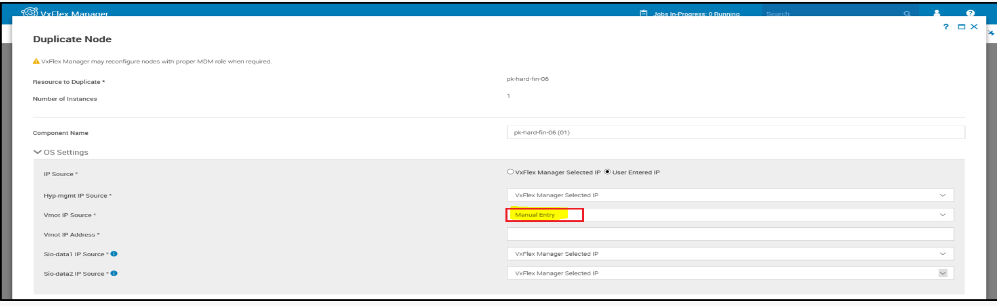
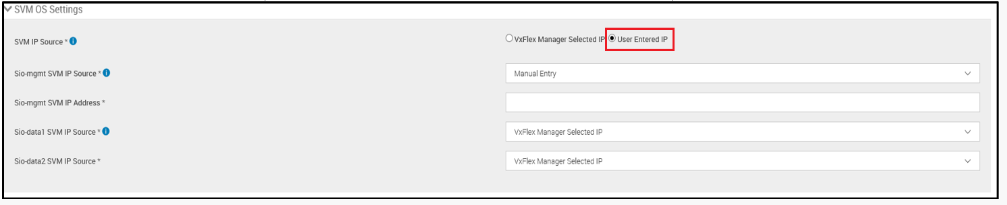
15. Aşağıdaki parametreleri yapılandırın:
| Parametre adı | Açıklama | Değer ve aralıklar |
|---|---|---|
| OS Settings (OS Ayarları) | ||
| IP Kaynağı | Bu parametre IP'nin kaynağını verir. NOT:
|
|
 |
||
| SVM İşletim Sistemi Ayarları | ||
| SVM IP Kaynağı | Bu parametre, SVM IP'sinin kaynağını verir. NOT:
|
|
 |
||
| Donanım Ayarları | ||
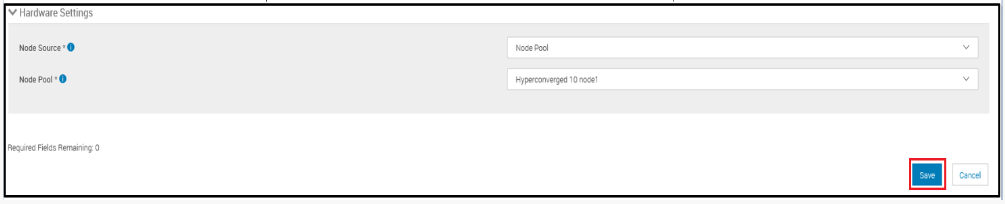
| Düğüm Kaynağı | Bu parametre düğümün kaynağını verir. |
|
| Düğüm havuzu | Yeni düğüm herhangi bir düğüm havuzunun parçasıysa açılır listeden uygun düğüm havuzunu seçin. Yeni düğüm herhangi bir düğüm havuzunun parçası değilse düğümü manuel olarak seçmek için manuel giriş seçeneğini belirleyin. |
Açılır menüden seçin veya manuel olarak girin. |
 |
||
- Kaydet'e tıklayın.
- Summary sayfasında Finish öğesine tıklayın.
İşin tamamlanmasını bekleyin.
Affected Products
StorageArticle Properties
Article Number: 000206458
Article Type: How To
Last Modified: 03 Jan 2023
Version: 2
Find answers to your questions from other Dell users
Support Services
Check if your device is covered by Support Services.