VxFM-使用 VxFM 更換節點
Summary: 本文提供透過 VxFM 將錯誤節點更換為新節點的程序。
This article applies to
This article does not apply to
This article is not tied to any specific product.
Not all product versions are identified in this article.
Instructions
目標
使用 VxFM 更換錯誤節點。
事實
VxRack
VxFLEX 應用裝置
VxFlex Manager
解決方案
開始之前
- 請確認您具備 VxFM IP 位址與登入資料,並擁有修改服務的權限。
- 複製錯誤節點的網路詳細資料 (Sio-mgmt-ip、Sio-data1-ip、Sio-data2-ip (SDS ips)、esxi-mgmt-ip、data1-ip、data2-ip (SDC ips) 及 Vmotion ip)。還要複製錯誤節點的 MDM 角色。
- 請確定您已在 VxFM 中以受管理模式設定並探索到 iDRAC IP 的新節點。
注意:如果您要使用錯誤節點的相同 iDRAC IP,請暫時略過此步驟 #3,然後繼續執行下列步驟。
程序
- 開啟網頁瀏覽器,並在 URL 中輸入 VxFM IP。
- 輸入使用者名稱和密碼。
注意:如果您沒有使用者名稱和密碼,請聯絡 Dell 客戶支援。
- 在 大型功能表上,按一下服務。
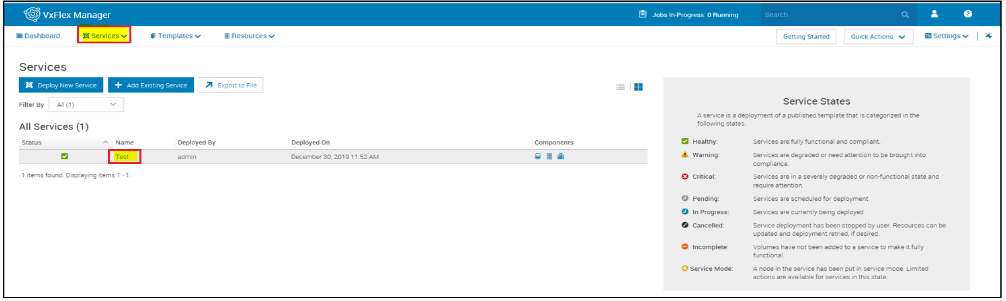
- 在所有 服務下,按兩下包含錯誤節點的服務。
注意:
- 如果故障節點是主要 MDM 或次要 MDM,請將 MDM 角色從錯誤節點切換到良好節點。 如何在 VXRack System 1000 Flex 上將主要 MDM 容錯移轉至次要 MDM
- 確定錯誤節點不再是主或次要 MDM。
5.在 「服務資訊」下,按一下 刪除資源。
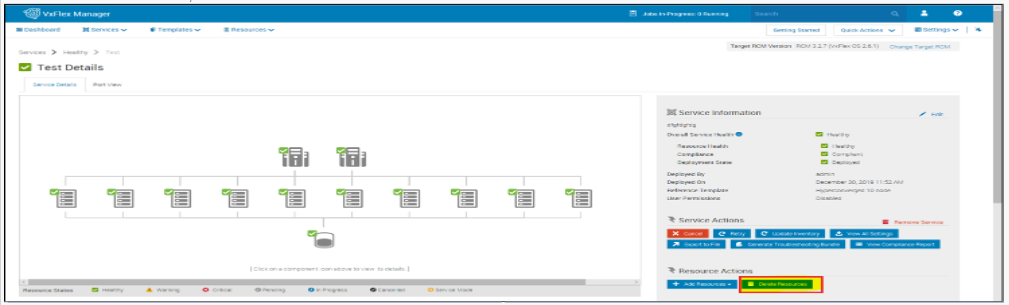
隨即會顯示移除資源頁面及實體節點清單。
6.從清單中選取錯誤節點,然後按一下 下一步。
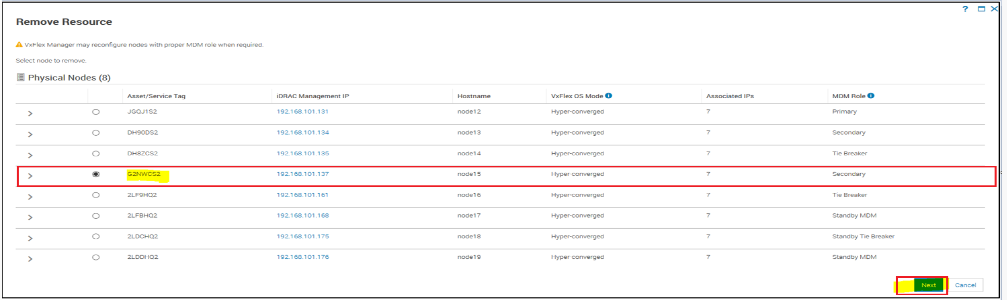
隨即會顯示移除資源快顯視窗。
7.從「資源刪除類型」下拉清單中,選擇 「刪除資源」。
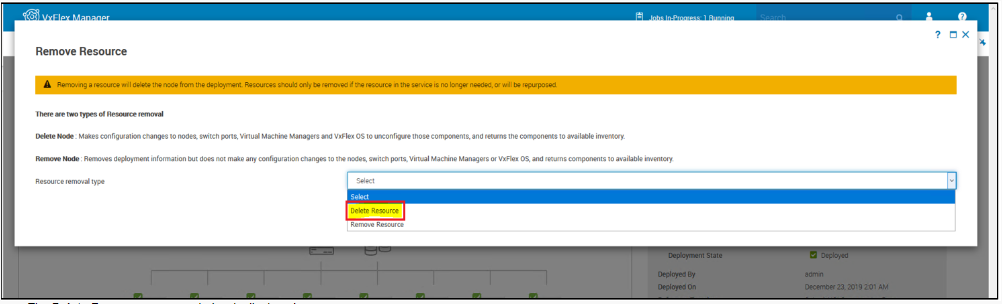
隨即會顯示 刪除資源 快顯視窗。
8.在文字方塊中輸入以下文字,然後按 一下刪除:
刪除資源
等待工作完成。
注意:您可以在標題的作業下監控工作狀態。
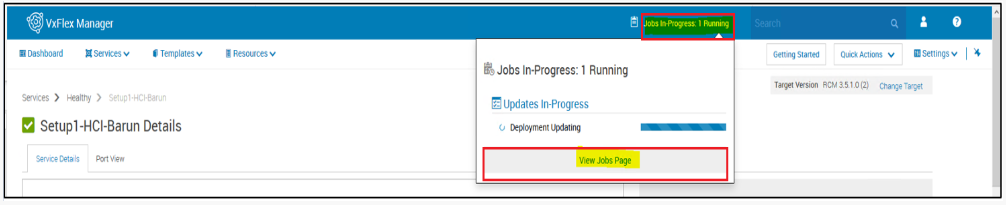
9.執行以下步驟以從資源窗格中移除節點:
- 在大型功能表上,單擊 “資源”。
資源窗格隨即顯示。
在 “所有資源”下,選擇有故障的節點,該節點將從服務中刪除。 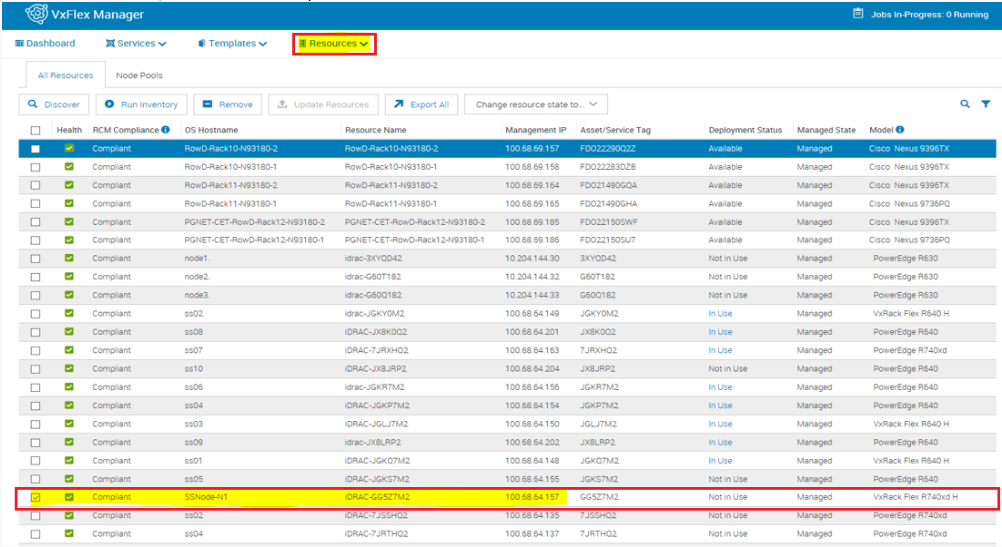
- 按一下移除。
- 按一下是。
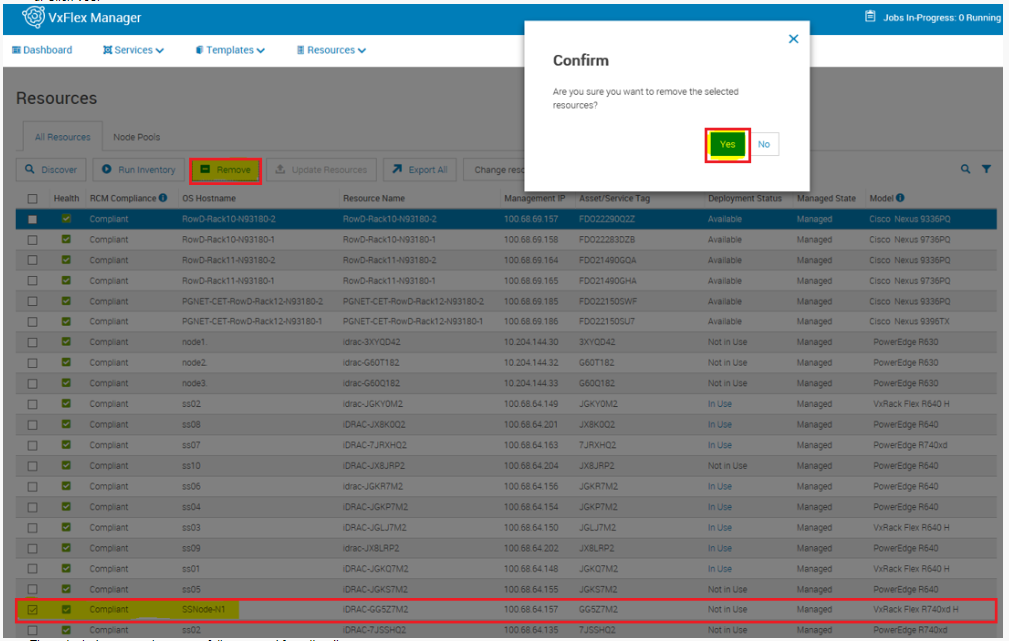
所選取的資源已成功從探索窗格中移除。
- 只有在您要為新節點使用故障節點的相同 iDRAC IP 時,才執行下列步驟:
- 移除已刪除錯誤節點的 iDRAC 組態。
- 設定新節點的 iDRAC,其 IP 位址與已刪除的錯誤節點的 IP 位址相同。
- 使用 iDRAC IP,以受管理模式在 VxFM 中探索新節點。
- 在所選服務的“服務資訊”窗格下,單擊“ 添加資源 >節點”。
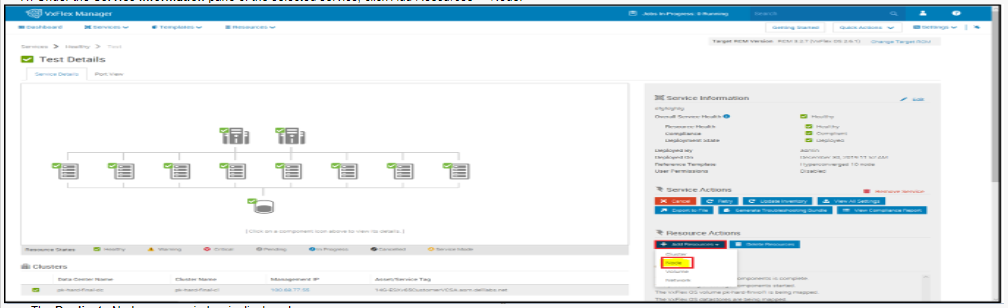
複製節點彈出式視窗隨即顯示。
- 從要複製的資源下拉清單中,選擇要複製的節點。
13.在「實例數」框中,輸入要添加的節點數。
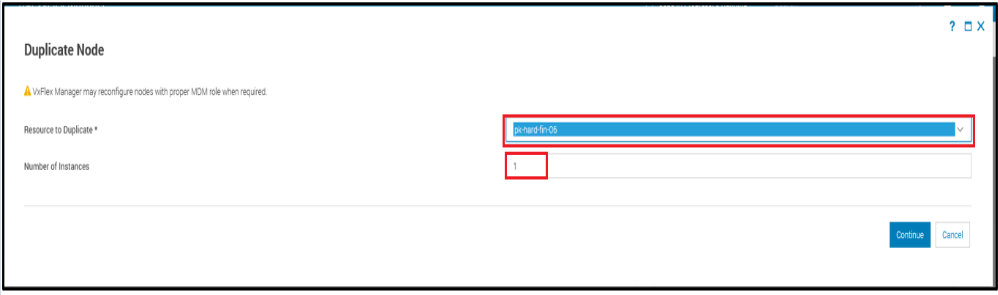
14.按一下繼續。
元件名稱窗格隨即開啟。
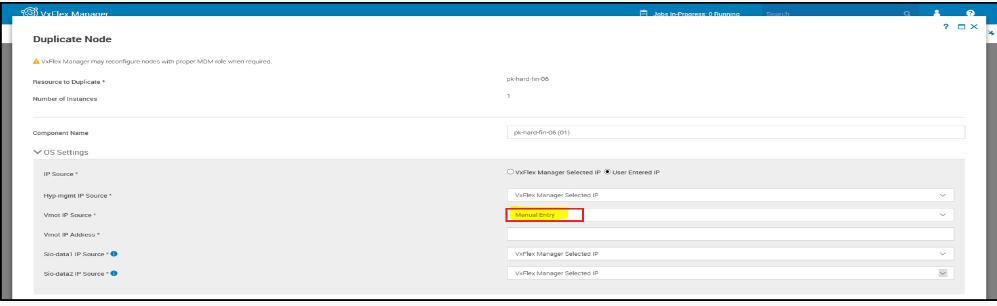
15.設定下列參數:
| 參數名稱 | 說明 | 值和範圍 |
|---|---|---|
| OS 設定 | ||
| IP 來源 | 此參數提供IP的來源。 注意:
|
|
 |
||
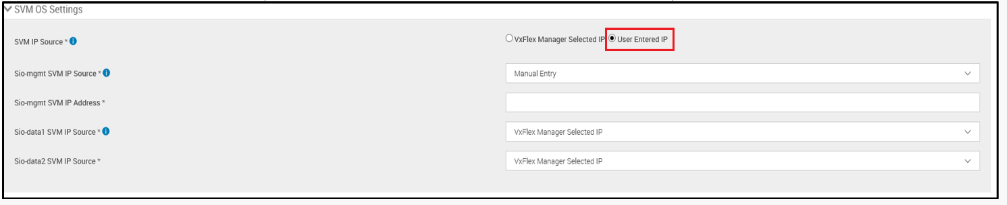
| SVM 作業系統設定 | ||
| SVM IP 來源 | 此參數提供 SVM IP 的來源。 注意:
|
|
 |
||
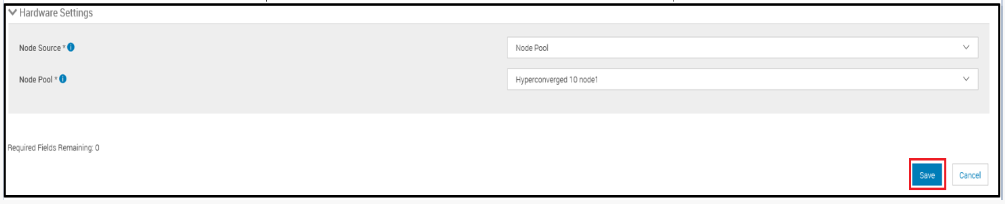
| 硬體設定 | ||
| 節點來源 | 此參數提供節點的源。 |
|
| 節點池 | 如果新節點是任何節點池的一部分,請從下拉清單中選擇相應的節點池。 如果新節點不屬於任何節點集區,請選取手動輸入選項,以手動選擇節點。 |
從下拉式清單中選取或手動輸入。 |
 |
||
- 按一下儲存。
- 在摘要頁面中,按一下完成。
等待工作完成。
Affected Products
StorageArticle Properties
Article Number: 000206458
Article Type: How To
Last Modified: 03 Jan 2023
Version: 2
Find answers to your questions from other Dell users
Support Services
Check if your device is covered by Support Services.