VxFM — заміна вузла за допомогою VxFM
Summary: У цій статті наведено процедуру заміни несправного вузла на новий вузол через VxFM.
This article applies to
This article does not apply to
This article is not tied to any specific product.
Not all product versions are identified in this article.
Instructions
Цілі
Щоб замінити несправний вузол за допомогою VxFM.
Факти
VxRack
VxFLEX
Appliance Manager VxFlex
Розв'язок
Перш ніж почати
- Переконайтеся, що у вас є IP-адреса VxFM, облікові дані та дозвіл на зміну сервісу.
- Скопіюйте деталі мережі (Sio-mgmt-ip, Sio-data1-ip, Sio-data2-ip (SDS ips), esxi-mgmt-ip, data1-ip, data2-ip (SDC ips) та Vmotion ip) несправного вузла. Також скопіюйте роль MDM несправного вузла.
- Переконайтеся, що у вас є новий вузол з iDRAC IP, налаштованим і виявленим у VxFM як керований режим.
ПРИМІТКА. Якщо хочете використовувати ту ж IP-адресу iDRAC, що й несправний вузол, поки що пропустіть цей крок#3 і продовжуйте з наведеним нижче.
Процедура
- Відкрийте веб-браузер і введіть IP VxFM у URL.
- Введіть ім'я користувача та пароль.
ПРИМІТКА: Якщо у вас немає імені користувача та пароля, будь ласка, зверніться до служби підтримки Dell.
- У мега-меню натисніть «Послуги».
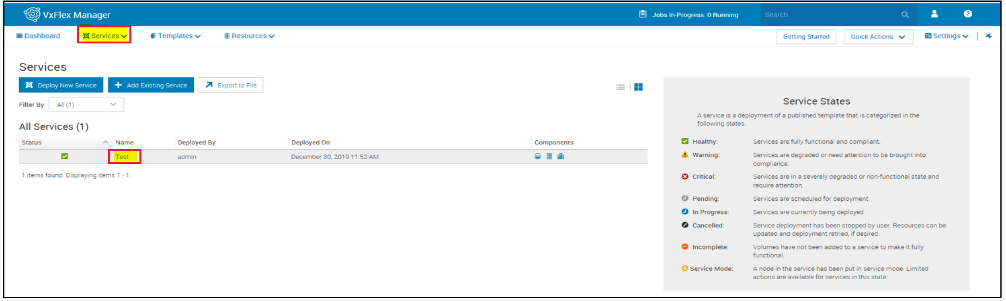
- У розділі «Всі служби» натисніть на сервіс, який містить несправний вузол.
ПРИМІТКА.
- Якщо несправний вузол є первинним або вторинним MDM, тоді змініть роль MDM з несправного вузла на хороший вузол. Як переключити первинний MDM на вторинний MDM на VXRack System 1000 Flex
- Переконайтеся, що несправний вузол більше не є головним або вторинним MDM.
5. У розділі «Інформація про послуги» натисніть «Видалити ресурси».
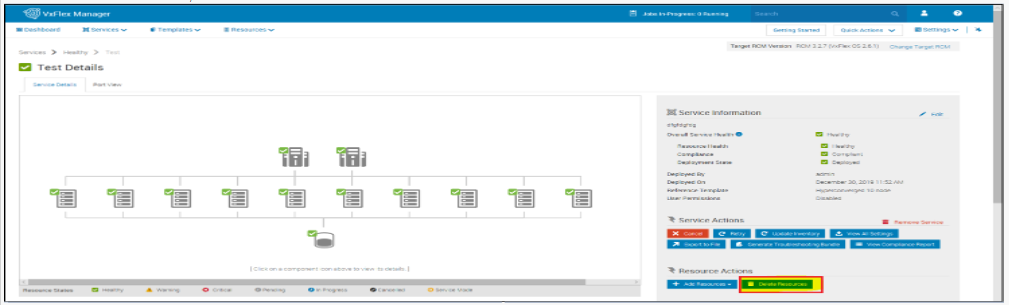
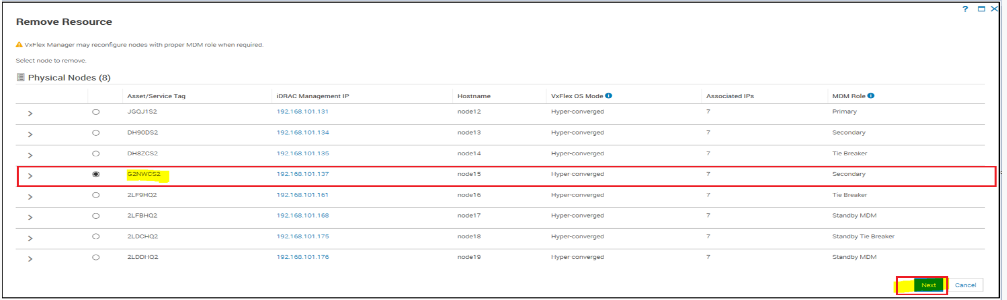
Сторінка «Видалити ресурс» відображається зі списком фізичних вузлів.
6. Виберіть несправний вузол зі списку і натисніть Далі.
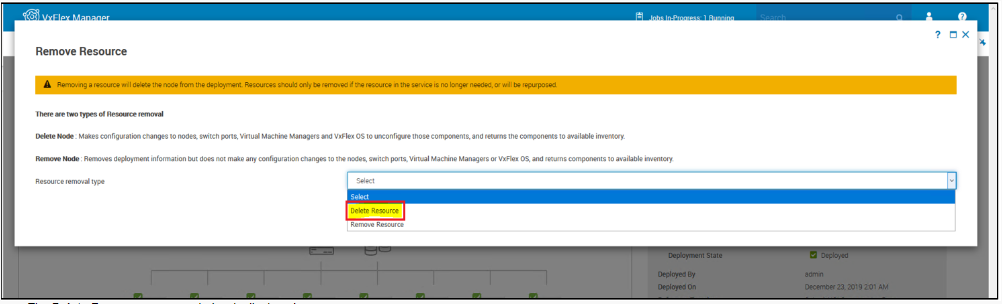
Відображається спливаюче вікно «Видалити ресурс».
7. У випадаючому списку типу видалення ресурсів виберіть Видалити ресурс.
Відображається спливаюче вікно «Видалити ресурс ».
8. Введіть текст нижче у текстове поле та натисніть «Видалити»:
ВИДАЛИТИ РЕСУРС
Чекайте, поки завдання буде завершено.
ПРИМІТКА: Ви можете відстежувати статус роботи в заголовку.
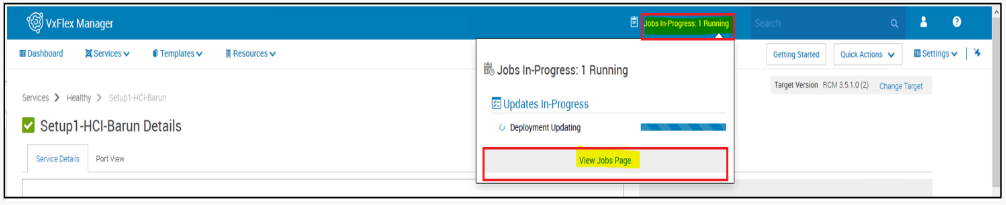
9. Виконайте наступні кроки, щоб видалити вузол з панелі ресурсів:
- У мега-меню натисніть Ресурси.
Відображається панель «Ресурси».
У розділі «Всі ресурси» виберіть несправний вузол, і він видаляється з сервісу. 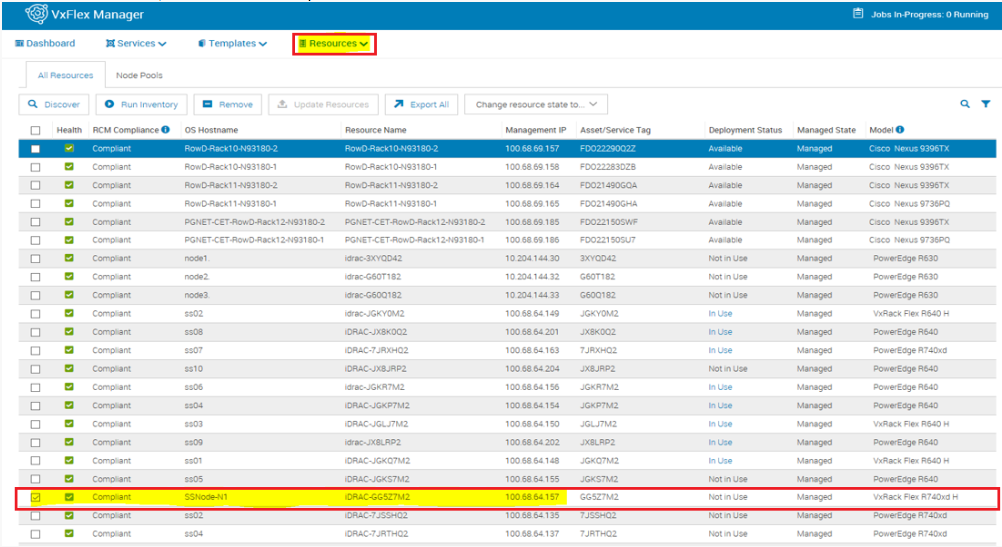
- Натисніть «Видалити».
- Натисніть «Так».
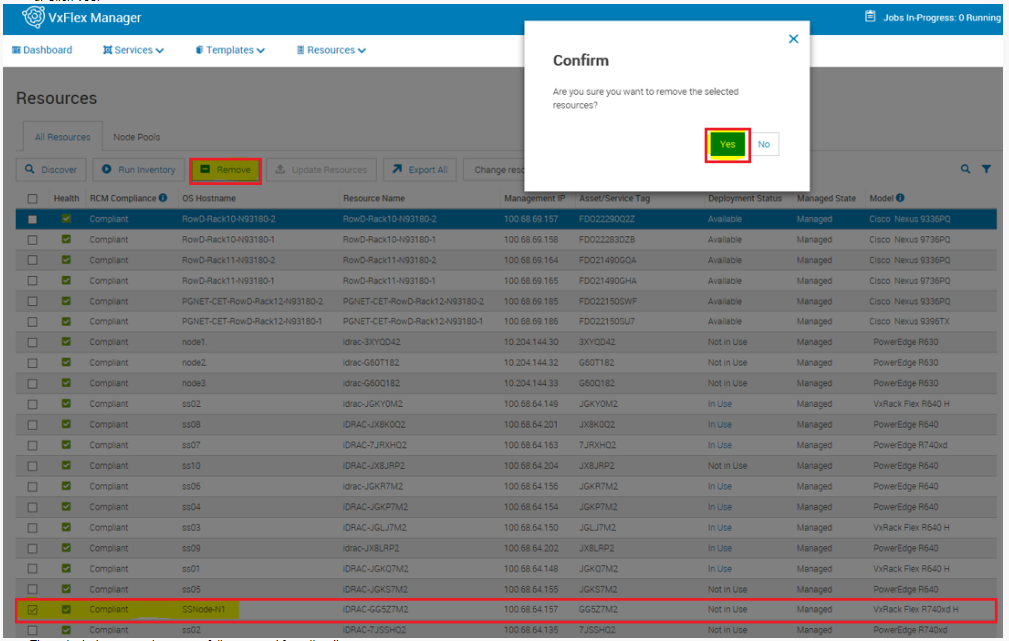
Обраний ресурс успішно видаляється з панелі відкриття.
- Виконайте наступні кроки лише якщо хочете використовувати той самий iDRAC IP, що й несправний вузол для нового вузла:
- Видаліть конфігурацію iDRAC несправного вузла, який видалено.
- Налаштуйте iDRAC нового вузла з тією ж IP-адресою, що й видаленого несправного вузла.
- Відкрийте новий вузол у VxFM як керований режим за допомогою IP-адреси iDRAC.
- У панелі «Інформація про сервіс» вибраного сервісу натисніть «Додати ресурси >» вузла.
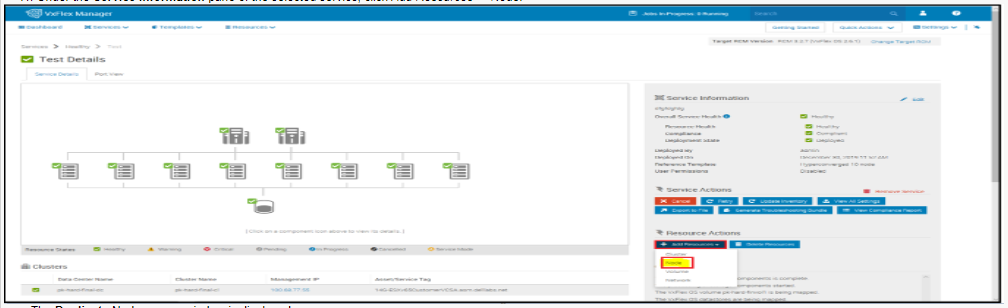
Відображається спливаюче вікно Дублікатного вузла.
- У випадаючому списку «Ресурс до дубліката» виберіть вузол для реплікації.
13. У полі «Кількість екземплярів» введіть кількість вузлів для додавання
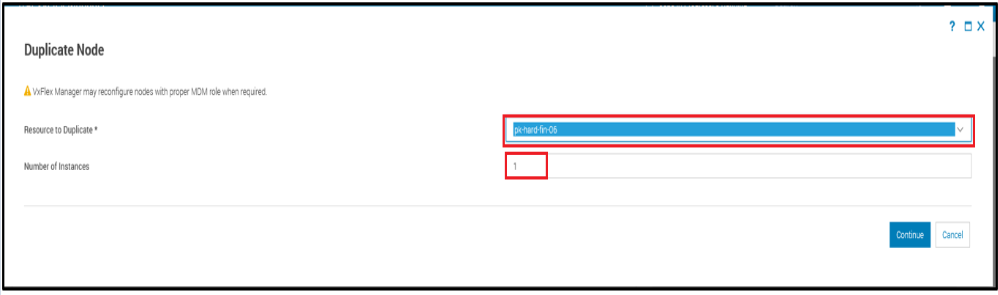
. 14. Натисніть «Продовжити».
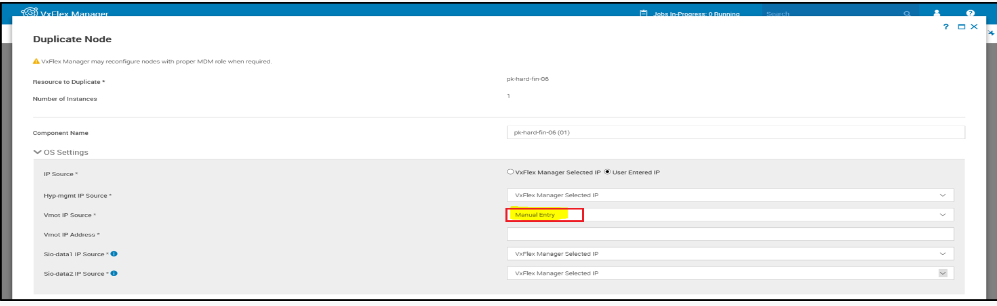
Відкривається панель «Назва компонента».
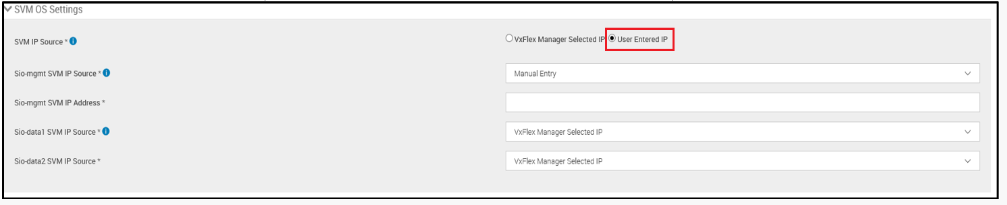
15. Налаштуйте такі параметри:
| Назва параметра | Опис | Вартість і діапазони |
|---|---|---|
| Налаштування ОС | ||
| IP джерело | Цей параметр дає джерело IP. ПРИМІТКА.
|
|
 |
||
| Налаштування SVM OS | ||
| Джерело SVM IP | Цей параметр дає джерело IP-адреси SVM. ПРИМІТКА.
|
|
 |
||
| Налаштування апаратного забезпечення | ||
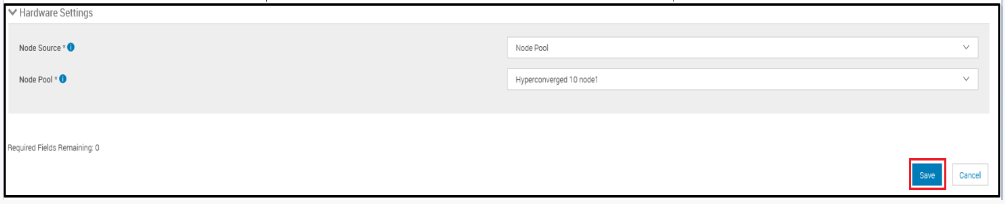
| Джерело вузла | Цей параметр дає джерело вузла. |
|
| Пул вузлів | Якщо новий вузол є частиною будь-якого пулу вузлів, виберіть відповідний пул вузлів зі списку. Якщо новий вузол не входить до жодного пулу вузлів, тоді виберіть опцію ручного введення для ручного вибору вузла. |
Виберіть у випадаючому меню або введіть вручну. |
 |
||
- Натисніть «Зберегти».
- На сторінці Резюме натисніть Закінчити.
Чекайте, поки завдання буде завершено.
Affected Products
StorageArticle Properties
Article Number: 000206458
Article Type: How To
Last Modified: 03 Jan 2023
Version: 2
Find answers to your questions from other Dell users
Support Services
Check if your device is covered by Support Services.