NetWorker: Cómo respaldar un volumen compartido de un clúster de Linux
Summary: En este artículo, se proporciona una visión general de cómo respaldar archivos compartidos entre dos nodos de Linux.
This article applies to
This article does not apply to
This article is not tied to any specific product.
Not all product versions are identified in this article.
Instructions
Identifique el almacenamiento del clúster y el nombre lógico:
En este artículo, los ejemplos que se muestran son de dos nodos Red Hat que utilizan el servicio de clúster de alta disponibilidad pcs (Pacemaker). Diferencias en la forma de obtener detalles sobre la configuración del clúster según el proveedor del sistema operativo y el servicio de agrupación en clústeres. Consulte la documentación específica del proveedor con respecto a las configuraciones y los comandos del clúster. La lógica detrás de la configuración de los clientes de NetWorker sigue siendo la misma.
Utilice los comandos del servicio de clúster para revisar los detalles de configuración, en este caso:
root@NWrhelNodeC:~# pcs config
Cluster Name: rhel7clus
Corosync Nodes:
 NWrhelNodeC.emclab.local NWrhelNodeD.emclab.local
Pacemaker Nodes:
 NWrhelNodeC.emclab.local NWrhelNodeD.emclab.local

Resources:
 Group: NW_group
  Resource: fs (class=ocf provider=heartbeat type=Filesystem)
   Attributes: device=/dev/sdb1 directory=/nsr_share fstype=ext4
   Operations: monitor interval=20 timeout=300 (fs-monitor-interval-20)
               notify interval=0s timeout=60s (fs-notify-interval-0s)
               start interval=0s timeout=60s (fs-start-interval-0s)
               stop interval=0s timeout=60s (fs-stop-interval-0s)
  Resource: ip (class=ocf provider=heartbeat type=IPaddr)
   Attributes: cidr_netmask=24 ip=192.168.25.40 nic=ens192
   Operations: monitor interval=15 timeout=120 (ip-monitor-interval-15)
               start interval=0s timeout=20s (ip-start-interval-0s)
               stop interval=0s timeout=20s (ip-stop-interval-0s)
  Resource: nws (class=ocf provider=EMC_NetWorker type=Server)
   Meta Attrs: is-managed=true
   Operations: meta-data interval=0 timeout=10 (nws-meta-data-interval-0)
               migrate_from interval=0 timeout=120 (nws-migrate_from-interval-0)
               migrate_to interval=0 timeout=60 (nws-migrate_to-interval-0)
               monitor interval=100 timeout=1000 (nws-monitor-interval-100)
               start interval=0 timeout=300 (nws-start-interval-0)
               stop interval=0 timeout=300 (nws-stop-interval-0)
               validate-all interval=0 timeout=10 (nws-validate-all-interval-0)
En el resultado, tome nota de lo siguiente:
- Cada uno de los nodos físicos del clúster
- Qué dispositivo es el disco compartido y en qué sistema de archivos se monta.
- La dirección IP que utiliza el recurso lógico
En NetWorker 19.11 y versiones posteriores, el lcmap devuelve el nombre del clúster lógico y los volúmenes compartidos:
root@NWrhelNodeC:~# lcmap
type: NSR_CLU_TYPE;
clu_type: NSR_LC_TYPE;
interface version: 1.0;

type: NSR_CLU_VIRTHOST;
hostname: NWrhelClusC.emclab.local;
local: TRUE;
owned paths: /nsr_share>
Para la versión 19.10 y anterior, utilice el nslookup para confirmar el nombre del clúster lógico del recurso de IP del clúster:
root@NWrhelNodeC:~# nslookup 192.168.25.40
40.25.168.192.in-addr.arpa      name = NWrhelClusC.emclab.local
Solo el nodo activo tiene asignado el almacenamiento compartido. En la configuración del clúster de este ejemplo, el /dev/sdb1 dispositivo es el disco iSCSI compartido y se monta en /nsr_share.
root@NWrhelNodeC:~# pcs resource
 Resource Group: NW_group
     fs (ocf::heartbeat:Filesystem):    Started NWrhelNodeC.emclab.local
     ip (ocf::heartbeat:IPaddr):        Started NWrhelNodeC.emclab.local
     nws        (ocf::EMC_NetWorker:Server):    Started NWrhelNodeC.emclab.local
root@NWrhelNodeC:~#
root@NWrhelNodeC:~# lsblk | grep sdb1
└─sdb1        8:17   0 46.5G  0 part /nsr_share

root@NWrhelNodeD:~# lsblk | grep sdb1
└─sdb1          8:17   0 46.5G  0 part
root@NWrhelNodeD:~#
Si se produce una conmutación por error, el almacenamiento se monta en otro nodo del clúster. Se puede acceder al almacenamiento compartido mediante el nombre del clúster lógico, independientemente del nodo activo.
|
Nombre de host del nodo uno
|
NWrhelNodeC.emclab.local
|
|
Nombre de host del nodo dos
|
NWrhelNodeD.emclab.local
|
|
Nombre del clúster lógico
|
NWrhelClusC.emclab.local
|
Configuración del cliente de NetWorker para respaldar archivos en el almacenamiento compartido:
- Asegúrese de que el software cliente de NetWorker esté instalado en cada uno de los nodos físicos del clúster. Consulte la Guía de instalación de NetWorker.
- Los pasos para configurar un recurso de cliente de NetWorker de modo que sea compatible con clústeres se detallan en la Guía de integración de clústeres de NetWorker.
NOTA: Todas las guías de NetWorker están disponibles a través de: Información de soporte de NetWorker
- Inicie sesión en NetWorker Management Console (NMC).
- Vaya a Protection > Clients.
- Haga clic en Protection > New Client Wizard.
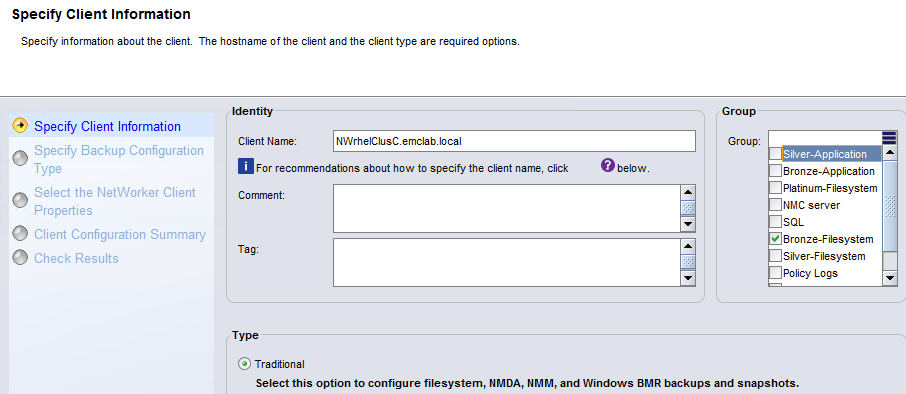
- Especifique el Logical Client Name y seleccione un grupo de protección:
- Para el saveset, especifique el saveset ALL o seleccione el punto de montaje de almacenamiento compartido o los subdirectorios dentro del punto de montaje:
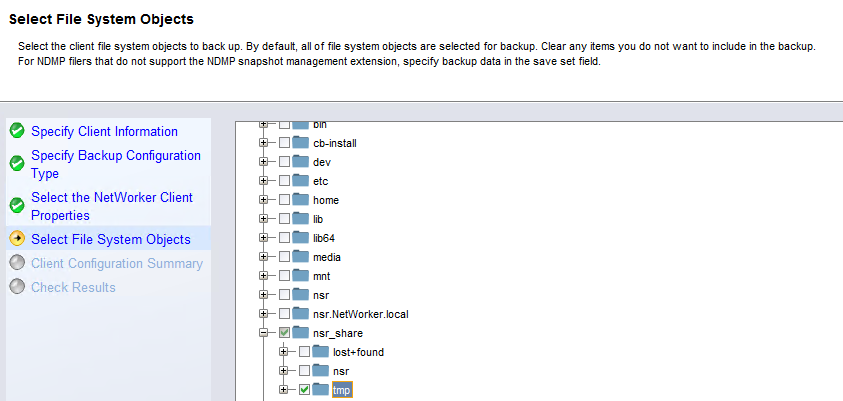
NOTA: Cuando se utiliza el saveset ALL en un recurso compartido del clúster. Ignora las carpetas/archivos que pertenecen a los volúmenes del nodo físico y los datos de respaldo solo dentro del volumen compartido. No seleccione manualmente ningún archivo o directorio "local". Para respaldar los archivos y directorios de los nodos físicos, los clientes de NetWorker se pueden crear mediante los nombres de nodos físicos, seleccionando solo directorios/archivos locales.
- Finalice la creación del cliente.
- Abra las propiedades del cliente del recurso de clúster lógico.
- Vaya a Aplicaciones y módulos.
- En el campo comando de respaldo , especifique lo siguiente:
save -c Logical_Client_Name
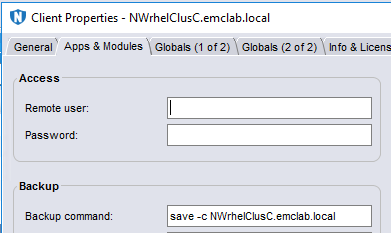
Los savesets se indexan bajo el nombre de cliente del clúster lógico, independientemente del nodo activo, en lugar del nombre de host del nodo físico actual.
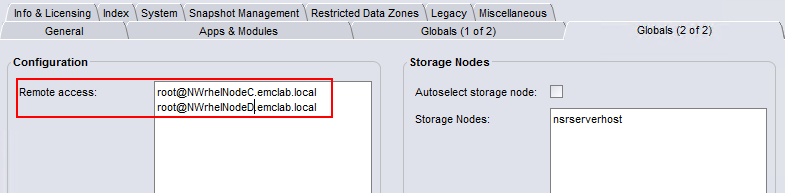
- En la pestaña Globales (2 de 2), actualice el campo Acceso remoto para que contenga
root@NodeClientNamePara cada uno de los nodos físicos del clúster:
- Realice un respaldo del cliente de clúster.
- El saveset debe aparecer en la base de datos de medios de NetWorker Server:
mminfo -avot -q client=Logical_Client_Name
[root@networker-mc]:~# mminfo -avot -q client=NWrhelClusC.emclab.local -r client,savetime,ssid,nsavetime
 client      date   ssid         save time
NWrhelClusC.emclab.local 12/22/2022 933550847 1671748351
NWrhelClusC.emclab.local 12/22/2022 883219305 1671748457
[root@networker-mc]:~#
[root@networker-mc]:~# nsrinfo -t 1671748457 NWrhelClusC.emclab.local
scanning client `NWrhelClusC.emclab.local' for savetime 1671748457(Thu 22 Dec 2022 05:34:17 PM EST) from the backup namespace
/nsr_share/tmp/somefile
/nsr_share/tmp/
/nsr_share/
/nsr_share//
/
5 objects found
Additional Information
Affected Products
NetWorkerProducts
NetWorker Family, NetWorker SeriesArticle Properties
Article Number: 000206944
Article Type: How To
Last Modified: 16 May 2026
Version: 8
Find answers to your questions from other Dell users
Support Services
Check if your device is covered by Support Services.