NetWorker : Sauvegarde d’un volume partagé de cluster Linux
Summary: Cet article fournit une vue d’ensemble générale de la sauvegarde des fichiers partagés entre deux nœuds Linux.
This article applies to
This article does not apply to
This article is not tied to any specific product.
Not all product versions are identified in this article.
Instructions
Identifiez le stockage du cluster et le nom logique :
Dans cet article, les exemples présentés proviennent de deux nœuds Red Hat utilisant le service de cluster haute disponibilité pcs (Pacemaker). Différences dans la façon d’obtenir des détails sur la configuration du cluster en fonction du fournisseur du système d’exploitation et du service de clustering. Consultez la documentation spécifique au fournisseur concernant les configurations et les commandes de cluster. La logique de configuration des clients NetWorker reste la même.
Utilisez les commandes de service de cluster pour vérifier les détails de la configuration, dans ce cas :
root@NWrhelNodeC:~# pcs config
Cluster Name: rhel7clus
Corosync Nodes:
 NWrhelNodeC.emclab.local NWrhelNodeD.emclab.local
Pacemaker Nodes:
 NWrhelNodeC.emclab.local NWrhelNodeD.emclab.local

Resources:
 Group: NW_group
  Resource: fs (class=ocf provider=heartbeat type=Filesystem)
   Attributes: device=/dev/sdb1 directory=/nsr_share fstype=ext4
   Operations: monitor interval=20 timeout=300 (fs-monitor-interval-20)
               notify interval=0s timeout=60s (fs-notify-interval-0s)
               start interval=0s timeout=60s (fs-start-interval-0s)
               stop interval=0s timeout=60s (fs-stop-interval-0s)
  Resource: ip (class=ocf provider=heartbeat type=IPaddr)
   Attributes: cidr_netmask=24 ip=192.168.25.40 nic=ens192
   Operations: monitor interval=15 timeout=120 (ip-monitor-interval-15)
               start interval=0s timeout=20s (ip-start-interval-0s)
               stop interval=0s timeout=20s (ip-stop-interval-0s)
  Resource: nws (class=ocf provider=EMC_NetWorker type=Server)
   Meta Attrs: is-managed=true
   Operations: meta-data interval=0 timeout=10 (nws-meta-data-interval-0)
               migrate_from interval=0 timeout=120 (nws-migrate_from-interval-0)
               migrate_to interval=0 timeout=60 (nws-migrate_to-interval-0)
               monitor interval=100 timeout=1000 (nws-monitor-interval-100)
               start interval=0 timeout=300 (nws-start-interval-0)
               stop interval=0 timeout=300 (nws-stop-interval-0)
               validate-all interval=0 timeout=10 (nws-validate-all-interval-0)
Dans la sortie, notez les éléments suivants :
- Chacun des nœuds physiques du cluster
- Quel périphérique est le disque partagé et sur quel système de fichiers il est monté.
- Adresse IP utilisée par la ressource logique
Dans NetWorker 19.11 et versions ultérieures, le lcmap La commande renvoie le nom du cluster logique et les volumes partagés :
root@NWrhelNodeC:~# lcmap
type: NSR_CLU_TYPE;
clu_type: NSR_LC_TYPE;
interface version: 1.0;

type: NSR_CLU_VIRTHOST;
hostname: NWrhelClusC.emclab.local;
local: TRUE;
owned paths: /nsr_share>
Pour les versions 19.10 et antérieures, nous utilisons le nslookup commande pour confirmer le nom du cluster logique de la ressource IP du cluster :
root@NWrhelNodeC:~# nslookup 192.168.25.40
40.25.168.192.in-addr.arpa      name = NWrhelClusC.emclab.local
Seul le nœud actif dispose d’un mappage de stockage partagé. Dans la configuration de cluster de cet exemple, le /dev/sdb1 device est le disque ISCSI partagé et il se monte sur /nsr_share.
root@NWrhelNodeC:~# pcs resource
 Resource Group: NW_group
     fs (ocf::heartbeat:Filesystem):    Started NWrhelNodeC.emclab.local
     ip (ocf::heartbeat:IPaddr):        Started NWrhelNodeC.emclab.local
     nws        (ocf::EMC_NetWorker:Server):    Started NWrhelNodeC.emclab.local
root@NWrhelNodeC:~#
root@NWrhelNodeC:~# lsblk | grep sdb1
└─sdb1        8:17   0 46.5G  0 part /nsr_share

root@NWrhelNodeD:~# lsblk | grep sdb1
└─sdb1          8:17   0 46.5G  0 part
root@NWrhelNodeD:~#
En cas de basculement, le stockage est monté sur un autre nœud de cluster. Le stockage partagé est accessible à l’aide du nom du cluster logique, quel que soit le nœud actif.
|
Nom d’hôte du nœud 1
|
NWrhelNodeC.emclab.local
|
|
Nom d’hôte du nœud 2
|
NWrhelNodeD.emclab.local
|
|
Nom du cluster logique
|
NWrhelClusC.emclab.local
|
Configuration de NetWorker Client pour la sauvegarde des fichiers sur le stockage partagé :
- Assurez-vous que le logiciel client NetWorker est installé sur chacun des nœuds physiques du cluster. Reportez-vous au Guide d’installation de NetWorker.
- Les étapes de configuration d’une ressource NetWorker Client pour qu’elle soit compatible avec les clusters sont détaillées dans le Guide d’intégration de cluster NetWorker.
Remarque : Tous les guides NetWorker sont disponibles ici : Informations du support NetWorker
- Ouvrez une session sur la NetWorker Management Console (NMC).
- Accédez à Protection > Clients.
- Cliquez sur Protection > New Client Wizard.
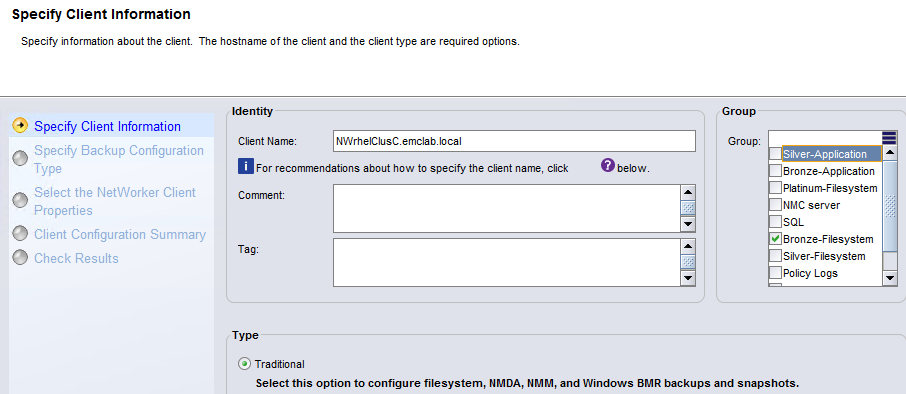
- Spécifiez le Nom du client logique et sélectionnez un Groupe de protection :
- Pour le saveset, spécifiez le saveset ALL ou sélectionnez le point de montage ou les sous-répertoires du stockage partagé au sein du point de montage :
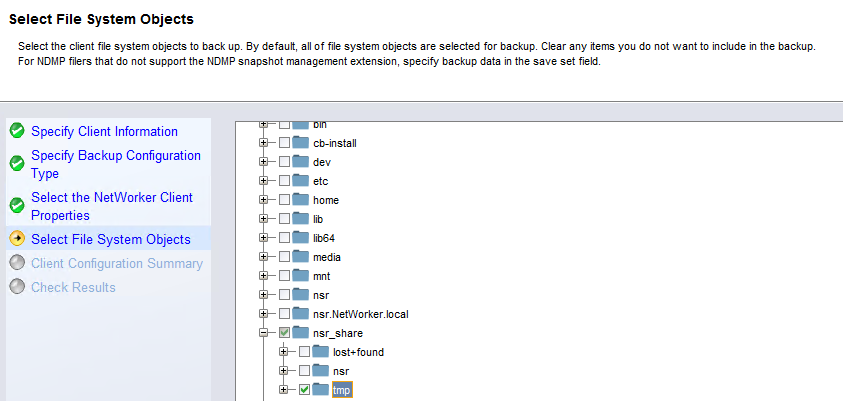
Remarque : Lors de l’utilisation du saveset ALL sur une ressource partagée de cluster. Il ignore les dossiers/fichiers qui appartiennent aux volumes du nœud physique et les données de sauvegarde au sein du volume partagé uniquement. Ne sélectionnez pas manuellement de fichiers ou de répertoires « locaux ». Pour sauvegarder les fichiers et les répertoires des nœuds physiques, vous pouvez créer des clients NetWorker à l’aide des noms de nœuds physiques, en sélectionnant uniquement les répertoires/fichiers locaux.
- Terminez la création du client.
- Ouvrez les propriétés client de la ressource de cluster logique.
- Accédez à Applications et modules.
- Dans le champ Commande de sauvegarde , spécifiez :
save -c Logical_Client_Name
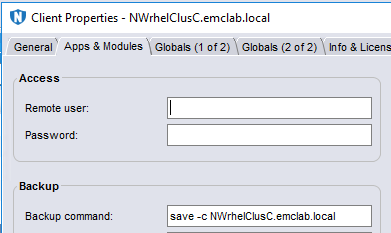
Les savesets sont indexés sous le nom du client de cluster logique, quel que soit le nœud actif, et non sous le nom d’hôte du nœud physique actuel.
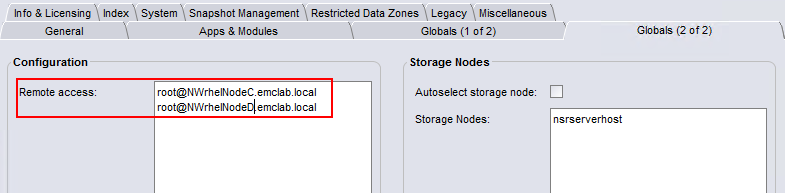
- Dans l’onglet Globaux (2 sur 2), mettez à jour le champ Remote Access pour qu’il contienne
root@NodeClientNamePour chacun des nœuds physiques du cluster :
- Effectuez une sauvegarde du client de cluster.
- Le saveset doit apparaître dans la base de données des supports du serveur NetWorker :
mminfo -avot -q client=Logical_Client_Name
[root@networker-mc]:~# mminfo -avot -q client=NWrhelClusC.emclab.local -r client,savetime,ssid,nsavetime
 client      date   ssid         save time
NWrhelClusC.emclab.local 12/22/2022 933550847 1671748351
NWrhelClusC.emclab.local 12/22/2022 883219305 1671748457
[root@networker-mc]:~#
[root@networker-mc]:~# nsrinfo -t 1671748457 NWrhelClusC.emclab.local
scanning client `NWrhelClusC.emclab.local' for savetime 1671748457(Thu 22 Dec 2022 05:34:17 PM EST) from the backup namespace
/nsr_share/tmp/somefile
/nsr_share/tmp/
/nsr_share/
/nsr_share//
/
5 objects found
Additional Information
Affected Products
NetWorkerProducts
NetWorker Family, NetWorker SeriesArticle Properties
Article Number: 000206944
Article Type: How To
Last Modified: 16 May 2026
Version: 8
Find answers to your questions from other Dell users
Support Services
Check if your device is covered by Support Services.