Funkcja Touchpad współpracy aplikacji Dell Optimizer (CTP) nie działa
Summary: Dowiedz się, jak korzystać z funkcji CTP w komputerach Latitude 9330, Dell Pro 13 Premium i Latitude 9440 2 w 1.
This article applies to
This article does not apply to
This article is not tied to any specific product.
Not all product versions are identified in this article.
Symptoms
Funkcja Touchpad współpracy aplikacji Dell Optimizer (CTP) może nie działać na notebooku.
Modele, których dotyczy problem:
- Latitude 9330 i Dell Pro 13 Premium
- Latitude 9440 2 w 1
Cause
Funkcja Touchpad współpracy aplikacji Dell Optimizer wymaga instalacji aplikacji Dell Optimizer (DO) i Zoom lub Microsoft Teams w pracy lub szkole, a także musi być włączona w systemie BIOS.
Resolution
Touchpad współpracy jest dostępny na komputerach Dell Latitude 9330, Dell Pro 13 Premium i Latitude 9440 2 w 1. Touchpad współpracy to funkcja sprzętowa, która wyświetla cztery ikony na panelu dotykowym (Rysunek 1 w przypadku komputerów Latitude 9330 i Dell Pro 13 Premium oraz Rysunek 2 w przypadku komputera Latitude 9440 2 w 1).
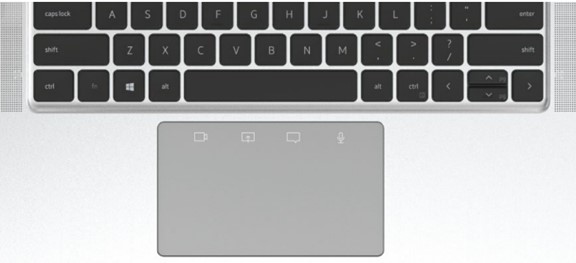
(Rysunek 1. Touchpad współpracy wyświetla cztery ikony na komputerze Latitude 9330 i touchpadzie Dell Pro 13 Premium)
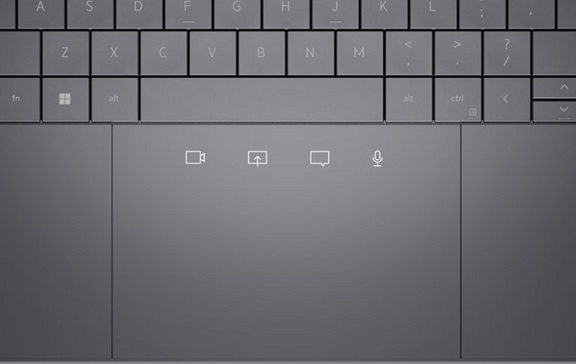
(Rysunek 2. Touchpad współpracy wyświetla cztery ikony na panelu dotykowym Latitude 9440 2 w 1)
Umożliwia włączanie i wyłączanie kamery, ekranu udostępniania, czatu i mikrofonu podczas połączenia Zoom lub Microsoft Teams. Ikony na touchpadzie zapalają się po nawiązaniu połączenia Zoom.
Aby włączyć tę funkcję, upewnij się, że spełniasz poniższe wymagania:
- Oprogramowanie Dell Optimizer w wersji 3.1 lub nowszej dla komputerów Latitude 9330 i Dell Pro 13 Premium.
- Narzędzie Dell Optimizer w wersji 4.0 lub nowszej dla modelu Latitude 9440 2 w 1.
- Klient Zoom w wersji 5.9.3 lub nowszej.
- Microsoft Teams do pracy lub szkoły
Uwaga: W programie Dell Optimizer w wersji 4.1.3 wprowadzono również obsługę panelu dotykowego współpracy (CTP) w programie Microsoft Teams. We wcześniejszych wersjach programu Dell Optimizer obsługa CTP była dostępna tylko dla aplikacji Zoom. Ta funkcja działa tylko z Microsoft Teams w pracy lub szkole, a nie z Teams dla domu.
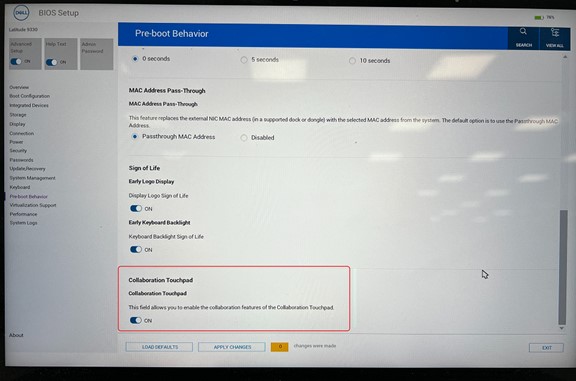
- Touchpad współpracy włączony w systemie BIOS.
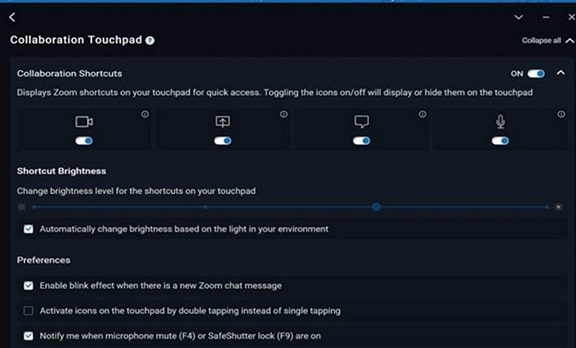
- Uruchom program Dell Optimizer i przejdź do menu touchpada współpracy, aby upewnić się, że jest włączony.
Uwaga: Po uruchomieniu systemu usługa Dell Optimizer zaczyna spełniać wymagania firmy Microsoft. W związku z tym możesz oczekiwać, że funkcje, takie jak funkcja wykrywania obecności, będą gotowe w ciągu kilku minut.
Więcej informacji na temat programu Dell Optimizer można znaleźć w Podręczniku użytkownika programu Dell Optimizer.
Więcej informacji na temat programu Dell Optimizer można znaleźć w Podręczniku użytkownika programu Dell Optimizer.
Additional Information
Jak korzystać z touchpada ułatwiającego współpracę
Czas trwania: 00:02:23
Ustawienia języka napisów można wybrać za pomocą ikony Ustawienia lub CC w tym odtwarzaczu wideo, jeśli są dostępne.
Affected Products
Dell Optimizer, Dell Pro 13 Premium PA13250, Latitude 9330, Latitude 9440 2-in-1Article Properties
Article Number: 000207321
Article Type: Solution
Last Modified: 16 May 2026
Version: 13
Find answers to your questions from other Dell users
Support Services
Check if your device is covered by Support Services.