O recurso touchpad de colaboração (CTP) do Dell Optimizer não funciona
Summary: Saiba como usar o recurso CTP no Latitude 9330, Dell Pro 13 Premium e Latitude 9440 2 em 1.
This article applies to
This article does not apply to
This article is not tied to any specific product.
Not all product versions are identified in this article.
Symptoms
O recurso touchpad de colaboração (CTP) do Dell Optimizer pode não funcionar no notebook.
Modelos afetados:
- Latitude 9330 e Dell Pro 13 Premium
- Latitude 9440 2 em 1
Cause
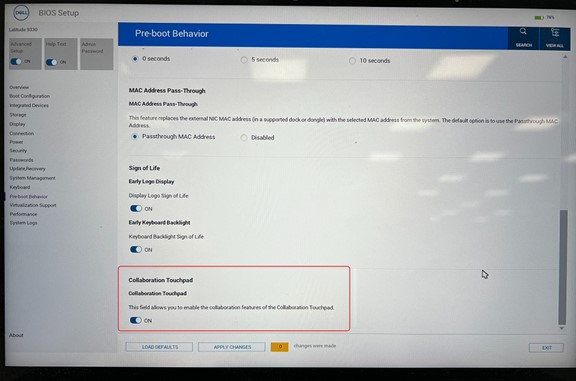
O recurso de touchpad de colaboração do Dell Optimizer requer a instalação do Dell Optimizer (DO) e do aplicativo Zoom ou Microsoft Teams for Work ou School e também deve ser ativado no BIOS.
Resolution
O touchpad de colaboração está disponível em computadores Dell Latitude 9330, Dell Pro 13 Premium e Latitude 9440 2 em 1. O touchpad de colaboração é uma funcionalidade de hardware que exibe quatro ícones no touchpad (Figura 1 para Latitude 9330 e Dell Pro 13 Premium e Figura 2 para Latitude 9440 2 em 1).
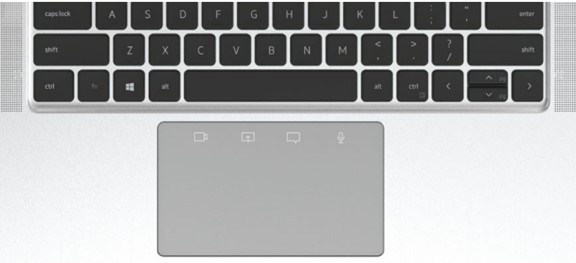
(Figura 1: O touchpad de colaboração exibe quatro ícones no Latitude 9330 e no touchpad Dell Pro 13 Premium)
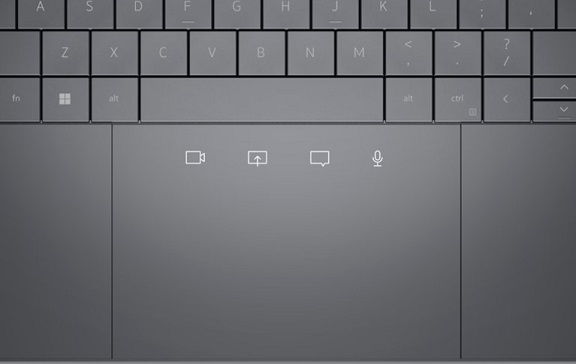
(Figura 2. O touchpad de colaboração exibe quatro ícones no touchpad Latitude 9440 2 em 1)
Ele permite que você ligue ou desligue a câmera, compartilhe a tela, o chat e o status do microfone durante uma chamada do Zoom ou do Microsoft Teams. Os ícones do touchpad acendem quando uma chamada do Zoom é iniciada.
Para ativar essa funcionalidade, verifique se você tem os seguintes produtos:
- Dell Optimizer versão 3.1 ou superior para Latitude 9330 e Dell Pro 13 Premium.
- Dell Optimizer versão 4.0 ou superior para Latitude 9440 2 em 1.
- Zoom Client versão 5.9.3 ou posterior.
- Microsoft Teams para trabalho ou escola
Nota: A versão 4.1.3 do Dell Optimizer também apresenta suporte ao touchpad de colaboração (CTP) para o Microsoft Teams. Nas versões anteriores do Dell Optimizer, o suporte a CTP era apenas para o Zoom. Esse recurso só funciona com o Microsoft Teams para trabalho ou escola, e não com o Teams para casa.
- O touchpad de colaboração ativado no BIOS.
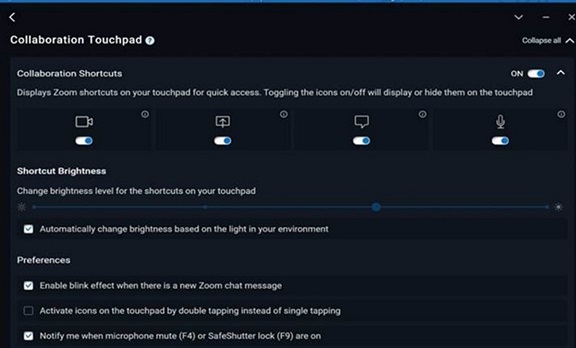
- Execute o Dell Optimizer e acesse o menu do touchpad de colaboração para garantir que ele esteja ativado.
Nota: Na inicialização do sistema, o serviço Dell Optimizer leva algum tempo para começar a cumprir os requisitos da Microsoft. Portanto, você pode esperar que recursos como o recurso de detecção de presença estejam prontos em alguns minutos.
Para obter mais informações sobre o Dell Optimizer, consulte o Guia do usuário do Dell Optimizer.
Para obter mais informações sobre o Dell Optimizer, consulte o Guia do usuário do Dell Optimizer.
Additional Information
Como usar o touchpad colaborativo
Duração: 00:02:23
Quando disponíveis, as configurações de idioma de legendas podem ser escolhidas usando o ícone Configurações ou CC neste player de vídeo.
Affected Products
Dell Optimizer, Dell Pro 13 Premium PA13250, Latitude 9330, Latitude 9440 2-in-1Article Properties
Article Number: 000207321
Article Type: Solution
Last Modified: 16 May 2026
Version: 13
Find answers to your questions from other Dell users
Support Services
Check if your device is covered by Support Services.