VMware: vSAN Fiziksel Disk Sorun Giderme Rehberi
Summary: Bu belge, vSAN Kümelerindeki fiziksel diskle ilgili bir sorun olup olmadığını belirlemeye yardımcı olan genel bir sorun giderme rehberidir.
This article applies to
This article does not apply to
This article is not tied to any specific product.
Not all product versions are identified in this article.
Instructions
Web kullanıcı arayüzünden vSAN Fiziksel Disk durumunu kontrol etme:
vCenter Server Web İstemcisine bağlanın ve disk durumunu şuradan kontrol edin:
Stok > Ana Bilgisayar ve Kümeler > vSAN Kümesi vSAN > Disk Yönetimini >>
Yapılandırma Resim 1: vSAN Disk Yönetimi görünümü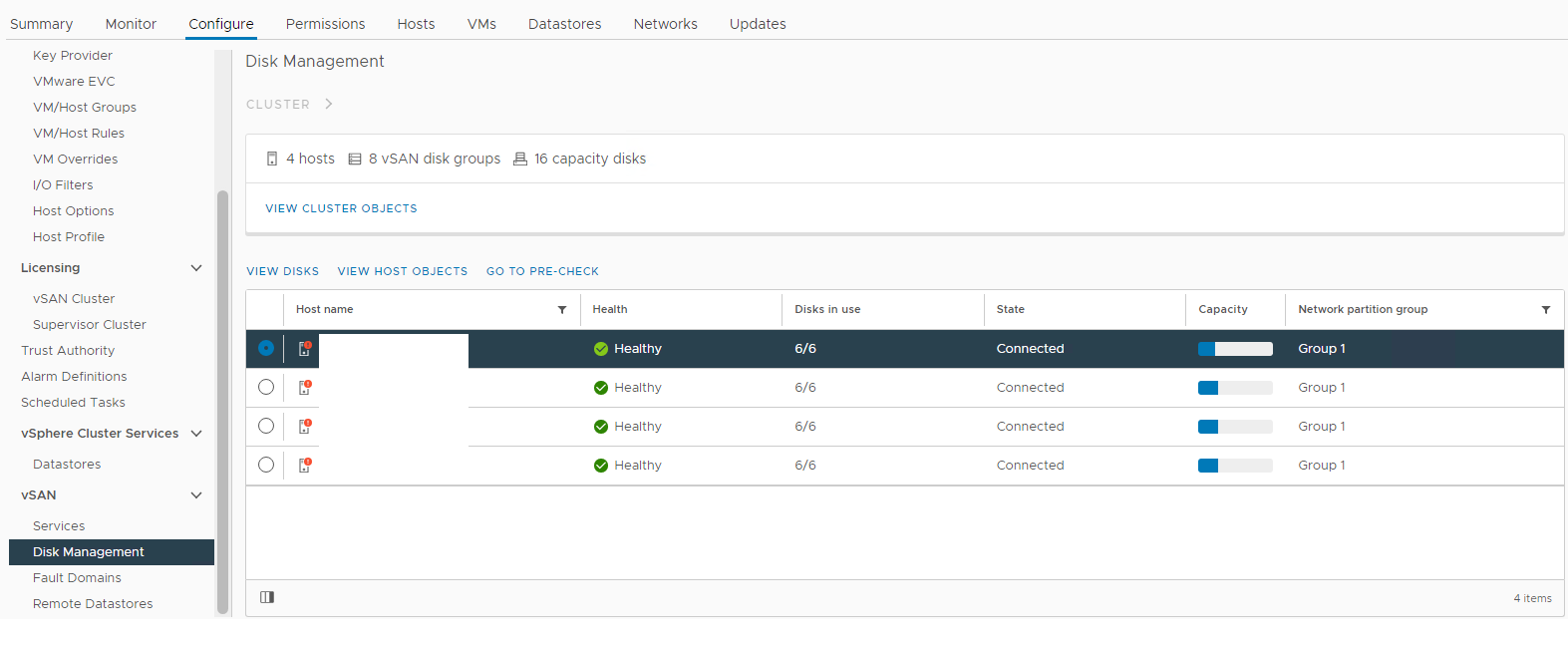
Etkilenen ana bilgisayarı seçin ve ardından disk görünümü bölümünü genişletin:
Resim 2: vSAN Disk Grubu görünümü
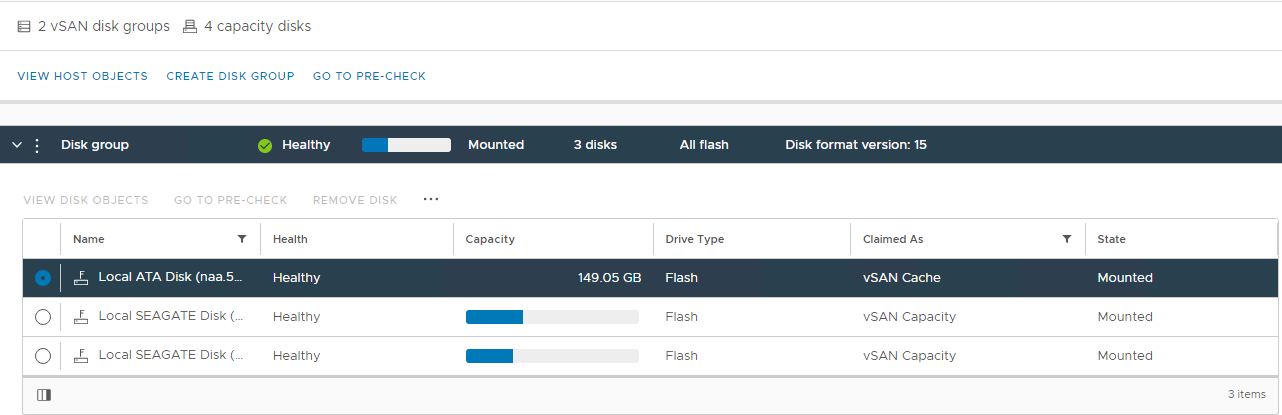
Burada bir diskin şu şekilde algılanıp algılanmadığını doğrulayabilirsiniz:
Sağlıksız
Bağlı
Değil 0 Kapasite
Kalıcı Disk Arızası Disk Kapalı
Disk Yok
Ayrıca, vSAN Skyline Health bölümünden tetiklenen diskle ilgili alarmları kontrol edin:
Stok > Ana Bilgisayar ve Kümeler > vSAN Küme Monitörü >> vSAN > Skyline Sağlık > Fiziksel diski
Resim 3: Skyline Sağlık görünümü
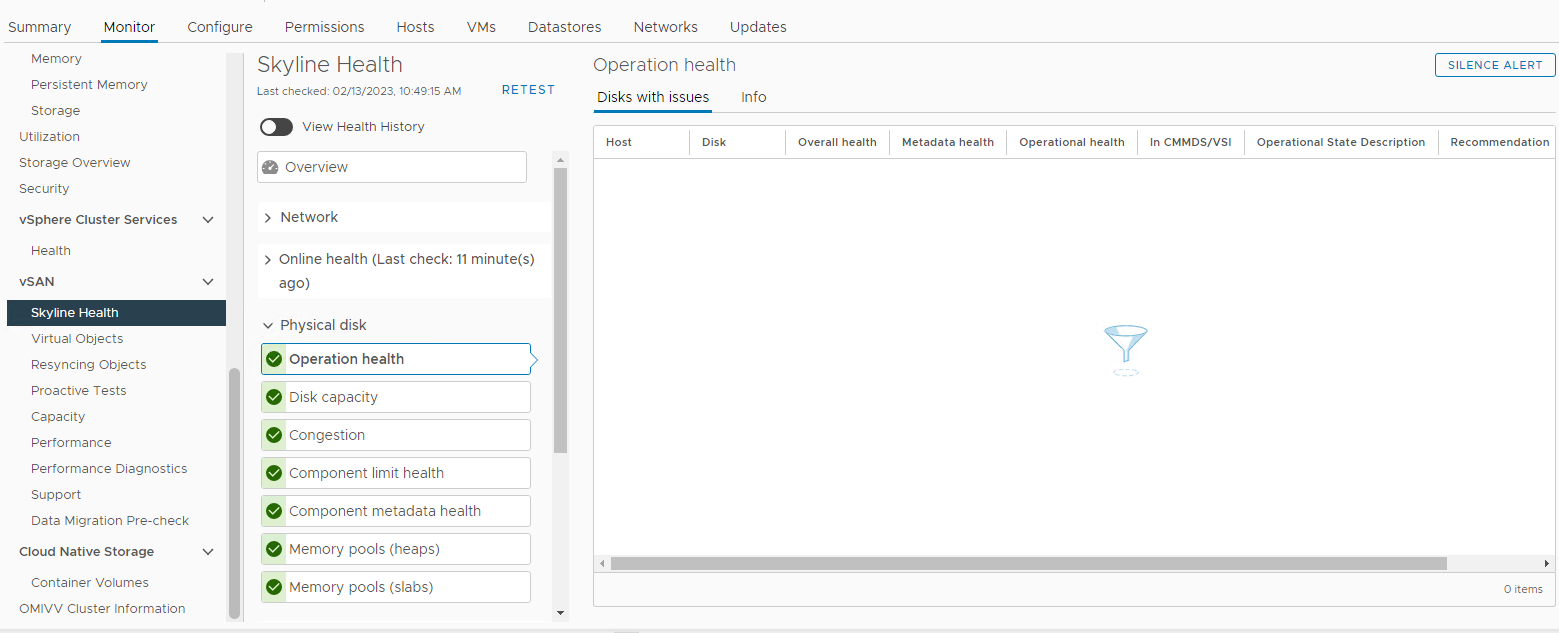
Burada, aşağıdaki alarmlardan herhangi birinin tetiklenip tetiklenmediğini doğrulayabilirsiniz:
Impending permanent disk failure, data is being evacuated (Health state - Yellow).
Impending permanent disk failure, data evacuation failed due to insufficient resources (Health state - Red).
Impending permanent disk failure, data evacuation failed due to inaccessible objects (Health state - Red).
Impending permanent disk failure, data evacuation completed (Health state - Yellow)
Ayrıca disk durumunu, etkilenen ana bilgisayarın Depolama Aygıtları listesinden de kontrol edebilirsiniz:
Stok > Ana Bilgisayar ve Kümeler vSAN Kümesi Etkilenen > vSAN ESXi Ana Bilgisayarı > Depolama > Depolama Aygıtlarını >>
Yapılandırma Resim 4: Ana Bilgisayar Depolama Aygıtları görünümü
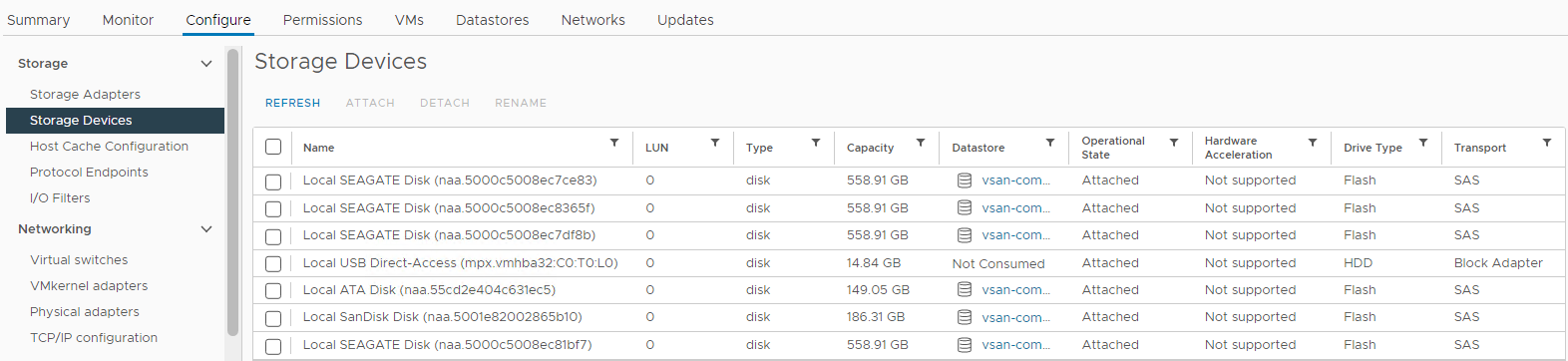
Burada bir disk durumunun şu şekilde olup olmadığını doğrulayabilirsiniz:
0 Capacity Disk Absent
Disk Unmounted
Resync olup olmadığını doğrulayın:
Stok > Ana Bilgisayar ve Kümeler > vSAN Küme Monitörü >> vSAN > Yeniden Senkronizasyon Nesneleri:
Resim 5: Nesneleri Yeniden Senkronize Etme görünümü
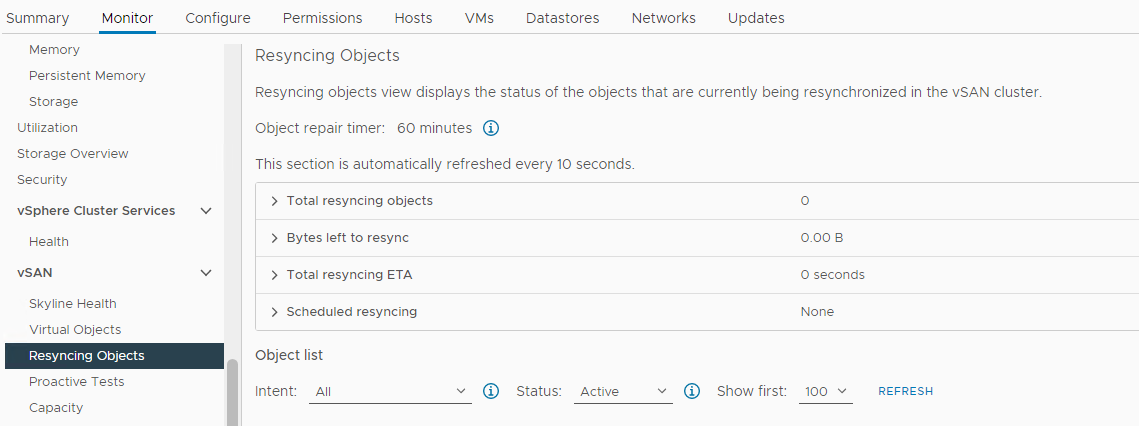
NOT: Yeniden eşitleme, etkilenen bir diskten veya disk grubundan verilerin boşaltılmakta olduğunu gösterebilir. Etkilenen diskin kaldırılmaya veya değiştirilmeye hazır olup olmadığını belirlemek için daha fazla araştırma yapılması gerekir.
VSAN Nesnelerinin durumunu doğrulayın:
Stok > Ana Bilgisayar ve Kümeler > vSAN Küme Monitörü >> vSAN > Skyline Sağlık > Verileri > vSAN nesne sağlığı
Resim 6: vSAN nesne sağlığı görünümü
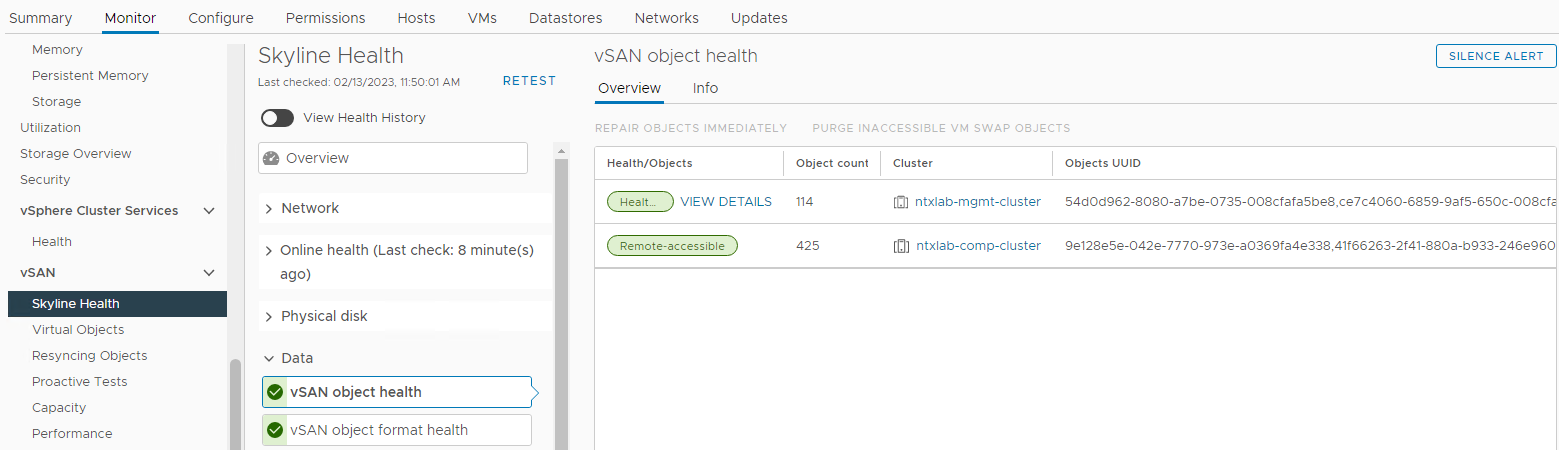
NOT: Erişilemeyen nesne olmadığını doğrulamak önemlidir. Object inaccessible, "nesnenin tüm kopyaları eksik" anlamına gelir. DL'ye neden olabilecek bir diski kaldırır veya değiştirirseniz.
Bir sonraki adım, CLI üzerinden sorun hakkında daha fazla bilgi toplamak ve günlükleri kontrol etmektir:
CLI'dan vSAN Fiziksel Disk durumunu kontrol etme:
Etkilenen ana bilgisayara SSH üzerinden bağlanın ve aşağıdaki komutları çalıştırın:
vdq -qH
Kontrol et "IsPDL" (kalıcı cihaz kaybı) parametresi. 1'e eşitse, disk kaybolur.
Örneğin:
DiskResults:
 DiskResult[0]:
 Name: naa.600508b1001c4b820b4d80f9f8acfa95
 VSANUUID: 5294bbd8-67c4-c545-3952-7711e365f7fa
 State: In-use for VSAN
 ChecksumSupport: 0
 Reason: Non-local disk
 IsSSD?: 0
IsCapacityFlash?: 0
 IsPDL?: 0
 <<truncated>>
 DiskResult[18]:
 Name:
 VSANUUID: 5227c17e-ec64-de76-c10e-c272102beba7
 State: In-use for VSAN
 ChecksumSupport: 0
 Reason: None
 IsSSD?: 0
IsCapacityFlash?: 0
 IsPDL?: 1
vdq -iH
Disk grubunda eksik bir disk olup olmadığını kontrol edin.
Örneğin:
Mappings:
DiskMapping[0]:
SSD: naa.58ce38ee2016ffe5
MD: naa.5002538a4819e3e0

DiskMapping[2]:
SSD: naa.58ce38ee2016fe55
MD: naa.5002538a48199ca0
MD: naa.5002538a48199e20
MD: naa.5002538a48199e00
esxcli vsan storage list
Kontrol edin "In CMMDS" parametresini kullanın. False ise diskle iletişim kaybolur.
Örneğin:
Device: Unknown
Display Name: Unknown
Is SSD: false
VSAN UUID: 529cadbc-acd1-b588-8643-68336d5512d6
VSAN Disk Group UUID:
VSAN Disk Group Name:
Used by this host: false
In CMMDS: false
On-disk format version: <Unknown>
Deduplication: false
Compression: false
Checksum:
Checksum OK: false
Is Capacity Tier: false
for i in `esxcli storage core device list | grep ^naa` ; do echo $i; esxcli storage core device smart get -d $i; done.
Smart get komutuyla okuma/yazma hatalarını kontrol edin.
Örneğin:
naa.55cd2e404c1f35a1
Parameter                   Value  Threshold  Worst  Raw
--------------------------  -----  ---------  -----  ---
Health Status               OK     N/A        N/A    N/A
Media Wearout Indicator     100    0          100    86
Read Error Count            130    39         130    133
Power-on Hours              100    0          100    110
Power Cycle Count           100    0          100    106
Drive Temperature           100    0          100    26
Uncorrectable Sector Count  100    0          100    0
naa.55cd2e404c1f35a5
Parameter                   Value  Threshold  Worst  Raw
--------------------------  -----  ---------  -----  ---
Health Status               OK     N/A        N/A    N/A
Media Wearout Indicator     100    0          100    10
Read Error Count            130    39         130    53
Power-on Hours              100    0          100    110
Power Cycle Count           100    0          100    106
Drive Temperature           100    0          100    27
Uncorrectable Sector Count  100    0          100    0
esxcli vsan storage list | grep "VSAN Disk Group UUID:" | sort | uniq -c
Kullanılabilir disk gruplarını kontrol edin.
Örneğin:
      2    VSAN Disk Group UUID: 5203424c-ee56-497d-75d1-fcf73ae997cb
      2    VSAN Disk Group UUID: 52af8e5c-77d1-b552-3310-ec5fef09edf4
while true;do echo " ****************************************** "; echo "" > /tmp/resyncStats.txt ;cmmds-tool find -t DOM_OBJECT -f json |grep uuid |awk -F \" '{print $4}' |while read i;do pendingResync=$(cmmds-tool find -t DOM_OBJECT -f json -u $i|grep -o "\"bytesToSync\": [0-9]*,"|awk -F " |," '{sum+=$2} END{print sum / 1024 / 1024 / 1024;}');if [ ${#pendingResync} -ne 1 ]; then echo "$i: $pendingResync GiB";fi;done |tee -a /tmp/resyncStats.txt;total=$(cat /tmp/resyncStats.txt |awk '{sum+=$2} END{print sum}');echo "Total: $total GiB" |tee -aa /tmp/resyncStats.txt;total=$(cat /tmp/resyncStats.txt |grep Total);totalObj=$(cat /tmp/resyncStats.txt|grep -vE " 0 GiB|Total"|wc -l);echo "`date +%Y-%m-%dT%H:%M:%SZ` $total ($totalObj objects)" >> /tmp/totalHistory.txt; echo `date `; sleep 60; done
Devam eden veya takılmış yeniden senkronizasyon işlemleri olup olmadığını kontrol edin.
Örneğin:
Total: 0 GiB
Mon Feb 13 17:32:06 UTC 2023
Komutu durdurmak için Ctrl+C tuşlarına basın.
cmmds-tool find -f python | grep CONFIG_STATUS -B 4 -A 6 | grep 'uuid\|content' | grep -o 'state\\\":\ [0-9]*' | sort | uniq -c
Bileşenlerin durumunu kontrol edin.
Healthy -- state 7
Inaccessible -- state 13
Absent or Degraded -- state 15
Örneğin:
425 state\": 7
Arızalı SSD veya SABİT SÜRÜCÜNÜN CLI üzerinde nerede bulunduğu nasıl belirlenir:
Kullanılabilir tüm aygıtları listeleyin:
esxcli storage core device list | grep "naa" | awk '{print $1}' | grep "naa"
Örneğin:
naa.5000c500852df8d3
naa.55cd2e404c1f35a1
naa.55cd2e404c1f35a5
naa.5000c500852dd5e7
Listeden her bir disk naa'yı kullanarak konumu kontrol edin:
esxcli storage core device physical get -d
Örneğin:
esxcli storage core device physical get -d naa.5000c500852df8d3
esxcli storage core device physical get -d naa.55cd2e404c1f35a1
esxcli storage core device physical get -d naa.55cd2e404c1f35a5
esxcli storage core device physical get -d naa.5000c500852dd5e7

   Physical Location: enclosure 65535 slot 0
   Physical Location: enclosure 65535 slot 1
   Physical Location: enclosure 65535 slot 2
   Physical Location: enclosure 65535 slot 3
Aygıt adı eksikse arızalı SABİT SÜRÜCÜ veya SSD'yi belirleme:
Arızalı disk algılanmayabilir ve ilgili naa kullanılarak tanımlanamayabilir. Bu senaryoda, tüm diskleri bulmak gerekir ve fiziksel olarak bulunmayan disk, başarısız olan disktir.
Görevi biraz daha hızlı gerçekleştirmek için kullanılabilecek bir komut dosyası aşağıda verilmiştir:
echo "=============Physical disks placement=============="
echo ""
esxcli storage core device list | grep "naa" | awk '{print $1}' | grep "naa" | while read in; do
echo "$in"
esxcli storage core device physical get -d "$in"
sleep 1
echo "===================================================="
done
Depolama ile ilgili sorunlar için vSAN ile ilgili günlükler:
/var/log/vmkernel.log
vSAN diskleri, vSAN ana bilgisayar kalp atışları, PDL'ler, SCSI algılama kodları ve G/Ç istekleri (Okuma/Yazma) ve küme üyeliği bilgilerini okuma ve yazma sorunları.
Örneğin:
2021-06-22T12:02:08.408Z cpu30:1001397101)ScsiDeviceIO: PsaScsiDeviceTimeoutHandlerFn:12834: TaskMgmt op to cancel IO succeeded for device naa.55cd2e404b7736d0 and the IO did not complete. WorldId 0, Cmd 0x28, CmdSN = 0x428.Cancelling of IO will be
2021-06-22T12:02:08.408Z cpu30:1001397101)retried.
/var/log/vobd.log
Disk durumu, kalıcı aygıt kayıp diskleri (PDL'ler), disk gecikme süresi ve bir ana bilgisayarın bakım moduna ne zaman girip çıktığı hakkında raporlar.
Örneğin:
2022-05-31T11:42:46.065Z: [vSANCorrelator] 10605891965954us: [vob.vsan.lsom.devicerepair] vSAN device 521a74ce-c980-c16c-ff3d-38a036233daf is being repaired due to I/O failures, and will be out of service until the repair is complete. If the device is part of a dedup disk group, the entire disk group will be out of service until the repair is complete.
2022-05-31T11:42:46.065Z: [vSANCorrelator] 10606062774178us: [esx.problem.vob.vsan.lsom.devicerepair] Device 521a74ce-c980-c16c-ff3d-38a036233daf is in offline state and is getting repaired
/var/log/vsandevicemonitord.log
Diskin aşırı günlük tıkanıklığı veya G/Ç gecikmeleri nedeniyle iyi durumda değil olarak işaretlenip işaretlenmediğini belirlemenize yardımcı olur.
Örneğin:
INFO vsandevicemonitord WARNING - WRITE Average Latency on VSAN device naa.50000xxxxxxxx has exceeded threshold value 2000000 us 2 times.
INFO vsandevicemonitord Tier 2 (naa.50000xxxxxxxx) as unhealthy
Additional Information
Bu videoyu inceleyin:
VMware: vSAN Fiziksel Disk Sorun Giderme Rehberi
Süre: 00:10:19 (ss:dd:ss)
Mümkün olduğunda, bu video oynatıcıdaki CC simgesi kullanılarak altyazı (altyazılar) dil ayarları seçilebilir.
Bu videoyu YouTube'da da izleyebilirsiniz.
Affected Products
PowerEdge C6420, PowerEdge C6520, PowerEdge C6525, PowerEdge C6615, PowerEdge C6620, PowerEdge M640 (for PE VRTX), PowerEdge R440, PowerEdge R450, PowerEdge R540, PowerEdge R550, PowerEdge R640, PowerEdge R6415, PowerEdge R650, PowerEdge R650xs
, PowerEdge R6515, PowerEdge R6525, PowerEdge R660, PowerEdge R660xs, PowerEdge R6615, PowerEdge R6625, PowerEdge R740, PowerEdge R740XD, PowerEdge R740XD2, PowerEdge R7415, PowerEdge R7425, PowerEdge R750, PowerEdge R750XA, PowerEdge R750xs, PowerEdge R7515, PowerEdge R7525, PowerEdge R760, PowerEdge R760XA, PowerEdge R760xd2, PowerEdge R760xs, PowerEdge R7615, PowerEdge R7625, PowerEdge R840, PowerEdge R860, PowerEdge R940, PowerEdge R940xa, PowerEdge R960, PowerEdge T430, PowerEdge T440, PowerEdge T550, PowerEdge T560, PowerEdge T630, PowerEdge T640, VMware ESXi 6.7.X, VMware ESXi 7.x, VMware ESXi 8.x, VMware VSAN, Dell EMC vSAN C6420 Ready Node, Dell EMC vSAN MX740c Ready Node, Dell EMC vSAN MX750c Ready Node, Dell vSAN Ready Node MX760c, Dell EMC vSAN R440 Ready Node, Dell EMC vSAN R640 Ready Node, Dell EMC vSAN R6415 Ready Node, Dell EMC vSAN R650 Ready Node, Dell EMC vSAN R6515 Ready Node, vSAN Ready Node R660, Dell vSAN R6615 Ready Node, Dell EMC vSAN R740 Ready Node, Dell EMC vSAN R740xd Ready Node, Dell EMC vSAN R750 Ready Node, Dell EMC vSAN R7515 Ready Node, Dell EMC vSAN R760 Ready Node, Dell vSAN R7615 Ready Node, Dell vSAN Ready Node R7625, Dell EMC vSAN R840 Ready Node, Dell EMC vSAN T350 Ready Node, VxRail 460 and 470 Nodes, VxRail D560, VxRail D560F, VxRail E460, VxRail E560, VxRail E560F, VxRail E560N, VxRail E660, VxRail E660F, VxRail E660N, VxRail E665, VxRail E665F, VxRail E665N, VxRail G560, VxRail G560F, VxRail P470, VxRail P570, VxRail P570F, VxRail P580N, VxRail P670F, VxRail P670N, VxRail P675F, VxRail P675N, VxRail S470, VxRail S570, VxRail S670, VxRail V470, VxRail V570, VxRail V570F, VXRAIL V670F, VxRail VD-4510C, VxRail VD-4520C, VxRail VE-660, VxRail VE-6615, VxRail VE-670, VxRail VP-760, VxRail VP-7625, VxRail VP-770
...
Products
VxRail, PowerEdge C6420, PowerEdge C6520, PowerEdge C6525, PowerEdge C6615, PowerEdge C6620, PowerEdge M640 (for PE VRTX), PowerEdge R440, PowerEdge R450, PowerEdge R540, PowerEdge R550, PowerEdge R640, PowerEdge R6415, PowerEdge R650
, PowerEdge R650xs, PowerEdge R6515, PowerEdge R6525, PowerEdge R660, PowerEdge R660xs, PowerEdge R6615, PowerEdge R6625, PowerEdge R740, PowerEdge R740XD, PowerEdge R740XD2, PowerEdge R7415, PowerEdge R7425, PowerEdge R750, PowerEdge R750XA, PowerEdge R750xs, PowerEdge R7515, PowerEdge R7525, PowerEdge R760, PowerEdge R760XA, PowerEdge R760xd2, PowerEdge R760xs, PowerEdge R7615, PowerEdge R7625, PowerEdge R840, PowerEdge R860, PowerEdge R940, PowerEdge R940xa, PowerEdge R960, PowerEdge T430, PowerEdge T440, PowerEdge T550, PowerEdge T560, PowerEdge T630, PowerEdge T640, Dell EMC vSAN C6420 Ready Node, Dell EMC vSAN MX740c Ready Node, Dell EMC vSAN MX750c Ready Node, Dell vSAN Ready Node MX760c, Dell EMC vSAN R440 Ready Node, Dell EMC vSAN R640 Ready Node, Dell EMC vSAN R6415 Ready Node, Dell EMC vSAN R650 Ready Node, Dell EMC vSAN R6515 Ready Node, vSAN Ready Node R660, Dell vSAN R6615 Ready Node, Dell EMC vSAN R740 Ready Node, Dell EMC vSAN R740xd Ready Node, Dell EMC vSAN R750 Ready Node, Dell EMC vSAN R7515 Ready Node, Dell EMC vSAN R760 Ready Node, Dell vSAN R7615 Ready Node, Dell vSAN Ready Node R7625, Dell EMC vSAN R840 Ready Node, Dell EMC vSAN T350 Ready Node
...
Article Properties
Article Number: 000209262
Article Type: How To
Last Modified: 29 May 2026
Version: 7
Find answers to your questions from other Dell users
Support Services
Check if your device is covered by Support Services.