Guide de dépannage de la bibliothèque de bandes générique (TL1000, TL2000, TL4000, ML3 et ML6000)
Summary: Ce guide aborde le dépannage général comme les problèmes de connectivité, les pilotes, les environnements pris en charge, les ressources LTO, les problèmes mécaniques, l’exécution de diagnostics et l’exportation des journaux pour le support technique. ...
This article applies to
This article does not apply to
This article is not tied to any specific product.
Not all product versions are identified in this article.
Instructions
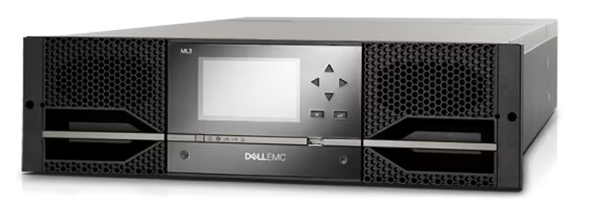
Figure 1 : ML3 Tape Library
Sommaire
-
Environnements pris en charge
-
Problèmes de connectivité ou bibliothèque non détectée
-
Comment vérifier les pilotes
-
Installation des pilotes à l’aide du package de mise à jour des pilotes
-
Guides d’aide pour les bandes LTO
-
Gestion des bandes bloquées et des erreurs robotiques
-
Logiciel de diagnostic (IBM Tape Diagnostic Tool)
-
Exporter les journaux de disque pour le support technique
Environnements pris en charge
La bibliothèque de bandes est destinée à être utilisée avec un hôte physique. Vous ne pouvez pas utiliser la bibliothèque dans un environnement virtuel.
Problèmes de connectivité ou bibliothèque non détectée
La méthode d’approche varie selon qu’il s’agit d’un nouveau déploiement ou d’une installation existante.
Pour les nouveaux déploiements
Pour les nouveaux déploiements
- Assurez-vous que les câbles entre la bibliothèque et l’adaptateur HBA sont correctement connectés. Dans certaines configurations de serveur hôte, il peut être plus difficile d’installer un câble d’origine SAS 12 que dans d’autres. En cas de doute, vérifiez à nouveau les câbles pour vous assurer qu’ils s’enclenchent.
- Assurez-vous qu’un adaptateur HBA compatible est en cours d’utilisation.
- Assurez-vous que l’adaptateur HBA est détecté dans le gestionnaire de périphériques. Cela permet de déterminer si vous rencontrez un problème d’installation d’un adaptateur HBA, de câble ou de bibliothèque de bandes.
- Si un adaptateur HBA est détecté, envisagez d’essayer d’autres câbles.
- Assurez-vous que le firmware et les pilotes HBA appropriés sont installés. N’oubliez pas que les variantes OEM et commerciales des adaptateurs nécessitent leurs propres pilotes et firmwares. Pour les adaptateurs fournis par l’usine Dell, reportez-vous au site de support Dell en utilisant le numéro de série de votre système. N’utilisez pas de pilotes ou de firmwares fournis directement par le fournisseur, sauf s’il s’agit d’un appareil de distribution commerciale.
Pour les déploiements existants
- Tenez compte de toutes les modifications matérielles ou logicielles récentes qui pourraient être à l’origine du problème.
- Vous voudrez peut-être tenir compte de toute modification apportée au matériel situé à proximité de la bibliothèque qui peut avoir provoqué un mouvement accidentel des câbles.
- Tenez compte de toutes les erreurs signalées dans l’iDRAC du serveur hôte ou par votre logiciel d’alerte qui peuvent signaler un problème d’adaptateur HBA.
Comment vérifier les pilotes
Remarque : L’installation d’une bibliothèque de bandes dans un environnement virtuel n’est pas prise en charge.
Les catégories suivantes doivent être vérifiées :
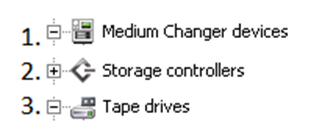
Figure 2 : Exemple
de gestionnaire de périphériquespour l’élément 1 : Le changeur de support (bibliothèque de bandes) s’affiche.
Pour l’élément 2 : Vous devez voir un contrôleur de stockage compatible.
Pour l’article 3 : Le nombre attendu de lecteurs de bande installés dans la bibliothèque s’affiche.
L’affichage de votre bibliothèque dans le gestionnaire de périphériques dépend de la configuration, par exemple, du nombre de lecteurs.
Installation des pilotes à l’aide du package de mise à jour des pilotes
Parfois, votre logiciel de sauvegarde peut préférer le pilote de boîte de réception Microsoft standard. Ces informations sont disponibles auprès de l’éditeur du logiciel.
S’il est nécessaire d’installer les pilotes Dell les plus récents, vous pouvez les trouver sur le site Web de support Dell à l’aide de votre numéro de série.
Une fois extrait, vous pouvez souvent exécuter le fichier « install_nonexclusive_no_dpf » contenu dans le fichier exe auto-extractible. D’autres options sont disponibles en fonction de la configuration logicielle requise pour la sauvegarde.
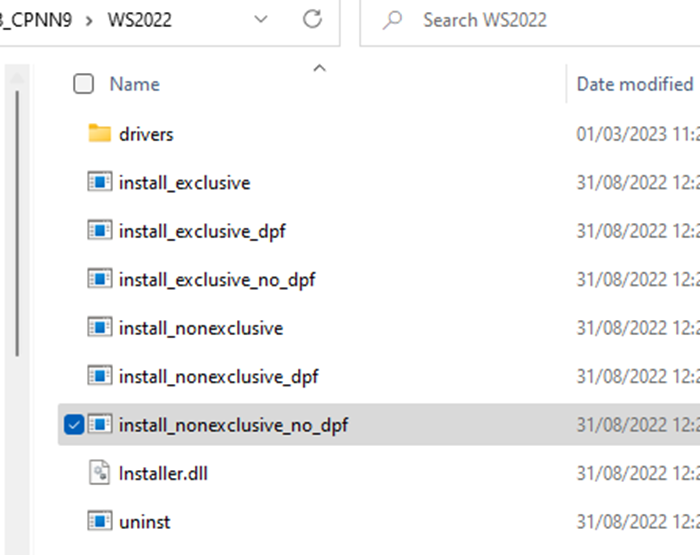
Graphique 3 : Contenu du DUP
S’il est nécessaire d’installer les pilotes Dell les plus récents, vous pouvez les trouver sur le site Web de support Dell à l’aide de votre numéro de série.
Une fois extrait, vous pouvez souvent exécuter le fichier « install_nonexclusive_no_dpf » contenu dans le fichier exe auto-extractible. D’autres options sont disponibles en fonction de la configuration logicielle requise pour la sauvegarde.
Graphique 3 : Contenu du DUP
Guides d’aide pour les bandes LTO
Remarque : Les bandes LTO 7 Type M sont uniquement compatibles avec les lecteurs LTO 8. Pour plus d’informations, consultez le site Web de LTO à l’adresse Ultrium LTO-7. 
Dell LTO Media Handbook
Dell PowerVault Tape Systems LTO Media Handbook
Ultrium LTO website website.
Gestion des bandes bloquées et des erreurs robotiques
- Testez le robot. À partir de l’interface Web, déplacez une bande d’un emplacement à l’autre pour confirmer que le robot va bien.
- Si le robot n’est pas en mesure de déplacer les rubans adhésifs entre les fentes, inspectez les magasins à la recherche de corps étrangers tels que des étiquettes en vrac. Un processus d’éjection manuelle peut devoir être suivi.
- Si le robot est fonctionnel et qu’une bande est coincée dans un lecteur, essayez de déplacer manuellement la bande du lecteur vers le logement à l’aide de l’interface Web.
- Si ce processus échoue, passez à l’étape 3.
- Essayez de reflasher le firmware ou de le mettre à jour si la bibliothèque le permet. Dans le cadre du processus de mise à jour flash du firmware, la bande doit être rembobinée. Attendez deux heures pour un rembobinage lent avant d’essayer de vous éjecter à nouveau.
- Si vous ne parvenez toujours pas à éjecter la bande, redémarrez la bibliothèque en retirant toute alimentation électrique, puis réessayez d’éjecter.
- Il peut être nécessaire d’effectuer une inspection visuelle de l’appareil pour détecter tout signe de corps étrangers.
- Notez toutes les étapes de dépannage effectuées. Cela permet d’éviter les étapes répétitives dans les relations avec le support technique.
Références :
- ML3 :
- TL2000 et TL4000 :
Libérez manuellement la bande d’un TL2000 ou TL4000.
Logiciel de diagnostic (IBM Tape Diagnostic Tool)
Si vous pensez qu’il y a un problème de bande ou de lecteur, exécutez l’outil CLI ITDT. Ce test est approfondi et peut être utilisé pour votre propre compréhension ou pour vous aider à créer un ticket de support. Vous pouvez télécharger l’outil sur le site Web de support à l’aide de votre numéro de série.
ATTENTION : Les bandes utilisées pour les tests ITDT sont écrasées. Assurez-vous qu’aucune donnée stratégique n’est stockée sur la bande de test.
Exporter les journaux de disque pour le support technique
S’il devient nécessaire de contacter le support technique, vous pouvez exporter les journaux de lecteur à partir de votre bibliothèque pour faciliter le dépannage. Le faire à l’avance peut vous aider à faire avancer votre dossier.
Les articles suivants de la base de connaissances expliquent comment exporter des journaux de disque pour l’analyse du support technique :
- TL1000 : TL1000 : Comment collecter les journaux de diagnostic de la bibliothèque de bandes ?
- TL2000/TL4000 : TL2000 ou TL4000 : Collecte de la bibliothèque de bandes et des journaux de diagnostic de lecteur « DumpAll » pour le dépannage
- ML3 : Comment collecter le journal de bibliothèque d’une bibliothèque de bandes ML3
- ML6000 : Collecter le journal de lecteur d’une bibliothèque de bandes ML6000
Remarque : L’exportation d’un seul journal de disque à partir d’un ML6000 à l’aide de l’interface Web peut prendre au moins une heure. Vous pouvez également utiliser IBM Tape Diagnostic Tool (ITDT), qui est plus rapide.
Une fois vos journaux exportés, chargez-les directement dans votre dossier d’incident. Votre ingénieur désigné vous fournira des instructions.
Additional Information
Documentation
- TL1000 : https://www.dell.com/support/home/product-support/product/storage-tl1000/docs
- TL2000 : https://www.dell.com/support/home/product-support/product/powervault-tl2000/docs
- TL4000 : https://www.dell.com/support/home/product-support/product/powervault-tl4000/docs
- ML3 : https://www.dell.com/support/home/product-support/product/ml3-tape-library/docs
- ML6000 : https://www.dell.com/support/home/product-support/product/powervault-ml6000/docs
Articles utiles
- TL1000 : mise à jour du firmware de la bibliothèque de bandes
- Bibliothèque de bandes PowerVault TL2000 ou TL4000 : comment mettre à niveau le firmware de la bibliothèque de bandes et des lecteurs de bande
- Bibliothèque de bandes PowerVault ML3 : mise à niveau du firmware pour la bibliothèque de bandes et les lecteurs de bande
- PowerVault ML6000 : mise à jour du firmware du lecteur à l’aide de l’interface Web (RMU)
Affected Products
Dell EMC ML3, PowerVault ML6000, PowerVault TL2000, PowerVault TL4000, PowerVault TL1000Article Properties
Article Number: 000211336
Article Type: How To
Last Modified: 12 Dec 2025
Version: 8
Find answers to your questions from other Dell users
Support Services
Check if your device is covered by Support Services.