Guida alla risoluzione dei problemi delle librerie a nastro generiche (TL1000, TL2000, TL4000, ML3 e ML6000)
Summary: Questa guida illustra la risoluzione di problemi generali, ad esempio problemi di connettività, driver, ambienti supportati, risorse LTO, problemi meccanici, esecuzione di diagnostica ed esportazione dei registri per il supporto tecnico. ...
This article applies to
This article does not apply to
This article is not tied to any specific product.
Not all product versions are identified in this article.
Instructions
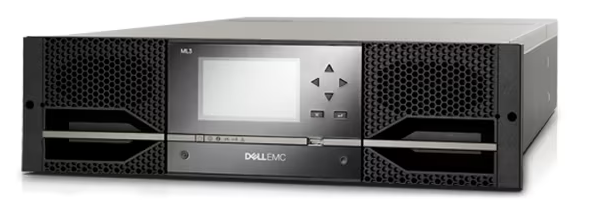
Figura 1. Libreria a nastro ML3
Sommario
-
Ambienti supportati
-
Problemi di connettività o libreria non rilevata
-
Come verificare i driver
-
Installazione dei driver tramite il pacchetto di aggiornamento dei driver
-
Guide della guida per nastri LTO
-
Gestione dei nastri bloccati e degli errori robotici
-
Diagnostic Software (IBM Tape Diagnostic Tool)
-
Esportazione dei registri delle unità per il supporto tecnico
Ambienti supportati
La libreria a nastro è progettata per essere utilizzata con un host fisico. Non è possibile utilizzare la libreria in un'ambiente virtuale.
Problemi di connettività o libreria non rilevata
Il modo in cui affrontare questo problema dipende dal fatto che si tratti di un nuovo deployment o di un'installazione esistente.
Per i nuovi deployment
Per i nuovi deployment
- Accertarsi che i cavi tra la libreria e HBA siano collegati saldamente. In alcune configurazioni server host, potrebbe essere più difficile collocare un cavo SAS 12 rispetto ad altre. In caso di dubbio, ricontrollare i cavi assicurandosi che scattino in posizione.
- Assicurarsi che sia in uso un HBA compatibile.
- Accertarsi che l'HBA venga rilevato in Gestione dispositivi. In questo modo è possibile individuare se si tratta di un problema di installazione dell HBA, di un cavo o di una libreria a nastro.
- Se viene rilevato un HBA, provare cavi alternativi.
- Accertarsi che siano installati il firmware e i driver HBA corretti. Tenere presente che le varianti OEM e retail degli adattatori richiedono driver e firmware propri. Per gli adattatori forniti in fabbrica da Dell, visitare il sito del Supporto Dell utilizzando il codice di matricola del sistema. Non utilizzare driver o firmware diretti dal fornitore, a meno che non si tratti di un dispositivo per il canale di vendita al dettaglio.
Per le implementazioni esistenti
- Prendere in considerazione eventuali modifiche hardware o software recenti che potrebbero aver causato il problema.
- Si consiglia di prendere in considerazione eventuali modifiche apportate all'hardware situato vicino alla libreria che potrebbero aver causato uno spostamento accidentale dei cavi.
- Prendere in considerazione eventuali errori segnalati all'interno dell'iDRAC del server host o dal software di avviso che potrebbe segnalare un problema di HBA.
Come verificare i driver
NOTA: L'installazione di una libreria a nastro all'interno di un'ambiente virtuale non è supportata.
È necessario controllare le seguenti categorie:
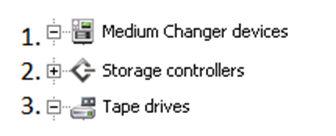
Figura 2. Esempio
di Gestione dispositiviPer l'elemento 1: Viene visualizzato il cambiatore del fluido (libreria a nastro).
Per l'elemento 2: È necessario vedere un controller di storage compatibile.
Per l'elemento 3: Viene visualizzato il numero previsto di unità nastro installate all'interno della libreria.
La modalità di visualizzazione della libreria in Gestione dispositivi dipende dalla configurazione, ad esempio dalla quantità di unità.
Installazione dei driver tramite il pacchetto di aggiornamento dei driver
A volte, il software di backup potrebbe preferire il driver standard della posta in arrivo di Microsoft. Queste informazioni sono disponibili presso il fornitore del software.
Qualora fosse necessario installare i driver Dell più recenti, è possibile individuarli sul sito web di supporto Dell utilizzando il codice di matricola.
Una volta estratto, spesso è possibile eseguire il file 'install_nonexclusive_no_dpf' contenuto all'interno dell'EXE autoestraente. Sono disponibili altre opzioni a seconda dei requisiti del software di backup.
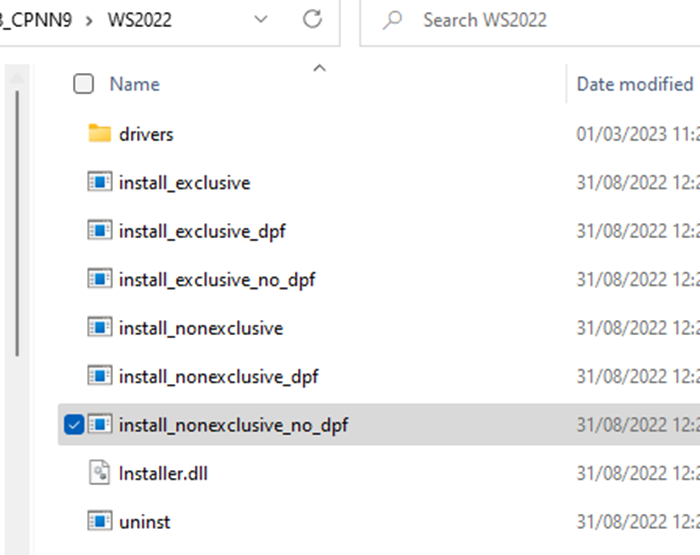
Figura 3: Sommario del DUP
Qualora fosse necessario installare i driver Dell più recenti, è possibile individuarli sul sito web di supporto Dell utilizzando il codice di matricola.
Una volta estratto, spesso è possibile eseguire il file 'install_nonexclusive_no_dpf' contenuto all'interno dell'EXE autoestraente. Sono disponibili altre opzioni a seconda dei requisiti del software di backup.
Figura 3: Sommario del DUP
Guide della guida per nastri LTO
NOTA: I nastri LTO 7 Type M sono compatibili solo con unità LTO 8. Per ulteriori informazioni, consultare il sito web LTO all'indirizzo Ultrium LTO-7. 
Gestione dei nastri bloccati e degli errori robotici
- Testare il robot. Dall'interfaccia web, sposta un nastro da uno slot all'altro confermando che il robot è a posto.
- Se il robot non è in grado di spostare i nastri tra gli slot, ispezionare i caricatori per verificare la presenza di oggetti estranei come etichette sciolte. Potrebbe essere necessario seguire il processo di espulsione manuale.
- Se il robot è in funzione e un nastro è bloccato in un'unità, provare a spostare manualmente il nastro dall'unità allo slot utilizzando l'interfaccia web.
- Se il processo non riesce, andare al passaggio 3.
- Provare a eseguire un reflash o un aggiornamento del firmware, se la libreria lo consente. Durante il processo di flash del firmware, il nastro deve riavvolgersi. Attendere due ore per un lento riavvolgimento prima di provare nuovamente a espellere.
- Se non si riesce ancora a espellere il nastro, spegnere e riaccendere la libreria rimuovendo tutta l'alimentazione, quindi provare a riprovare.
- Potrebbe essere necessario eseguire un'ispezione visiva dell'unità per eventuali segni di corpi estranei.
- Registrare tutti i passaggi di risoluzione dei problemi completati. In questo modo si evitano di ripetere i passaggi quando si ha a che fare con il supporto tecnico.
Per riferimento:
- ML3:
- TL2000 e TL4000:
Sganciare manualmente il nastro di un TL2000 o TL4000.
Diagnostic Software (IBM Tape Diagnostic Tool)
Se si sospetta che si sia verificato un problema con il nastro o l'unità, eseguire lo strumento ITDT CLI. Questo test è approfondito e può essere utilizzato per la tua comprensione o per aiutarti a sollevare una richiesta di assistenza. Lo strumento è scaricabile dal sito web di supporto utilizzando il codice di matricola.
ATTENZIONE: I nastri utilizzati per i test ITDT vengono sovrascritti. Accertarsi che nessun dato critico sia memorizzato sul nastro di prova.
Consultare l'articolo della Knowledge Base CLI ITDT-SE per Windows - Utilizzo di ITDT da parte del cliente per aggiornare le unità nastro ed eseguire la diagnostica.
Esportazione dei registri delle unità per il supporto tecnico
Se si rende necessario contattare il supporto tecnico, è possibile esportare i registri delle unità dalla libreria per facilitare la risoluzione dei problemi. Farlo in anticipo può aiutare a far progredire il tuo caso.
I seguenti articoli della Knowledge Base spiegano come esportare i registri delle unità per l'analisi del supporto tecnico:
- TL1000: TL1000: come raccogliere i registri di diagnostica della libreria a nastro?
- TL2000/TL4000: TL2000 o TL4000: Come raccogliere i registri di diagnostica della libreria a nastro e dell'unità "DumpAll" per la risoluzione dei problemi
- ML3: Come raccogliere il registro di una libreria a nastro ML3
- ML6000: Come raccogliere il registro delle unità di una libreria a nastro ML6000
NOTA: L'esportazione di un registro di una singola unità da un ML6000 tramite l'interfaccia web potrebbe richiedere almeno un'ora. È inoltre possibile utilizzare IBM Tape Diagnostic Tool (ITDT), che è più veloce.
Quando i registri vengono esportati, caricarli direttamente nella richiesta di assistenza. L'ingegnere assegnato fornirà le istruzioni.
Additional Information
Documentazione
- TL1000: https://www.dell.com/support/home/product-support/product/storage-tl1000/docs
- TL2000: https://www.dell.com/support/home/product-support/product/powervault-tl2000/docs
- TL4000: https://www.dell.com/support/home/product-support/product/powervault-tl4000/docs
- ML3: https://www.dell.com/support/home/product-support/product/ml3-tape-library/docs
- ML6000: https://www.dell.com/support/home/product-support/product/powervault-ml6000/docs
Articoli utili
- TL1000: Come aggiornare il firmware della libreria a nastro?
- Libreria a nastro PowerVault TL2000 o TL4000: come aggiornare il firmware per la libreria a nastro e le unità nastro
- Libreria a nastro PowerVault ML3 - Come eseguire l'upgrade del firmware per la libreria a nastro e le unità nastro
- PowerVault ML6000 - Aggiornamento firmware dell'unità mediante l'interfaccia Web (RMU)
Affected Products
Dell EMC ML3, PowerVault ML6000, PowerVault TL2000, PowerVault TL4000, PowerVault TL1000Article Properties
Article Number: 000211336
Article Type: How To
Last Modified: 12 Dec 2025
Version: 8
Find answers to your questions from other Dell users
Support Services
Check if your device is covered by Support Services.