Ogólny podręcznik rozwiązywania problemów z bibliotekami taśmowymi (TL1000, TL2000, TL4000, ML3 i ML6000)
Summary: Ten przewodnik obejmuje ogólne rozwiązywanie problemów, takie jak problemy z łącznością, sterowniki, obsługiwane środowiska, zasoby LTO, problemy mechaniczne, diagnostyka i eksportowanie dzienników dla pomocy technicznej. ...
This article applies to
This article does not apply to
This article is not tied to any specific product.
Not all product versions are identified in this article.
Instructions
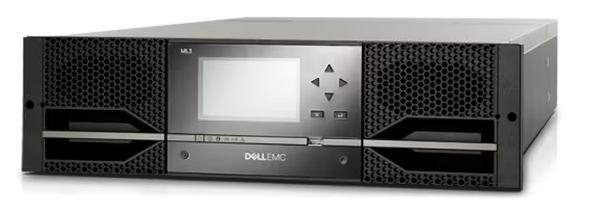
Rysunek 1. Biblioteka taśmowa ML3
Spis treści
-
Obsługiwane środowiska
-
Problemy z łącznością lub biblioteka nie została wykryta
-
Jak zweryfikować sterowniki
-
Instalowanie sterowników za pomocą pakietu aktualizacji sterowników
-
Przewodniki pomocnicze dotyczące taśm LTO
-
Radzenie sobie z zakleszczonymi taśmami i błędami robota
-
Oprogramowanie diagnostyczne (IBM Tape Diagnostic Tool)
-
Eksportowanie dzienników dysków w celu uzyskania pomocy technicznej
Obsługiwane środowiska
Biblioteka taśmowa jest przeznaczona do użytku z hostem fizycznym. Nie można korzystać z biblioteki w środowisku wirtualnym.
Problemy z łącznością lub biblioteka nie została wykryta
Sposób podejścia do tego zależy od tego, czy jest to nowe wdrożenie, czy istniejąca instalacja.
W przypadku nowych wdrożeń
W przypadku nowych wdrożeń
- Upewnij się, że kable między biblioteką a HBA są prawidłowo podłączone. W niektórych konfiguracjach serwera hosta umieszczenie kabla SAS 12 w domu może być trudniejsze niż w innych. W razie wątpliwości sprawdź ponownie kable, upewniając się, że zatrzasnęły się.
- Upewnij się, że używana jest zgodna karta HBA.
- Upewnij się, że karta HBA została wykryta w menedżerze urządzeń. Pomaga to określić, czy problem dotyczy instalacji karty HBA, kabli czy biblioteki taśmowej.
- Jeśli zostanie wykryty adapter HBA, rozważ wypróbowanie alternatywnych kabli.
- Upewnij się, że zainstalowano prawidłowe oprogramowanie wewnętrzne HBA i sterowniki. Należy pamiętać, że wersje OEM i detaliczne adapterów wymagają własnych sterowników i oprogramowania wewnętrznego. W przypadku adapterów dostarczonych fabrycznie przez firmę Dell należy zapoznać się z witryną pomocy technicznej firmy Dell przy użyciu kodu Service Tag komputera. Nie należy korzystać ze sterowników ani oprogramowania wewnętrznego pochodzącego bezpośrednio od producenta, chyba że jest to urządzenie przeznaczone dla sprzedawców detalicznych.
W przypadku istniejących wdrożeń
- Należy wziąć pod uwagę wszelkie niedawne zmiany w sprzęcie lub oprogramowaniu, które mogły spowodować wystąpienie problemu.
- Warto rozważyć wszelkie zmiany wprowadzone w sprzęcie znajdującym się w pobliżu biblioteki, które mogły spowodować przypadkowe przemieszczenie kabli.
- Należy wziąć pod uwagę wszelkie błędy zgłoszone w kontrolerze IDRAC serwera hosta lub przez oprogramowanie do obsługi alertów, które mogą zgłaszać problem z HBA.
Jak zweryfikować sterowniki
UWAGA: Instalacja biblioteki taśmowej w środowisku wirtualnym nie jest obsługiwana.
Należy zaznaczyć następujące kategorie:
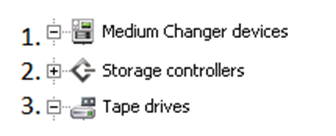
Rysunek 2: Przykład Menedżera urządzeń Dla
pozycji 1: Widoczny jest zmieniacz nośników (biblioteka taśmowa).
Dla pozycji 2: Musi być widoczny zgodny kontroler pamięci masowej.
Dla pozycji 3: Widoczna jest oczekiwana liczba napędów taśmowych zainstalowanych w bibliotece.
Sposób wyświetlania biblioteki w Menedżerze urządzeń zależy od konfiguracji, na przykład od liczby dysków.
Instalowanie sterowników za pomocą pakietu aktualizacji sterowników
Czasami oprogramowanie do tworzenia kopii zapasowych może preferować standardowy sterownik skrzynki odbiorczej firmy Microsoft. Informacje te są dostępne u dostawcy oprogramowania.
W razie konieczności zainstalowania najnowszych dostępnych sterowników firmy Dell można je znaleźć w witrynie pomocy technicznej firmy Dell za pomocą kodu Service Tag.
Po rozpakowaniu często można uruchomić plik "install_nonexclusive_no_dpf" zawarty w samowyodrębniającym się pliku EXE. Inne opcje są dostępne w zależności od wymagań oprogramowania do tworzenia kopii zapasowych.
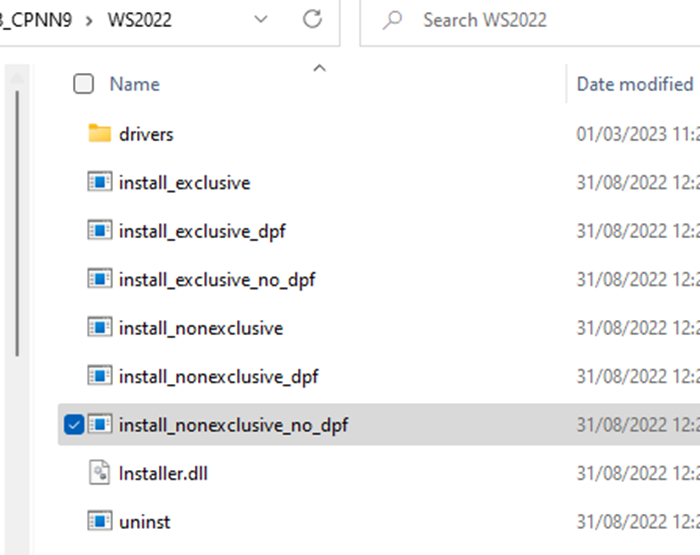
Rysunek 3: Zawartość pakietu DUP
W razie konieczności zainstalowania najnowszych dostępnych sterowników firmy Dell można je znaleźć w witrynie pomocy technicznej firmy Dell za pomocą kodu Service Tag.
Po rozpakowaniu często można uruchomić plik "install_nonexclusive_no_dpf" zawarty w samowyodrębniającym się pliku EXE. Inne opcje są dostępne w zależności od wymagań oprogramowania do tworzenia kopii zapasowych.
Rysunek 3: Zawartość pakietu DUP
Przewodniki pomocnicze dotyczące taśm LTO
UWAGA: Taśmy LTO 7 typu M są zgodne tylko z napędami LTO 8. Więcej informacji można znaleźć na stronie LTO pod adresem Ultrium LTO-7. 
Podręcznik nośników Dell LTO Systemy
taśmowe Dell PowerVault Podręcznik
nośników LTOUltrium LTO witryna internetowa.
Radzenie sobie z zakleszczonymi taśmami i błędami robota
- Przetestuj robota. W interfejsie internetowym przenoś taśmę z gniazda do gniazda, potwierdzając, że robot jest w porządku.
- Jeśli robot nie jest w stanie przesunąć taśm między gniazdami, sprawdź magazynki pod kątem ciał obcych, takich jak luźne etykiety. Może być konieczne wykonanie procesu ręcznego wysuwania.
- Jeśli robot działa, a taśma utknęła w napędzie, spróbuj ręcznie przenieść taśmę z napędu do gniazda za pomocą interfejsu internetowego.
- Jeśli ten proces zakończy się niepowodzeniem, przejdź do kroku 3.
- Spróbuj odświeżyć lub zaktualizować oprogramowanie wewnętrzne, jeśli biblioteka na to pozwala. W ramach procesu aktualizacji oprogramowania wewnętrznego taśma powinna się przewinąć. Odczekaj dwie godziny na powolne przewijanie do tyłu przed ponowną próbą wysunięcia.
- Jeśli nadal nie można wysunąć taśmy, wyłącz i ponownie włącz bibliotekę, odłączając zasilanie, a następnie spróbuj ponownie wysunąć.
- Może być konieczne przeprowadzenie oględzin urządzenia pod kątem jakichkolwiek oznak ciał obcych.
- Zapisz wszystkie wykonane czynności rozwiązywania problemów. Pomaga to uniknąć powtarzania kroków w przypadku pomocy technicznej.
Materiały referencyjne:
- pozycja ML3:
- TL2000 i TL4000:
Ręcznie zwolnij taśmę TL2000 lub TL4000.
Oprogramowanie diagnostyczne (IBM Tape Diagnostic Tool)
Jeśli podejrzewasz, że wystąpił problem z taśmą lub napędem, uruchom narzędzie ITDT CLI. Ten test jest dokładny i może być wykorzystany do zrozumienia sprawy przez użytkownika lub do zgłoszenia sprawy do pomocy technicznej. Narzędzie jest dostępne do pobrania z witryny pomocy technicznej przy użyciu kodu Service Tag.
PRZESTROGA: Taśmy używane do testowania ITDT są nadpisywane. Upewnij się, że na taśmie testowej nie są przechowywane żadne krytyczne dane.
Zapoznaj się z artykułem z bazy wiedzy Interfejs wiersza polecenia ITDT-SE dla systemu Windows — korzystanie przez klienta z ITDT w celu aktualizacji napędów taśmowych i uruchamiania diagnostyki.
Eksportowanie dzienników dysków w celu uzyskania pomocy technicznej
W razie konieczności skontaktowania się z zespołem pomocy technicznej można wyeksportować dzienniki dysków z biblioteki, aby pomóc w rozwiązaniu problemu. Zrobienie tego z wyprzedzeniem może pomóc w postępie sprawy.
Poniższe artykuły z bazy wiedzy wyjaśniają, jak eksportować dzienniki dysków na potrzeby analizy pomocy technicznej:
- TL1000: TL1000: Zbieranie dzienników diagnostyki biblioteki taśmowej
- TL2000/TL4000: TL2000 lub TL4000: Zbieranie dzienników diagnostycznych biblioteki taśmowej i napędów "DumpAll" w celu rozwiązywania problemów
- pozycja ML3: Zbieranie dzienników biblioteki taśmowej ML3
- ML6000: Zbieranie dziennika dysku biblioteki taśmowej ML6000
UWAGA: Wyeksportowanie dziennika pojedynczego dysku z urządzenia ML6000 za pomocą interfejsu internetowego może potrwać co najmniej godzinę. Można również użyć narzędzia IBM Tape Diagnostic Tool (ITDT), które jest szybsze.
Po wyeksportowaniu dzienników prześlij je bezpośrednio do zgłoszenia do pomocy technicznej. Wyznaczony inżynier przekaże instrukcje.
Additional Information
Dokumentacja
- TL1000: https://www.dell.com/support/home/product-support/product/storage-tl1000/docs
- TL2000: https://www.dell.com/support/home/product-support/product/powervault-tl2000/docs
- TL4000: https://www.dell.com/support/home/product-support/product/powervault-tl4000/docs
- ML3: https://www.dell.com/support/home/product-support/product/ml3-tape-library/docs
- ML6000: https://www.dell.com/support/home/product-support/product/powervault-ml6000/docs
Przydatne artykuły
- TL1000: jak zaktualizować oprogramowanie sprzętowe biblioteki taśmowej?
- Biblioteka taśmowa PowerVault TL2000 lub TL4000 — aktualizacja oprogramowania wewnętrznego biblioteki taśmowej i napędów taśmowych
- Biblioteka napędów taśmowych ML3 — Uaktualnianie oprogramowania wewnętrznego bibliotek napędów taśmowych i napędów taśmowych
- PowerVault ML6000 — aktualizacja oprogramowania wewnętrznego za pomocą interfejsu sieciowego (RMU)
Affected Products
Dell EMC ML3, PowerVault ML6000, PowerVault TL2000, PowerVault TL4000, PowerVault TL1000Article Properties
Article Number: 000211336
Article Type: How To
Last Modified: 12 Dec 2025
Version: 8
Find answers to your questions from other Dell users
Support Services
Check if your device is covered by Support Services.