Универсальное руководство по поиску и устранению неисправностей ленточных библиотек (TL1000, TL2000, TL4000, ML3 и ML6000)
Summary: В этом руководстве рассматриваются общие сведения по поиску и устранению неисправностей, таким как проблемы с подключением, драйверы, поддерживаемые среды, ресурсы LTO, механические неполадки, выполнение диагностики и экспорт журналов для службы технической поддержки. ...
This article applies to
This article does not apply to
This article is not tied to any specific product.
Not all product versions are identified in this article.
Instructions
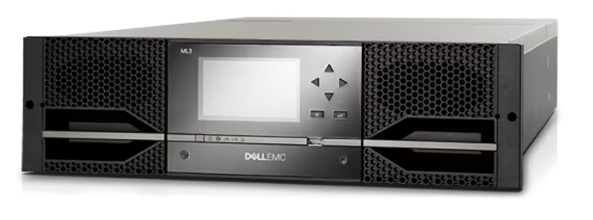
Рис. 1. Ленточная библиотека ML3
Содержание
-
Поддерживаемые среды
-
Проблемы с подключением, или библиотека не обнаружена
-
Как проверить драйверы
-
Установка драйверов с помощью пакета обновления драйверов
-
Справочные руководства по лентам LTO
-
Работа с застрявшими лентами и ошибками роботов
-
Диагностическое программное обеспечение (IBM Tape Diagnostic Tool)
-
Экспорт журналов диска для технической поддержки
Поддерживаемые среды
Ленточная библиотека предназначена для использования с физическим хостом. Вы не можете использовать библиотеку в виртуальной среде.
Проблемы с подключением, или библиотека не обнаружена
Дальнейший подход зависит от того, идет ли речь о новом развертывании или о существующей установке.
Для новых развертываний
Для новых развертываний
- Убедитесь, что кабели между библиотекой и HBA-адаптером надежно подключены. В некоторых конфигурациях хост-серверов подключение домашнего кабеля SAS 12 может быть сложнее, чем в других. При возникновении сомнений проверьте кабели и убедитесь, что они щелкают «Home Home».
- Убедитесь, что используется совместимый HBA-адаптер.
- Убедитесь, что HBA-адаптер обнаружен в диспетчере устройств. Это поможет определить, с какой установкой связана проблема с установкой HBA-адаптера, кабелем или ленточной библиотекой.
- При обнаружении HBA-адаптера попробуйте использовать альтернативные кабели.
- Убедитесь, что установлены правильные микропрограммы и драйверы HBA-адаптера. Имейте в виду, что для OEM-вариантов адаптеров и розничных вариантов требуются собственные драйверы и микропрограммы. Для адаптеров, поставляемых на заводе Dell, см. сайт поддержки Dell, используя сервисный код вашей системы. Не используйте драйверы или микропрограмму Vendor Direct, если это не розничное устройство.
Для существующих развертываний
- Проанализируйте все недавние аппаратные или программные изменения, которые могли привести к возникновению проблемы.
- Возможно, вы захотите учесть любые изменения, внесенные в оборудование, расположенное рядом с библиотекой, которые могли привести к случайному перемещению кабелей.
- Примите во внимание все ошибки, о которых сообщается в IDRAC хост-сервера или в программном обеспечении для оповещений, которые могут сообщать о проблеме HBA-адаптера.
Как проверить драйверы
ПРИМЕЧАНИЕ. Установка ленточной библиотеки в виртуальной среде не поддерживается.
Должны быть выбраны следующие категории:
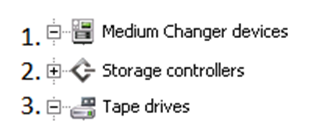
Рис. 2. Пример
диспетчера устройствДля элемента 1: Отображается устройство смены носителей (ленточная библиотека).
Для элемента 2: Должен присутствовать совместимый контроллер системы хранения данных.
Для элемента 3: Отображается ожидаемое количество ленточных накопителей, установленных в библиотеке.
То, как библиотека будет отображаться в диспетчере устройств, зависит от конфигурации, например от количества дисков.
Установка драйверов с помощью пакета обновления драйверов
Иногда программное обеспечение для резервного копирования может предпочесть стандартный встроенный драйвер Microsoft. Эту информацию можно получить у поставщика программного обеспечения.
Если необходимо установить новейшие доступные драйверы Dell, их можно найти на веб-сайте онлайн-поддержки Dell по сервисному коду.
После извлечения часто можно запустить файл «install_nonexclusive_no_dpf», содержащийся в самораспаковывающемся EXE-файле. Другие варианты зависят от требований к программному обеспечению для резервного копирования.
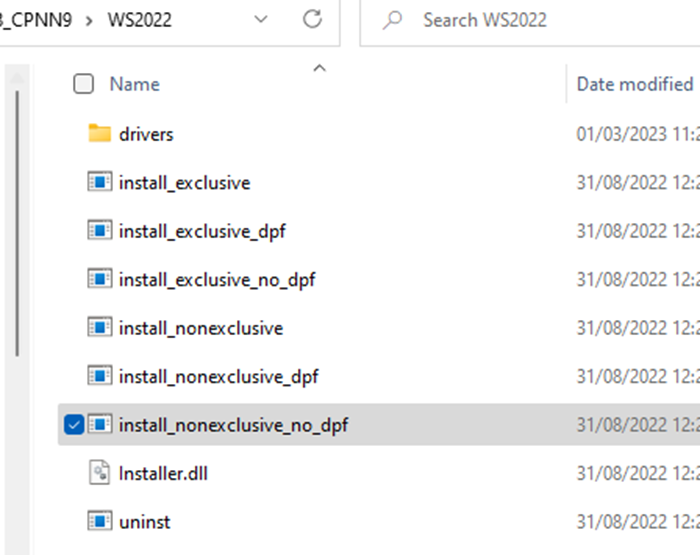
Рисунок 3: Содержание пакета DUP
Если необходимо установить новейшие доступные драйверы Dell, их можно найти на веб-сайте онлайн-поддержки Dell по сервисному коду.
После извлечения часто можно запустить файл «install_nonexclusive_no_dpf», содержащийся в самораспаковывающемся EXE-файле. Другие варианты зависят от требований к программному обеспечению для резервного копирования.
Рисунок 3: Содержание пакета DUP
Справочные руководства по лентам LTO
ПРИМЕЧАНИЕ. Ленточные накопители LTO 7 Type M совместимы только с накопителями LTO 8. Дополнительные сведения см. на веб-сайте LTO по адресу Ultrium LTO-7. 
Справочник
по носителям Dell LTO,ленточные системы Dell PowerVault, справочник по носителям
LTO, веб-сайтUltrium LTO.
Работа с застрявшими лентами и ошибками роботов
- Протестируйте робота. Из веб-интерфейса перемещайте ленту из слота в слот, подтверждая, что робот в порядке.
- Если робот не может перемещать ленты между прорезями, осмотрите магазины на наличие посторонних предметов, таких как незакрепленные этикетки. Возможно, потребуется выполнить процесс извлечения вручную.
- Если робот исправен и лента застряла в накопителе, попробуйте вручную переместить ленту с диска в слот с помощью веб-интерфейса.
- Если этот процесс завершился сбоем, перейдите к шагу 3.
- Попробуйте перепрошить или обновить микропрограмму, если библиотека это позволяет. В процессе прошивки микропрограммы ленту следует перемотать. Подождите два часа для медленной перемотки памяти, прежде чем снова пытаться извлечь содержимое.
- Если извлечь ленту по-прежнему не удается, выключите и включите питание библиотеки, отключив питание на всей площадке, а затем повторите попытку извлечения.
- Может потребоваться выполнить визуальный осмотр агрегата на наличие каких-либо признаков посторонних предметов.
- Запишите все выполненные действия по поиску и устранению неисправностей. Это помогает избежать повторяющихся шагов при обращении в службу технической поддержки.
Для справки:
- МЛ3:
- TL2000 и TL4000:
Вручную отсоедините ленту TL2000 или TL4000.
Диагностическое программное обеспечение (IBM Tape Diagnostic Tool)
Если вы подозреваете, что возникла проблема с лентой или диском, запустите инструмент интерфейса командной строки ITDT. Этот тщательный тест может быть использован для вашего собственного понимания или для создания обращения в службу поддержки. Инструмент можно скачать на веб-сайте онлайн-поддержки с использованием вашего сервисного кода.
ВНИМАНИЕ! Ленты, используемые для тестирования ITDT, перезаписываются. Убедитесь, что на тестовой ленте не сохраняются критически важные данные.
См. статью базы знаний Интерфейс командной строки ITDT-SE для Windows — использование заказчиками ITDT для обновления ленточных накопителей и запуска диагностики.
Экспорт журналов диска для технической поддержки
Если возникнет необходимость обратиться в службу технической поддержки, можно экспортировать журналы диска из библиотеки, чтобы помочь в поиске и устранении неисправностей. Если вы сделаете это заранее, это поможет продвинуться в вашем деле.
В следующих статьях базы знаний объясняется, как экспортировать журналы диска для анализа службы технической поддержки.
- TL1000: TL1000: Порядок сбора журналов диагностики ленточной библиотеки.
- TL2000/TL4000: TL2000 или TL4000: Сбор журналов диагностики ленточной библиотеки и накопителя «DumpAll» для поиска и устранения неисправностей
- МЛ3: Как собрать журнал ленточной библиотеки ML3
- ML6000: Как собрать журнал накопителей ленточной библиотеки ML6000
ПРИМЕЧАНИЕ. Экспорт одного журнала накопителя из ML6000 с помощью веб-интерфейса может занять не менее одного часа. Вы также можете использовать IBM Tape Diagnostic Tool (ITDT), который работает быстрее.
После экспорта журналов загрузите их непосредственно в обращение в службу поддержки. Инструкции предоставит назначенный вам инженер.
Additional Information
Документация
- TL1000: https://www.dell.com/support/home/product-support/product/storage-tl1000/docs
- TL2000: https://www.dell.com/support/home/product-support/product/powervault-tl2000/docs
- TL4000: https://www.dell.com/support/home/product-support/product/powervault-tl4000/docs
- ML3: https://www.dell.com/support/home/product-support/product/ml3-tape-library/docs
- ML6000: https://www.dell.com/support/home/product-support/product/powervault-ml6000/docs
Полезные статьи
- TL1000: Как обновить микропрограмму ленточной библиотеки?
- Ленточная библиотека PowerVault TL2000 или TL4000 — как обновить микропрограмму ленточной библиотеки и ленточных накопителей
- Ленточная библиотека PowerVault ML3: как обновить микропрограмму ленточной библиотеки и ленточных накопителей
- PowerVault ML6000: обновление микропрограммы накопителей через веб-интерфейс (RMU)
Affected Products
Dell EMC ML3, PowerVault ML6000, PowerVault TL2000, PowerVault TL4000, PowerVault TL1000Article Properties
Article Number: 000211336
Article Type: How To
Last Modified: 12 Dec 2025
Version: 8
Find answers to your questions from other Dell users
Support Services
Check if your device is covered by Support Services.