Універсальний посібник з усунення несправностей бібліотеки стрічок (TL1000, TL2000, TL4000, ML3 та ML6000)
Summary: Цей посібник охоплює загальні питання усунення несправностей, такі як проблеми з підключенням, драйвери, підтримувані середовища, ресурси LTO, механічні проблеми, запуск діагностики та експорт журналів для технічної підтримки. ...
This article applies to
This article does not apply to
This article is not tied to any specific product.
Not all product versions are identified in this article.
Instructions
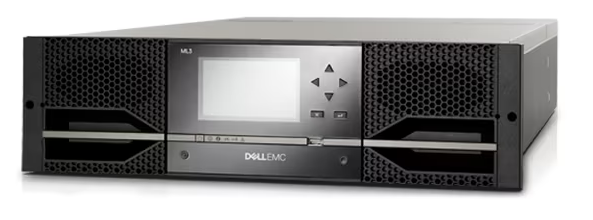
Рисунок 1: Бібліотека ML3 Tape
Зміст
-
Підтримувані середовища
-
Проблеми з підключенням або бібліотека не виявлена
-
Як перевірити драйвери
-
Встановлення драйверів за допомогою пакету оновлення драйверів
-
Посібники з допомоги щодо LTO-стрічок
-
Як боротися з застряглими стрічками та роботизованими помилками
-
Діагностичне програмне забезпечення (IBM Tape Diagnostic Tool)
-
Експортні журнали дисків для технічної підтримки
Підтримувані середовища
Бібліотека стрічок призначена для використання з фізичним хостом. Ви не можете користуватися бібліотекою у віртуальному форматі.
Проблеми з підключенням або бібліотека не виявлена
Підхід до цього залежить від того, чи це нове розгортання, чи вже існуюча інсталятура.
Для нових розгортань
Для нових розгортань
- Переконайтеся, що кабелі між бібліотекою та HBA надійно підключені. У деяких конфігураціях хост-сервера може бути складніше встановити кабель SAS 12 додому, ніж в інших. Якщо сумніваєтеся, перевірте кабелі, щоб переконатися, що вони закріплені на місці.
- Переконайтеся, що сумісний HBA використовується.
- Переконайтеся, що HBA виявлено в диспетчері пристроїв. Це допомагає визначити, чи у вас проблема з установкою HBA, кабель або з бібліотекою стрічки.
- Якщо виявлено HBA, спробуйте альтернативні кабелі.
- Переконайтеся, що встановлено правильне HBA-прошивку та драйвери. Зверніть увагу, що OEM- та роздрібні варіанти адаптерів потребують власних драйверів і прошивки. Для адаптерів Dell, що постачаються з заводу, дивіться сайт підтримки Dell за тегом системної служби. Не використовуйте драйвери чи прошивку від продавця, якщо це не пристрій з роздрібним каналом.
Для існуючих розгортань
- Розгляньте будь-які нещодавні апаратні чи програмні зміни, які могли спричинити цю проблему.
- Варто розглянути будь-які зміни в апаратному забезпеченні біля бібліотеки, які могли спричинити випадковий рух кабелів.
- Враховуйте будь-які помилки, зафіксовані в IDRAC сервера або вашим програмним забезпеченням для сповіщення, яке може повідомити про проблему HBA.
Як перевірити драйвери
ПРИМІТКА. Встановлення стрічкової бібліотеки у віртуальному середовищі не підтримується.
Слід перевірити наступні категорії:
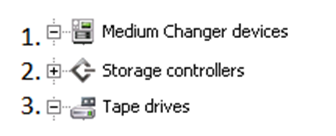
Рисунок 2: Зразок
диспетчерапристроїв для пункту 1: Видно змінювач медіумів (Tape Library).
Щодо пункту 2: Потрібен сумісний контролер зберігання.
Для пункту 3: Показано очікувану кількість стрічкових накопичувачів, встановлених у бібліотеці.
Те, як ваша бібліотека відображається в диспетчері пристроїв, залежить від конфігурації, наприклад, кількості дисків.
Встановлення драйверів за допомогою пакету оновлення драйверів
Іноді ваше програмне забезпечення для резервного копіювання може віддавати перевагу стандартному драйверу Microsoft Inbox. Ця інформація доступна у постачальника програмного забезпечення.
Якщо потрібно встановити найновіші доступні драйвери Dell, ви можете знайти їх на сайті підтримки Dell за вашим сервісним тегом.
Після розпаковування часто можна запустити файл 'install_nonexclusive_no_dpf', що міститься в саморозпаковуваному EXE. Доступні й інші варіанти залежно від вимог програмного забезпечення резервного копіювання.
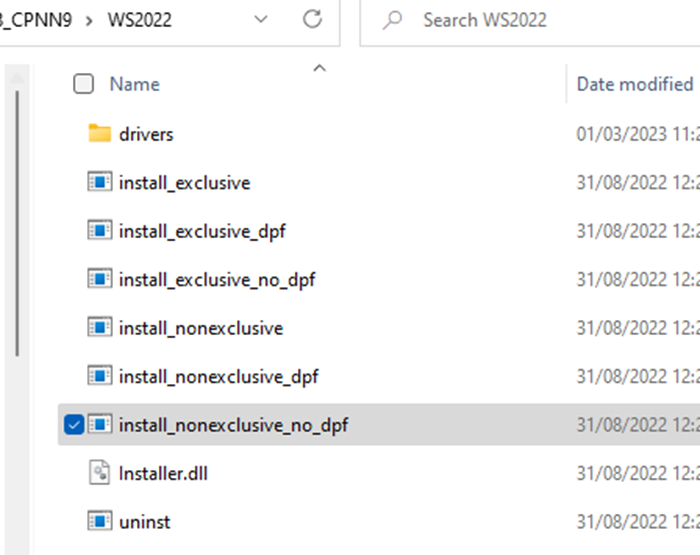
Рисунок 3: Зміст DUP
Якщо потрібно встановити найновіші доступні драйвери Dell, ви можете знайти їх на сайті підтримки Dell за вашим сервісним тегом.
Після розпаковування часто можна запустити файл 'install_nonexclusive_no_dpf', що міститься в саморозпаковуваному EXE. Доступні й інші варіанти залежно від вимог програмного забезпечення резервного копіювання.
Рисунок 3: Зміст DUP
Посібники з допомоги щодо LTO-стрічок
ПРИМІТКА. Стрічки LTO 7 Type M сумісні лише з приводами LTO 8. Детальніше дивіться на сайті LTO за адресою Ultrium LTO-7. 
Як боротися з застряглими стрічками та роботизованими помилками
- Протестуйте робота. З веб-інтерфейсу перемістіть стрічку з одного слота в інший, щоб підтвердити, що робот у порядку.
- Якщо робот не може переміщати стрічки між слотами, перевірте магазини на наявність сторонніх предметів, таких як розкидані етикетки. Можливо, доведеться дотримуватися ручного викидання процедури.
- Якщо робот працює і стрічка застрягла в диску, спробуйте вручну перемістити стрічку з одного диска на слот за допомогою веб-інтерфейсу.
- Якщо цей процес не спрацює, переходьте до кроку 3.
- Спробуйте перепрошивку або оновити прошивку, якщо бібліотека дозволяє. У процесі прошивки прошивки стрічка має перемотуватися назад. Дайте дві години на повільну перемотку, перш ніж знову спробувати катапультуватися.
- Якщо ви все ще не можете витягти стрічку, вимкніть бібліотеку, вимкнувши всю енергію, а потім спробуйте витягти знову.
- Може знадобитися візуальний огляд пристрою на наявність ознак сторонніх предметів.
- Записуйте всі виконані кроки з усунення несправностей. Це допомагає уникнути повторних дій при роботі з технічною підтримкою.
Для довідки:
- ML3:
- TL2000 та TL4000:
Ручно відпускайте стрічку TL2000 або TL4000.
Діагностичне програмне забезпечення (IBM Tape Diagnostic Tool)
Якщо підозрюєш проблему зі стрічкою або приводом, запусти інструмент ITDT CLI. Цей тест є ґрунтовним і може бути використаний для вашого власного розуміння або для підтримки підтримки. Інструмент доступний для завантаження на сайті підтримки за допомогою вашого сервісного тегу.
ОБЕРЕЖНІСТЬ: Стрічки, що використовуються для тестування ITDT, перезаписуються. Переконайтеся, що на тестовій стрічці не зберігаються критичні дані.
Дивіться статтю про базу знань ITDT-SE CLI для Windows — Використання ITDT користувачами для оновлення стрічкових накопичувачів і запуску діагностики.
Експортні журнали дисків для технічної підтримки
Якщо виникне потреба звертатися до технічної підтримки, ви можете експортувати журнали дисків зі своєї бібліотеки для допомоги у вирішенні несправностей. Зробити це заздалегідь допоможе просувати вашу справу.
Наступні статті бази знань пояснюють, як експортувати логи дисків для аналізу технічної підтримки:
- TL1000: TL1000: Як зібрати діагностичні журнали стрічкової бібліотеки?
- TL2000/TL4000: TL2000 або TL4000: Як зібрати бібліотеку стрічки та журнали діагностики дисків «DumpAll» для усунення несправностей
- ML3: Як зібрати журнал бібліотеки ML3 Tape
- ML6000: Як зібрати журнал накопичувача бібліотеки стрічок ML6000
ПРИМІТКА. Експорт журналу одного диска з ML6000 за допомогою веб-інтерфейсу може зайняти щонайменше годину. Також можна скористатися інструментом діагностики стрічки IBM (ITDT), який швидший.
Коли ваші логи експортуються, завантажте їх безпосередньо у вашу службу підтримки. Ваш призначений інженер надасть інструкції.
Additional Information
Документація
- TL1000: https://www.dell.com/support/home/product-support/product/storage-tl1000/docs
- TL2000: https://www.dell.com/support/home/product-support/product/powervault-tl2000/docs
- TL4000: https://www.dell.com/support/home/product-support/product/powervault-tl4000/docs
- ML3: https://www.dell.com/support/home/product-support/product/ml3-tape-library/docs
- ML6000: https://www.dell.com/support/home/product-support/product/powervault-ml6000/docs
Корисні статті
- TL1000: Як оновити прошивку бібліотеки стрічки?
- Бібліотека стрічок PowerVault TL2000 або TL4000 — як оновити прошивку для стрічкової бібліотеки та стрічкових накопичувачів
- PowerVault ML3 Tape Library — як оновити прошивку для стрічкової бібліотеки та стрічкових накопичувачів
- PowerVault ML6000 — оновлення прошивки диска за допомогою веб-інтерфейсу (RMU)
Affected Products
Dell EMC ML3, PowerVault ML6000, PowerVault TL2000, PowerVault TL4000, PowerVault TL1000Article Properties
Article Number: 000211336
Article Type: How To
Last Modified: 12 Dec 2025
Version: 8
Find answers to your questions from other Dell users
Support Services
Check if your device is covered by Support Services.