Nastavení podpory a ochrany společnosti Dell
Summary: Tento článek pojednává o nastavení služby Dell Support and Protection pro systémy zakoupené se společností McAfee.
This article applies to
This article does not apply to
This article is not tied to any specific product.
Not all product versions are identified in this article.
Symptoms
Informace o ochraně osobních údajů související s nastavením a instalací podpory a ochrany.
Cause
Nejsou k dispozici žádné informace o příčině.
Resolution
Konfigurace
Při prvním spuštění systému Dell Windows se zobrazí řada automaticky otevíraných oken pro počáteční nastavení systému Windows. Po zadání požadovaných informací pro nastavení účtu Microsoft se zobrazí obrazovka Podpora a ochrana (obrázek 1 , pouze v angličtině).
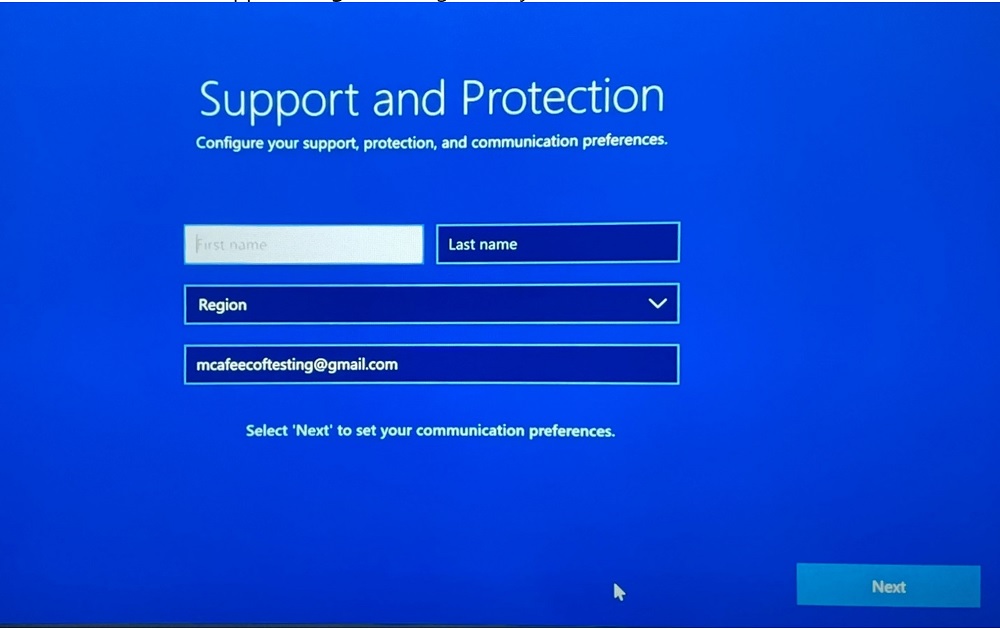
Obrázek 1: Obrazovka Support and Protect
Jsou vyžadovány následující informace:
- Název
- E-mailová adresa
- Země nebo oblast
- Telefonní číslo (pouze preference)
Poznámka:
- Poskytnutím svého jména, e-mailové adresy a telefonního čísla umožníte společnosti nabízet personalizovanou podporu, když ji kontaktujete s žádostí o pomoc. Tato data pomáhají zástupcům podpory rychle identifikovat váš účet a poskytnout vám relevantní pomoc na základě vašich konkrétních potřeb.
- Společnosti McAfee a Dell používají administrativní, organizační, technická a fyzická bezpečnostní opatření k ochraně osobních údajů, které shromažďují a zpracovávají. Jejich bezpečnostní kontroly jsou navrženy tak, aby zachovávaly důvěrnost dat, integritu a odpovídající úroveň dostupnosti. Další informace o způsobu správy a shromažďování dat naleznete v Prohlášení o zásadách ochrany osobních údajů společnosti Dell a zásad ochrany osobních údajů
společnosti McAfee.
Po kliknutí na tlačítko Next se zobrazí druhá obrazovka se dvěma zaškrtávacími políčky (obrázek 2 , pouze v angličtině).
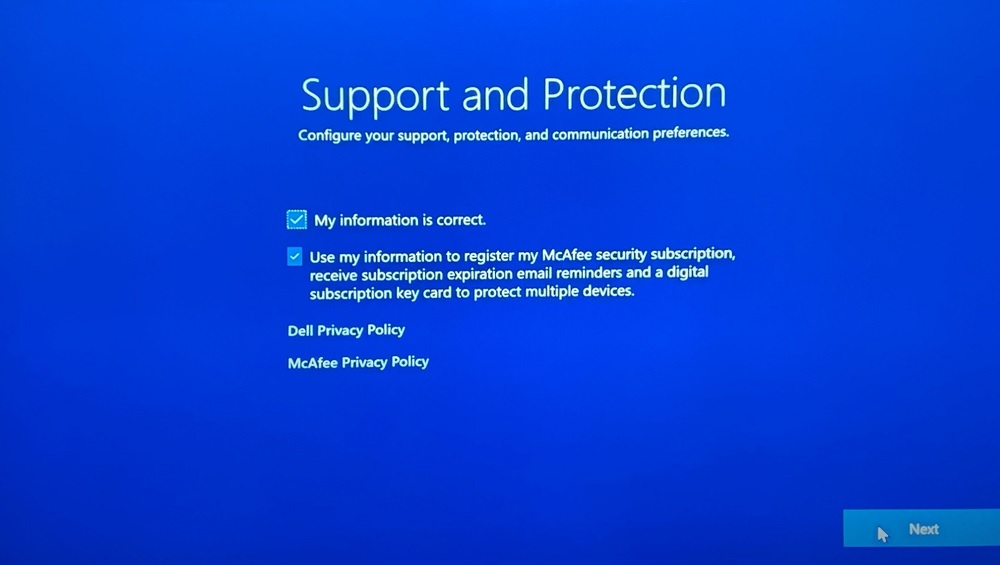
Obrázek 2: Druhá obrazovka Podpora a ochrana
- Je-li zaškrtnuta možnost "Použít mé informace k registraci předplatného zabezpečení McAfee, přijímat e-mailová připomenutí k vypršení předplatného a kartu s klíčem k digitálnímu předplatnému pro ochranu více zařízení" a kromě výrobního čísla jsou sdíleny i informace OOBE.
- Pokud není zaškrtnuto, jsou dodavateli poskytnuty pouze informace zadané v uživatelském rozhraní společnosti McAfee nebo na webu společnosti McAfee (mimo výrobní číslo).
Chcete-li změnit níže uvedené informace odeslané během nastavení podpory a ochrany, klikněte na položku McAfee nebo Dell.
V případě problémů s přístupem k účtu McAfee:
- Ověřte, zda je použitý e-mail spojený s předplatným McAfee.
- Kvůli ochraně vašich osobních údajů nemůže technická podpora společnosti Dell ověřit e-mail, který jste použili k nastavení předplatného Foxit. Kontaktujte přímo výrobce a požádejte jej o pomoc na webu https://service.mcafee.com .
- Přejděte na https://www.mcafee.com
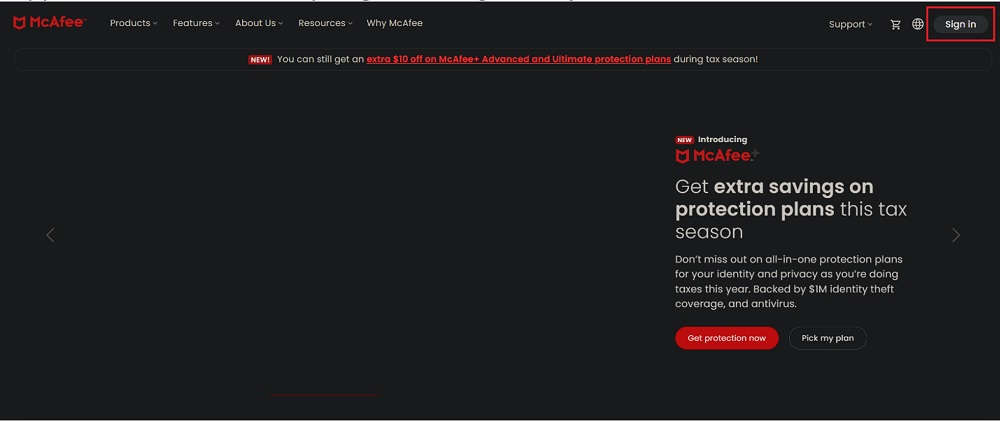
Obrázek 3: Web McAfee - Klikněte na profil v pravém dolním rohu (obrázek 4 , pouze v angličtině).
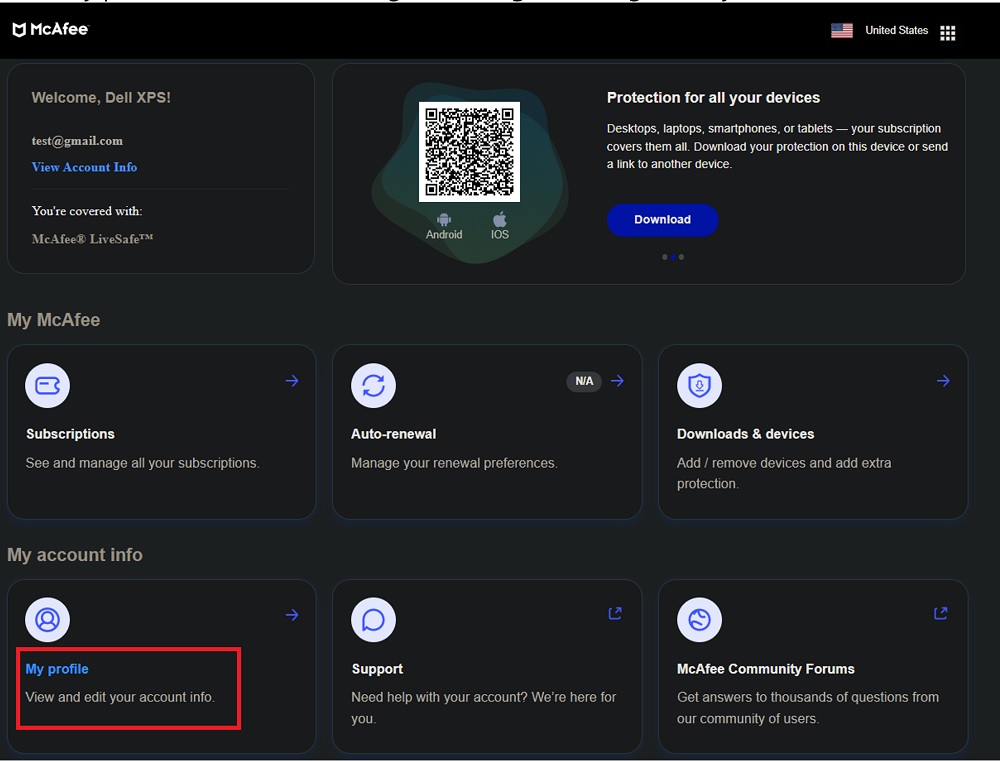
Obrázek 4: Můj profil - Klikněte na tlačítko Update , zde byste měli najít možnosti aktualizace osobních údajů (obrázek 5 , pouze v angličtině).
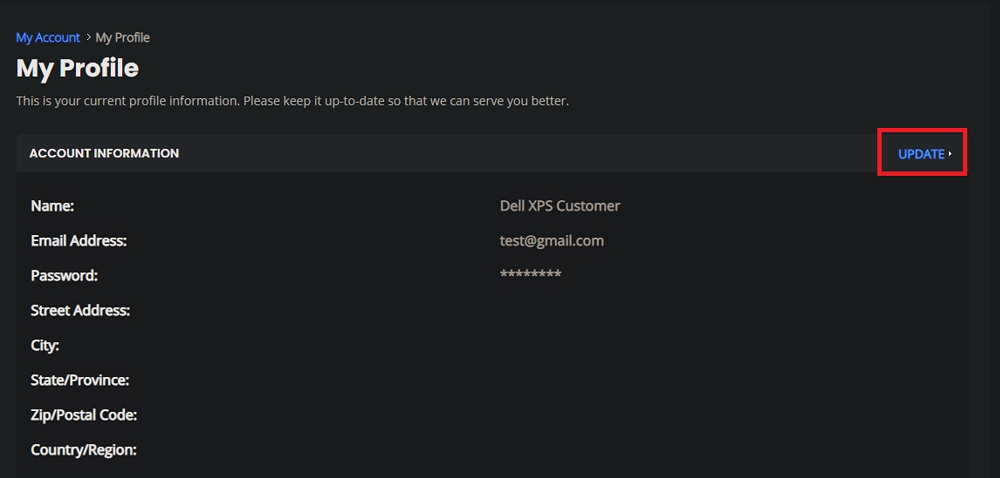
Obrázek 5: Aktualizovat můj profil - Po aktualizaci potřebných informací klikněte na tlačítko Uložit. Tím by se měly aktualizovat informace související s vaší službou podpory a ochrany společnosti McAfee (obrázek 6 , pouze v angličtině).
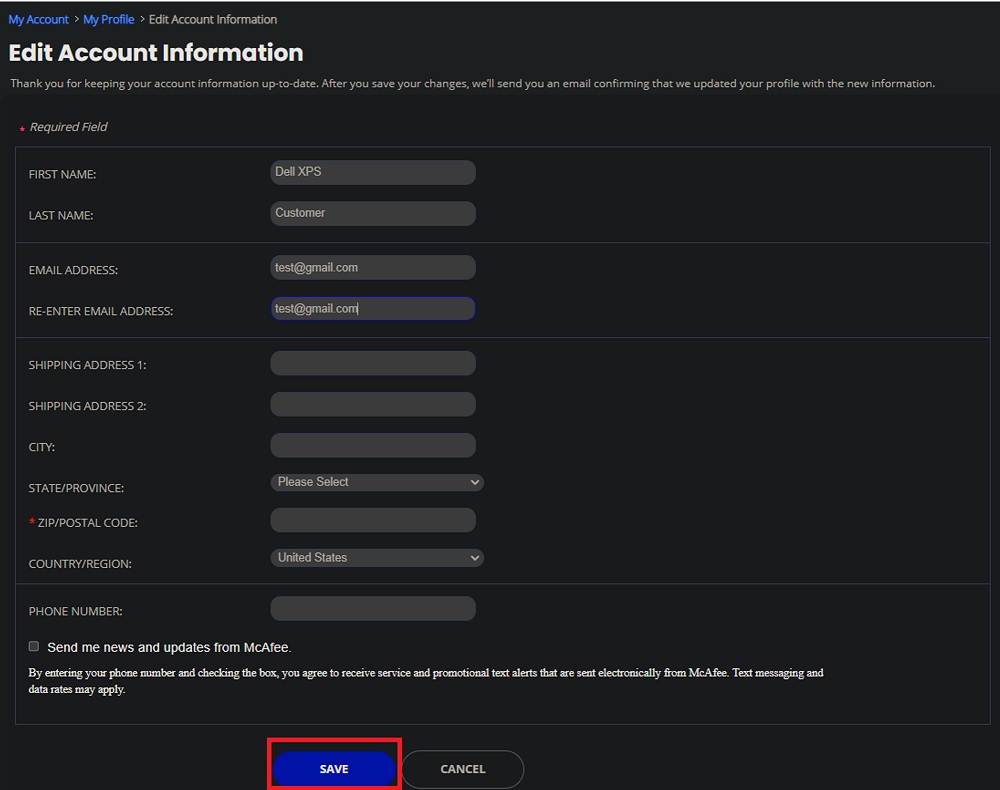
Obrázek 6: Upravit informace o účtu
- Přejděte na oficiální web společnosti Dell a ujistěte se, že se nacházíte na správné regionální stránce pro vaši zemi nebo oblast.
- Klikněte na možnost Sign in v pravém horním rohu stránky a přihlaste se pomocí své e-mailové adresy a hesla přiřazeného k vašemu účtu Dell (obrázek 7, pouze v angličtině).
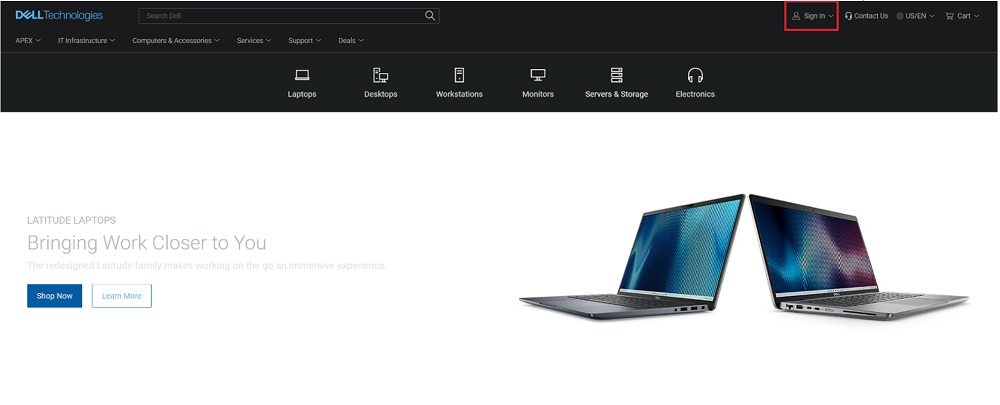
Obrázek 7: Přihlášení - Po přihlášení k účtu klikněte v rozevírací nabídce uživatelů na položku můj účet (obrázek 8, pouze v angličtině).
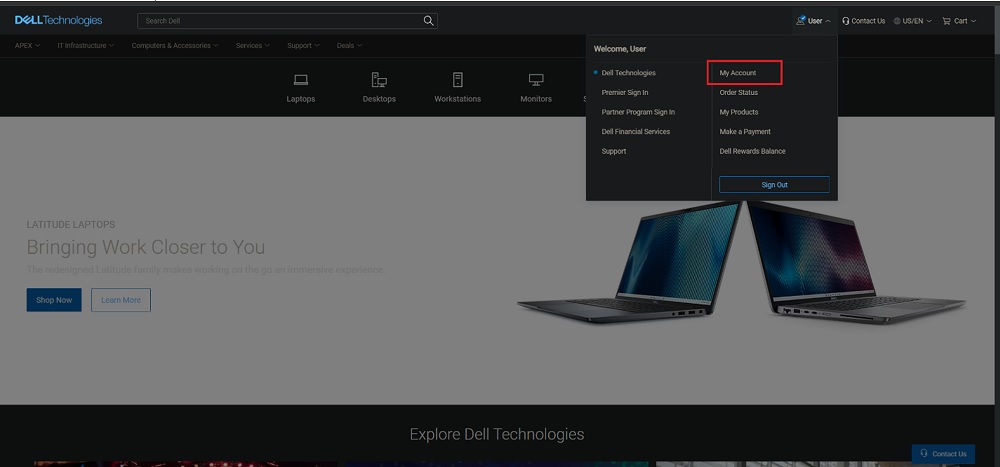
Obrázek 8: Můj účet
Zde se zobrazují podrobnosti spojené s vaším účtem. Chcete-li změnit osobní údaje, přejděte do nabídky na levé straně, klikněte na Nastavení účtu a poté klikněte na Nastavení profilu. Chcete-li změnit osobní údaje spojené s účtem Dell, klikněte na možnost Edit Profile (obrázek 9 , pouze v angličtině).
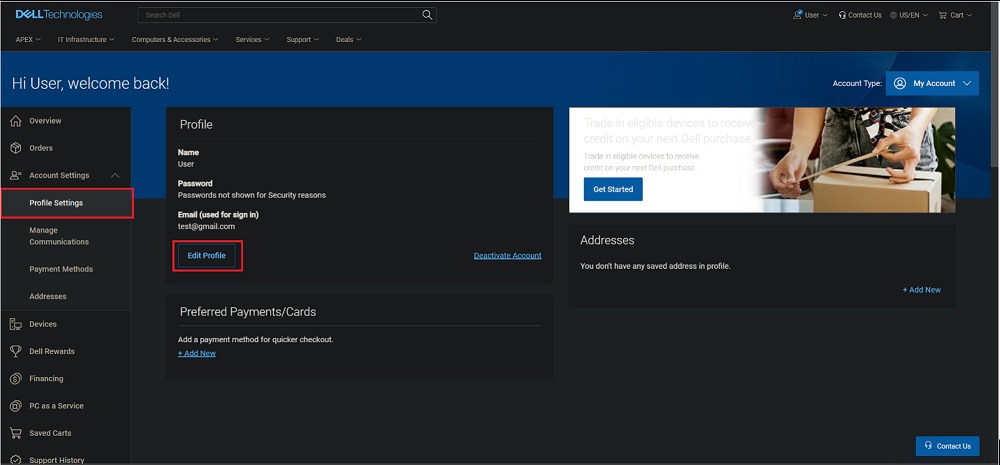
Obrázek 9: Upravit profil - Po aktualizaci potřebných informací klikněte na tlačítko Uložit. Tím by se měly aktualizovat informace související s vaší podporou a ochranou Dell (obrázek 10 , pouze v angličtině).
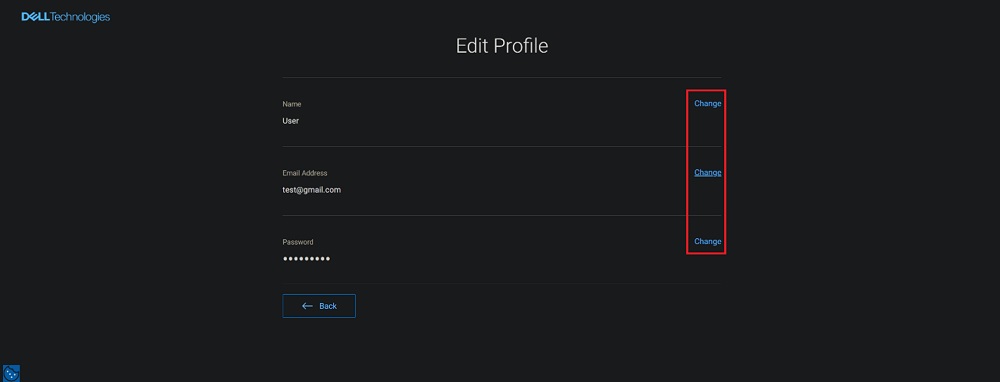
Obrázek 10: Změna a uložení
Affected Products
SoftwareArticle Properties
Article Number: 000212614
Article Type: Solution
Last Modified: 11 Aug 2026
Version: 4
Find answers to your questions from other Dell users
Support Services
Check if your device is covered by Support Services.