Opsætning af support og beskyttelse fra Dell
Summary: Denne artikel omhandler opsætning af Dell Support og Beskyttelse for systemer, der er købt sammen med McAfee.
This article applies to
This article does not apply to
This article is not tied to any specific product.
Not all product versions are identified in this article.
Symptoms
Oplysninger om beskyttelse af personlige oplysninger i forbindelse med opsætning og installation af support og beskyttelse.
Cause
Ingen tilgængelige oplysninger om årsag.
Resolution
Konfiguration
Når du starter et Dell Windows-system første gang, vises en række pop op-vinduer for den første opsætning af Windows. Når du har indtastet de nødvendige oplysninger til konfiguration af en Microsoft-konto, vises skærmbilledet Support og beskyttelse (Figur 1 [kun engelsk]).
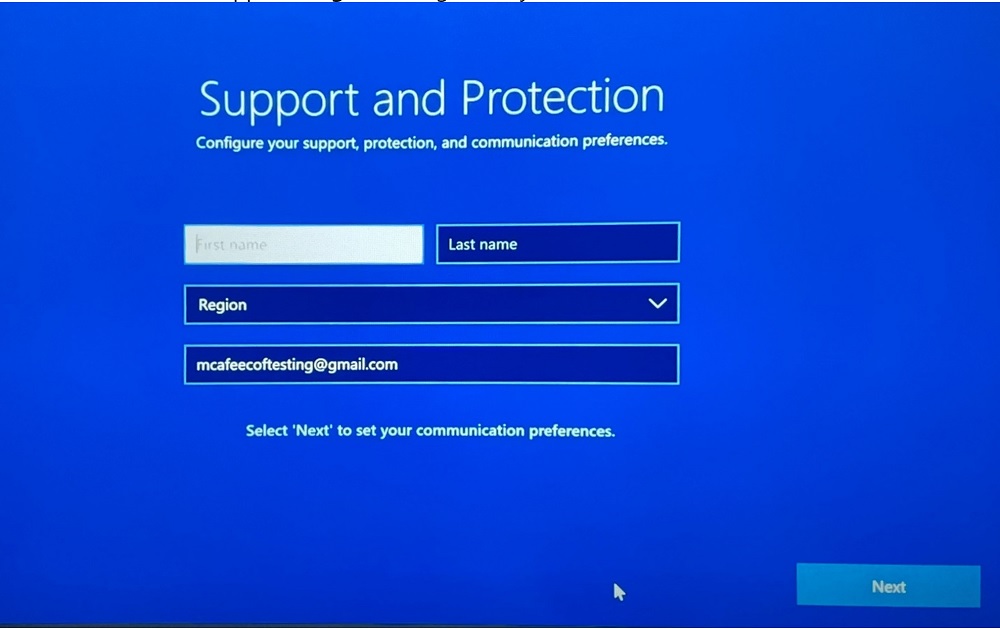
Figur 1: Støt og beskyt skærmen
Der anmodes om følgende oplysninger:
- Navn
- E-mailadresse
- Land eller område
- Telefonnummer (kun præference)
Bemærk:
- Ved at angive dit navn, din e-mailadresse og dit telefonnummer kan virksomheden tilbyde personlig support, når du kontakter dem for at få hjælp. Disse data hjælper supportmedarbejdere med hurtigt at identificere din konto og yde relevant hjælp baseret på dine specifikke behov.
- McAfee og Dell anvender begge administrative, organisatoriske, tekniske og fysiske sikkerhedsforanstaltninger til at beskytte de personlige data, de indsamler og behandler. Deres sikkerhedskontroller er designet til at opretholde datafortrolighed, integritet og et passende niveau af tilgængelighed. Se Dells erklæring om beskyttelse af personlige oplysninger og McAfees politik om beskyttelse af personlige
oplysninger for at få yderligere oplysninger om, hvordan data administreres og indsamles.
Når du har klikket på næste, vil der være en anden skærm med to afkrydsningsfelter (Figur 2 [kun engelsk]).
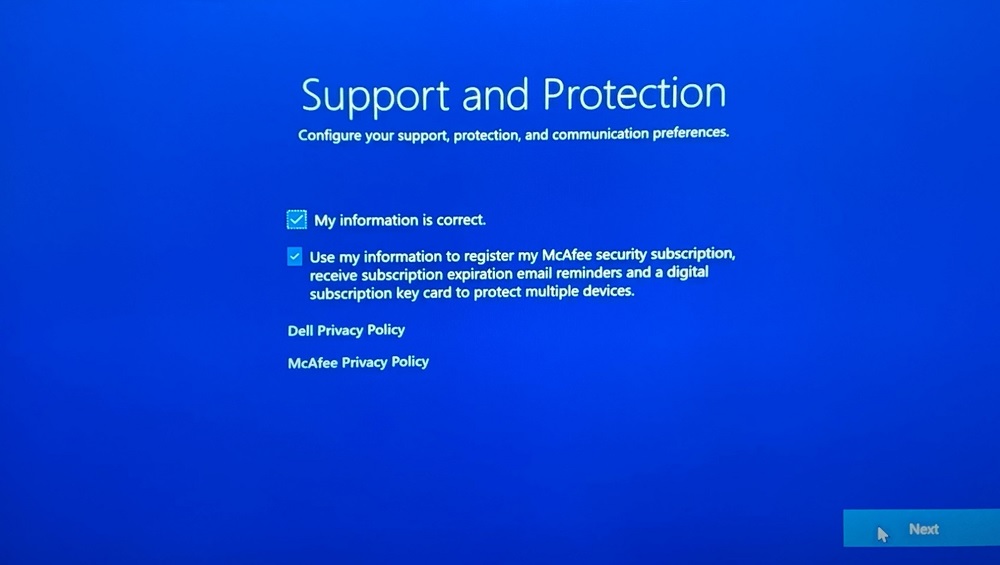
Figur 2: Anden skærm med understøttelse og beskyttelse
- Hvis "Brug mine oplysninger til at registrere mit McAfee-sikkerhedsabonnement, modtag påmindelser om udløb af abonnement og et digitalt abonnementsnøglekort til at beskytte flere enheder" er markeret, og derefter deles OOBE-oplysninger ud over servicekoden.
- Hvis afkrydsningsfeltet ikke er markeret, er det kun de oplysninger, der indtastes på McAfee UI eller McAfee-webstedet, der leveres til leverandøren (uden for servicekoden).
Hvis du vil ændre de oplysninger, der er indsendt under konfigurationen af support og beskyttelse nedenfor, skal du klikke på enten McAfee eller Dell.
Bemærk: Hvis du har problemer med at få adgang til din McAfee-konto:
- Bekræft, at den anvendte e-mail er knyttet til et McAfee-abonnement.
- For at beskytte dine personlige oplysninger kan Dells tekniske support ikke validere den e-mail, der bruges til at konfigurere McAfee-abonnementet. Kontakt leverandøren direkte for at få hjælp på https://www.mcafee.com
- Gå til https://www.mcafee.com
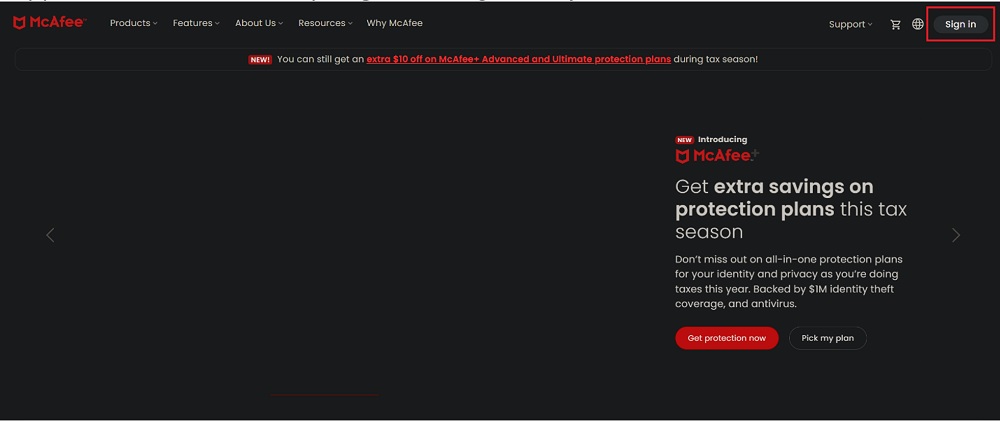
Figur 3: McAfees websted - Klik på min profil nederst til højre (Figur 4 [kun engelsk]).
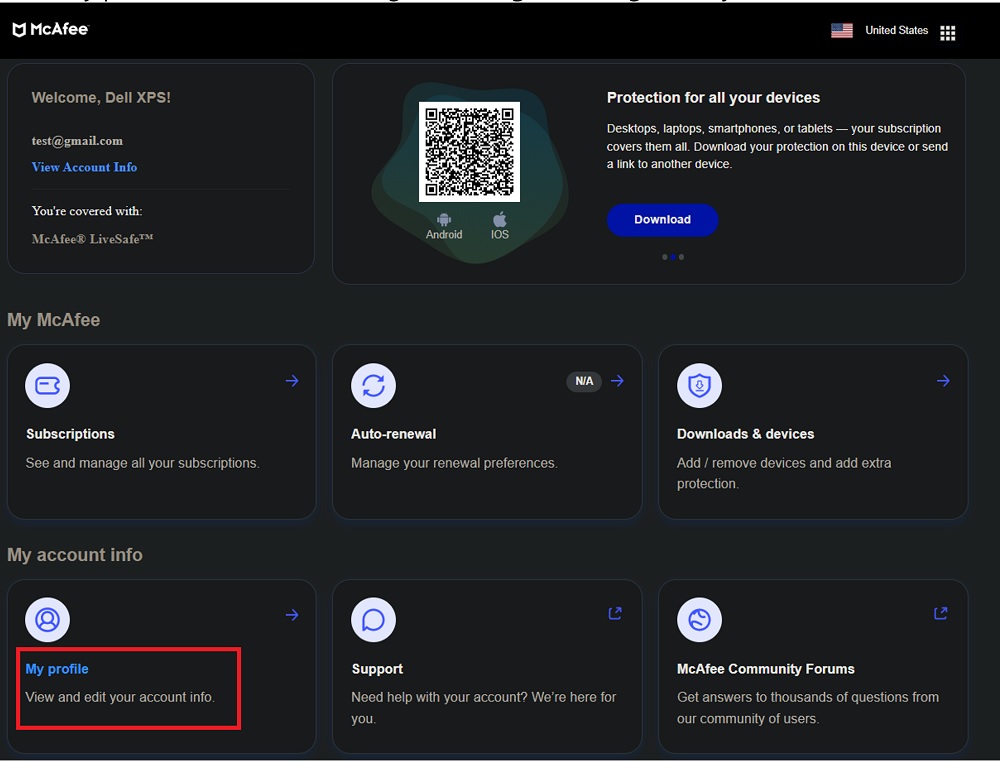
Figur 4: Min profil - Klik på Opdater, her bør du finde muligheder for at opdatere dine personlige oplysninger (Figur 5 [kun engelsk]).
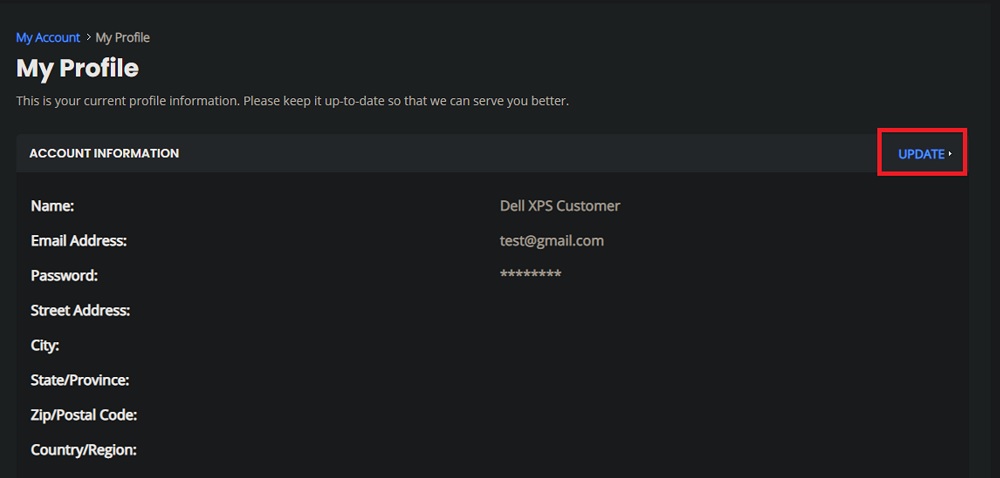
Figur 5: Opdater min profil - Når du har opdateret de nødvendige oplysninger, skal du klikke på Gem. Dette bør opdatere de oplysninger, der er knyttet til McAfee Support og Protection (Figur 6 [kun engelsk]).
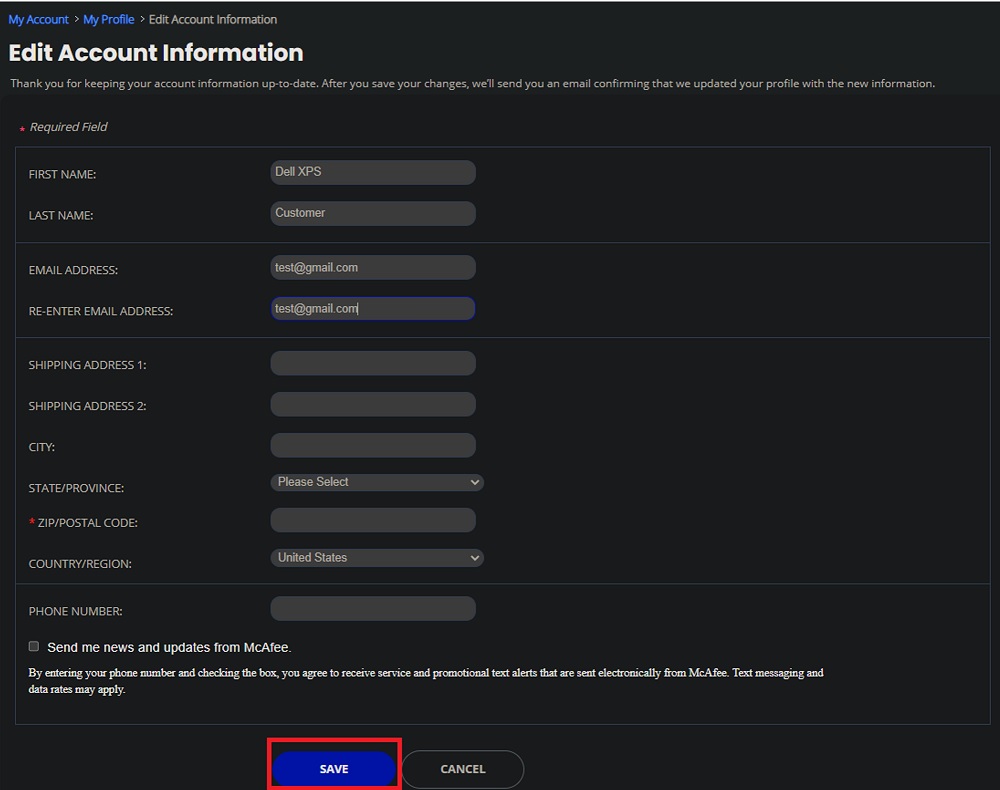
Figur 6: Rediger kontooplysninger
- Gå til Dells officielle websted, og sørg for, at du befinder dig på det rigtige regionale websted i dit land eller område.
- Klik på Log på øverst til højre på siden, og log på med din e-mailadresse og adgangskode, der er knyttet til din Dell-konto (Figur 7 [kun engelsk]).
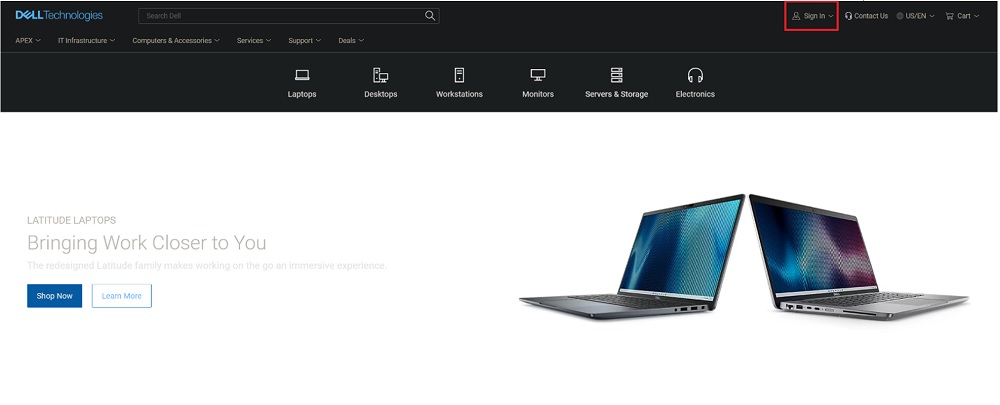
Figur 7: Log på - Når du er logget ind på din konto, skal du klikke på min konto under rullemenuen Bruger (Figur 8 [kun engelsk]).
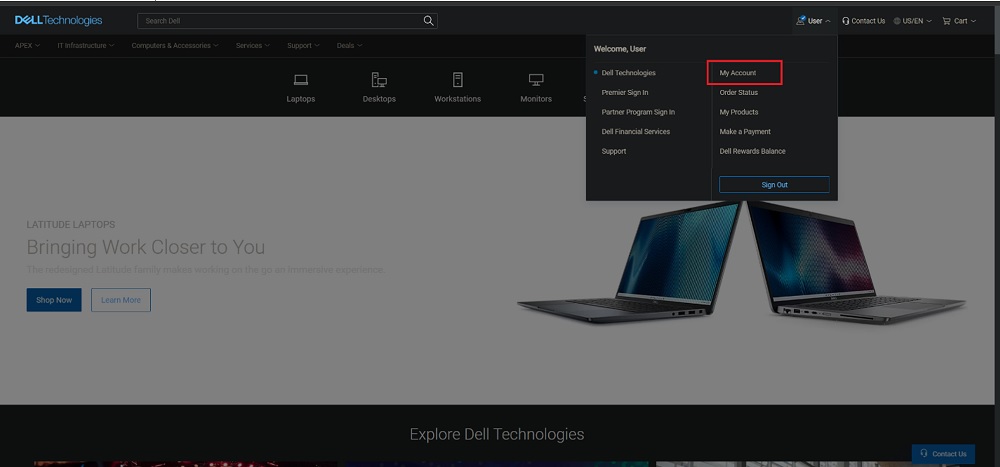
Figur 8: Min konto
Her får du vist oplysninger, der er knyttet til din konto. Hvis du vil ændre personlige oplysninger, skal du gå til menuen i venstre side og klikke på kontoindstillinger og derefter klikke på profilindstillinger. Hvis du vil ændre personlige oplysninger, der er knyttet til en Dell-konto, skal du klikke på rediger profil (Figur 9 [kun engelsk]).
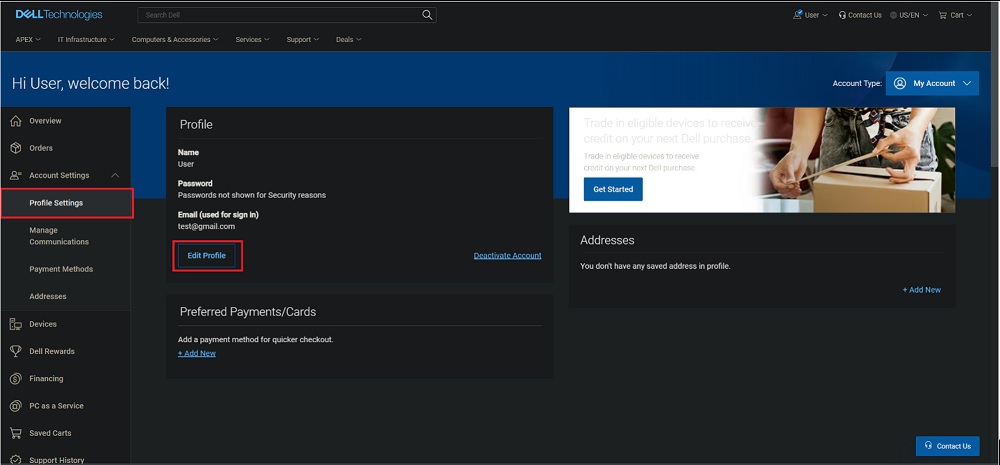
Figur 9: Rediger profil - Når du har opdateret de nødvendige oplysninger, skal du klikke på Gem. Dette bør opdatere de oplysninger, der er tilknyttet din Dell Support og Protection (Figur 10 [kun engelsk]).
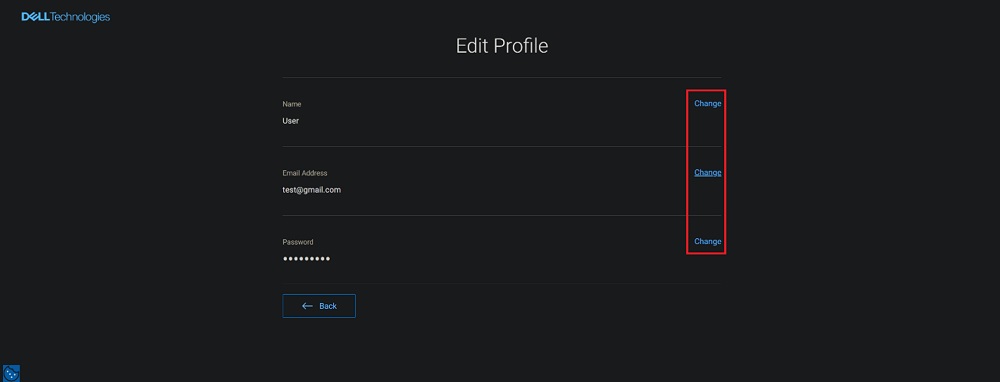
Figur 10: Skift og gem
Affected Products
SoftwareArticle Properties
Article Number: 000212614
Article Type: Solution
Last Modified: 11 Aug 2026
Version: 4
Find answers to your questions from other Dell users
Support Services
Check if your device is covered by Support Services.