PowerFlex 3.6 Rensa diskfel i PowerFlex Presentation Server
Summary: Här går stegen för att rensa diskfel i PowerFlex-presentationsservern.
This article applies to
This article does not apply to
This article is not tied to any specific product.
Not all product versions are identified in this article.
Instructions
Åtgärda diskfel i PowerFlex-presentationsservern
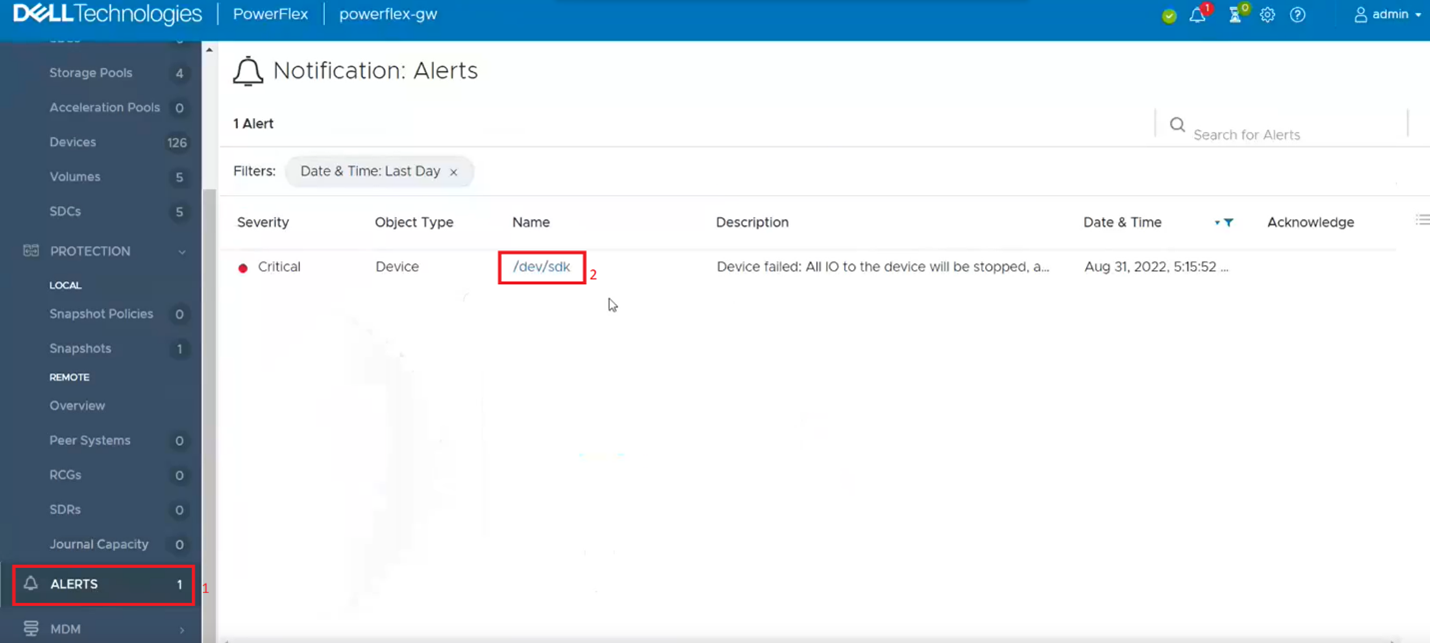
1. Logga in på presentationsservern och klicka på fliken "Alerts" till vänster i användargränssnittet. Här visas de enheter som visar fel. Klicka sedan på enheten som har ett fel. Om flera enheter visas måste du gå tillbaka och upprepa det här steget för att åtgärda nästa enhetsfel.
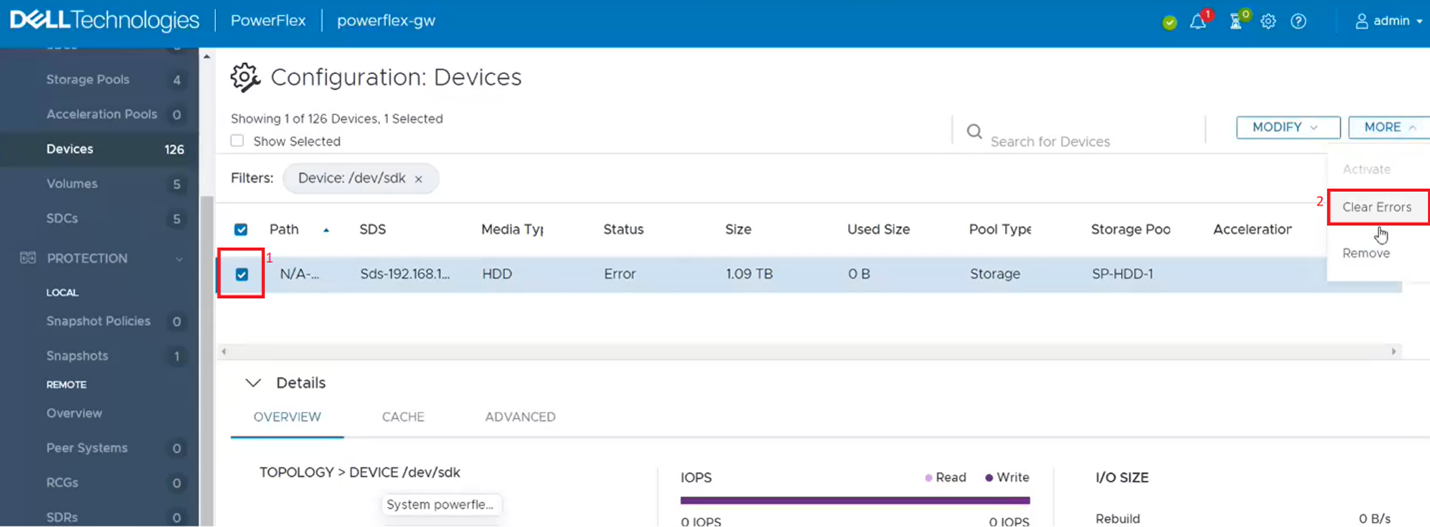
2. Detta filtrerar bort det enskilda dyket från enhetslistan. Klicka på kryssrutan för enskild enhet (1) och klicka sedan på rensa fel (2) på menyn "Mer".
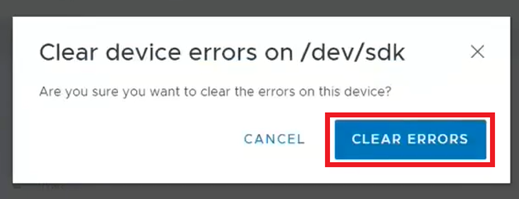
3. I popup-rutan klickar du på RENSA FEL.
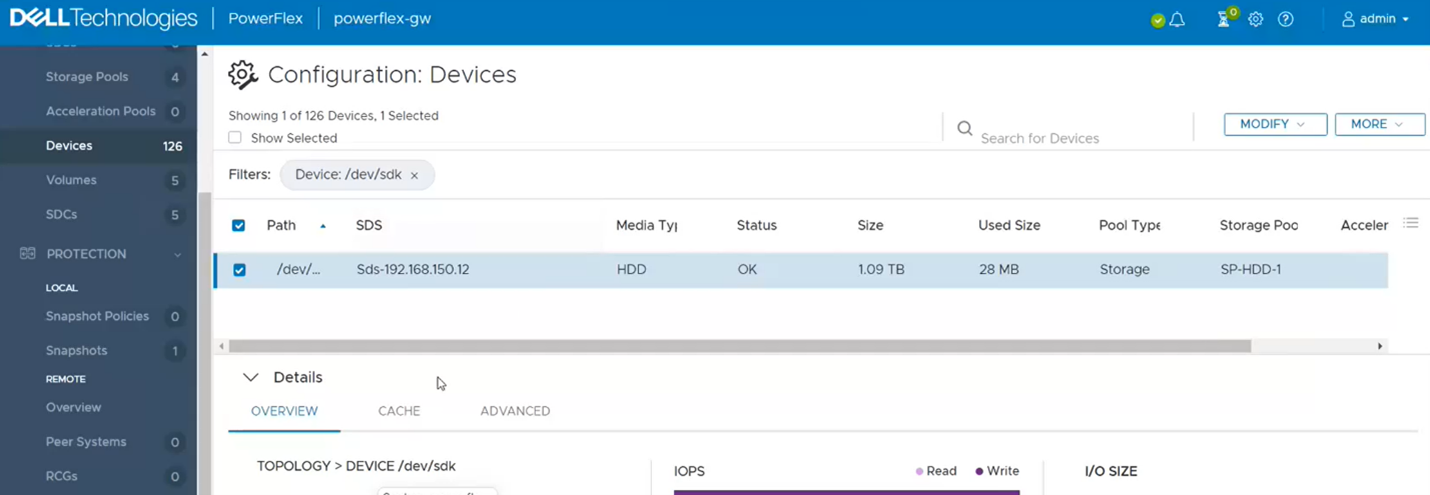
4. Den bör nu visas som OK.
5. Om du går tillbaka till avsnitten Aviseringar bör det nu vara klart. Om inte, upprepa stegen ovan för alla andra enheter som visas som felaktiga.
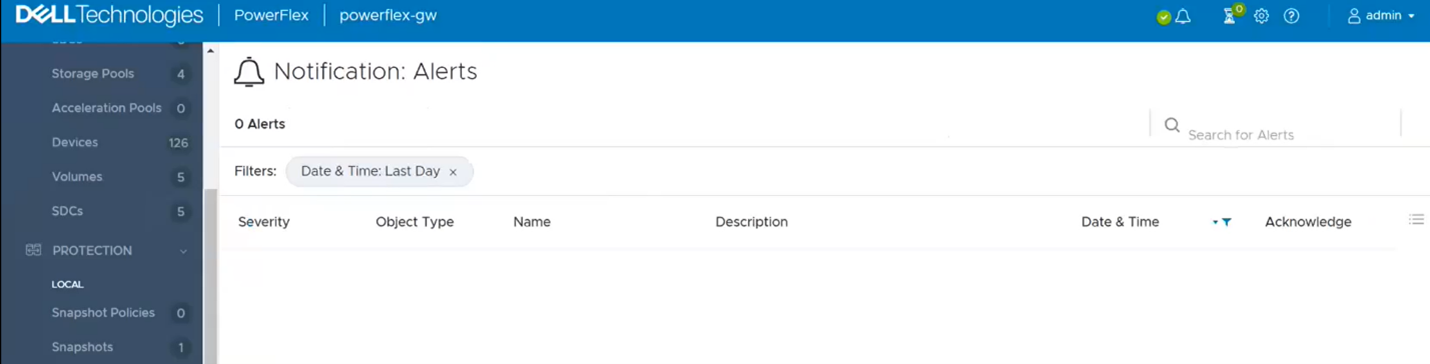
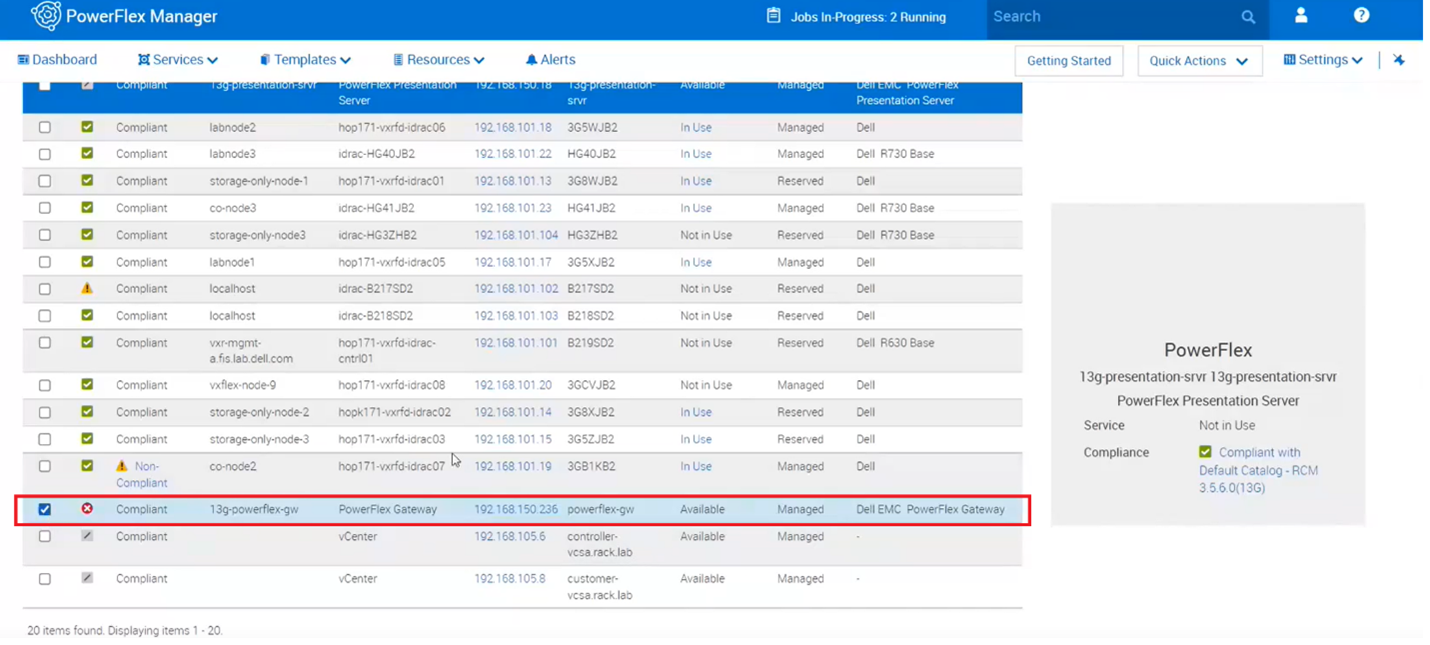
6. Ett sista steg att ta är att gå tillbaka till PowerFlex Manager och köra en inventering på gatewayen för att kontrollera om den är felfri.
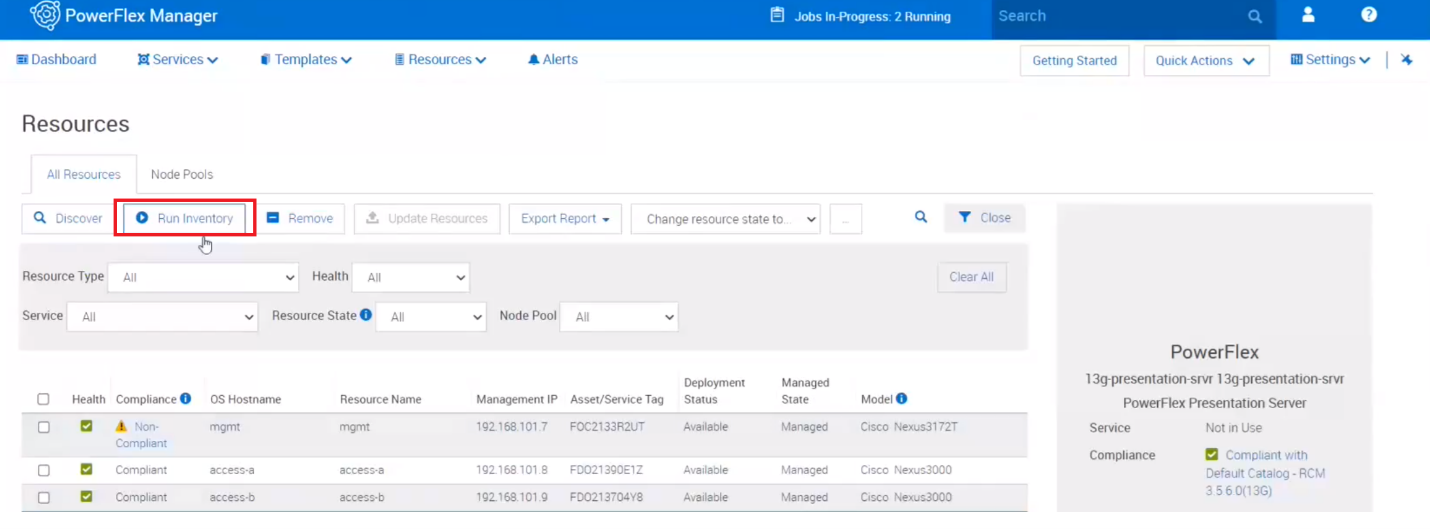
7. Längst upp klickar du på kör inventering.
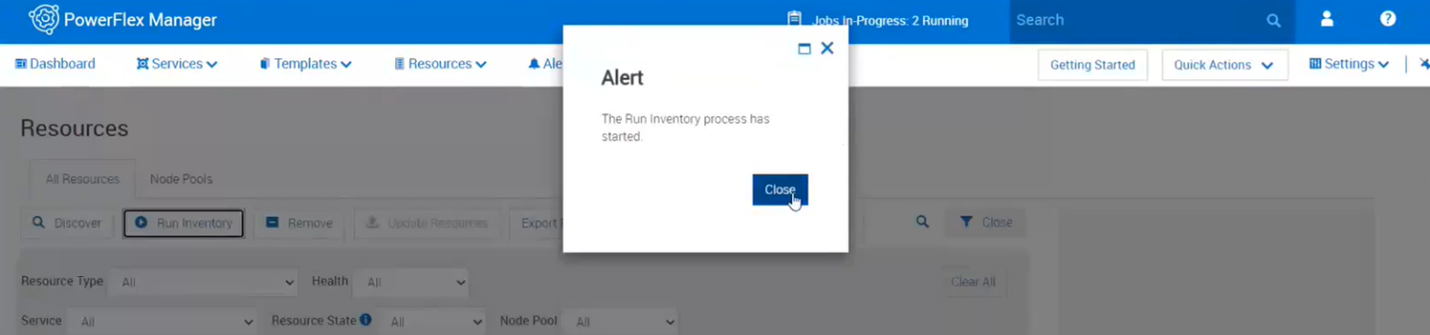
8. Stäng rutan och klicka på jobbet. Vänta tills den är klar.
9. Övervaka resurserna i PowerFlex Manager och varningarna i presentationsservern för att se om felet återkommer.
Additional Information
För PowerFlex 4.X, se KB-https://www.dell.com/support/kbdoc/000256801
Relevant fel: Disken genererade ett meddelande om fel någon gång tidigare, vilket indikerar ett potentiellt problem eller att den inte längre fungerar
Affected Products
PowerFlex rack HW, VxRack Flex-PowerEdge 14GArticle Properties
Article Number: 000213016
Article Type: How To
Last Modified: 07 Apr 2026
Version: 5
Find answers to your questions from other Dell users
Support Services
Check if your device is covered by Support Services.