NetWorker: Gendannelse fra blokbaseret sikkerhedskopiering
Summary: Sådan starter du billedgendannelse af et Windows-drev fra blokbaseret sikkerhedskopiering (BBB).
This article applies to
This article does not apply to
This article is not tied to any specific product.
Not all product versions are identified in this article.
Instructions
Trin til gendannelse
- Log på NetWorker Management Console (NMC).
- Klik på fanen Gendan .
- Klik på Gendan ->Ny gendan.
- Guiden Gendan konfiguration startes.
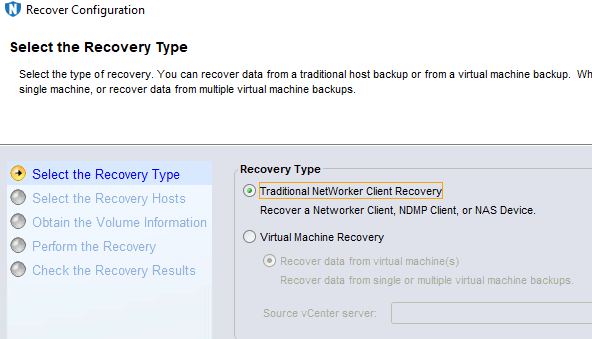
- Vælg Traditionel NetWorker-klientgendannelse.
- Vælg Kilde - og destinationsserver , og vælg Blokbaseret sikkerhedskopiering.
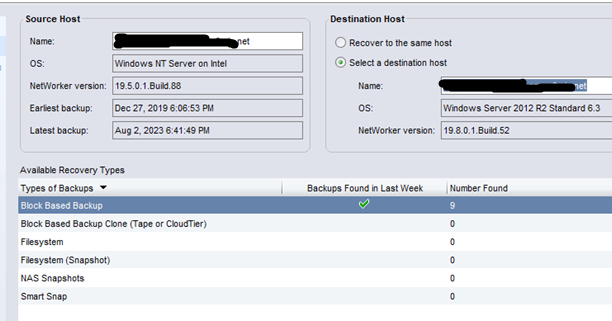
BEMÆRK: Vinduet Tilgængelige gendannelsestyper viser, om blokbaserede sikkerhedskopier er tilgængelige for den valgte klient.
- Vælg indstillingen Gendannelse af billedniveau , og vælg derefter en diskenhed, der skal gendannes.
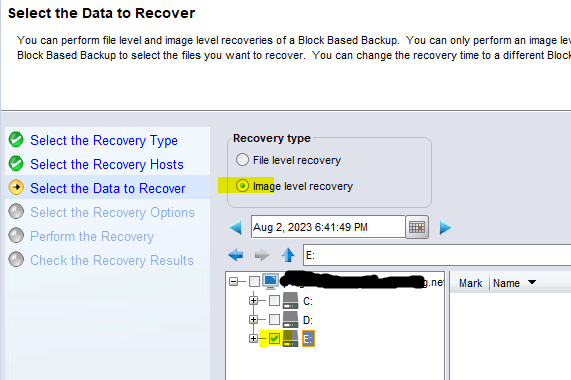
- Nu har vi nedenfor to muligheder,
- Oprindelig sti: Vælg dette, hvis vi et drev oprettes på destinationsserveren med samme navn og størrelse som kildemappen. I denne demonstration er det E-drevet.
- Ny destinationssti: Vælg dette, hvis du vil gendanne til en anden mappe end kilden.
BEMÆRK: I begge tilfælde er kravet, at destinationsdrevets størrelse skal være lig med eller større end kildens diskenhedsstørrelse. Dette kan kontrolleres på kildeserveren.
- Gå til næste vindue og start gendannelse.
Hvad sker der, når gendannelsen startes:
Når gendannelsen er påbegyndt, oprettes der en deling fra Data Domain, som knyttes til destinationsklienten. Det oprettes som en lydstyrke og tager drevbogstavet (G: \ i nedenstående eksempel). Dette beslag kan ses nedenfor på målklienten.
Den robocopy handlingen starter og kopierer data fra den diskenhed, der er monteret på Data Domain (G:\ i dette tilfælde), til den destinationsdiskenhed (E:\), som vi valgte.
Det monterede drev er synligt fra Windows Stifinder.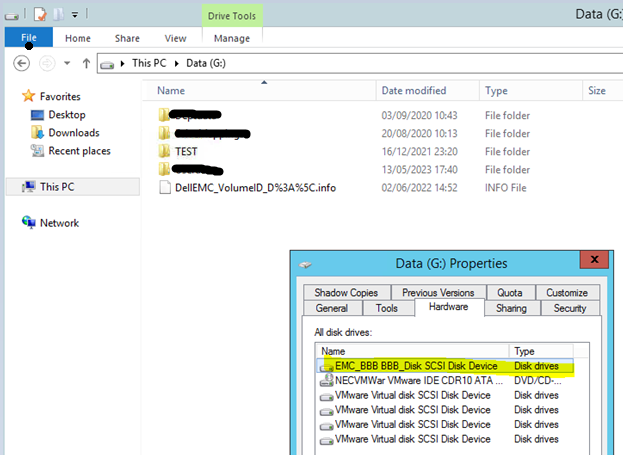
Overvågning af denne gendannelse:
Denne gendannelsessession er kun synlig i nsrwatch og menuen Gendan , men den viser ikke statusbytes. Det er altid på 0.
Så nedenfor er mulige måder at vide, at gendannelsen fungerer, og dataene bevæger sig.
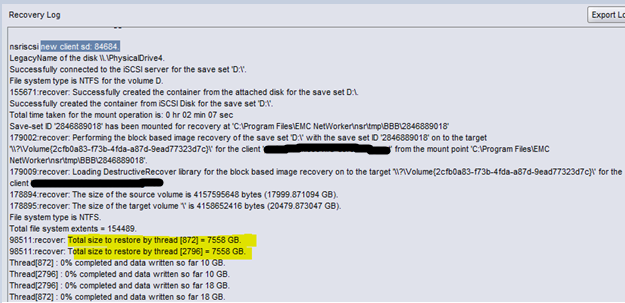
- Fra vinduet Gendannelse skal du åbne gendannelsesjoboplysningerne, og i logfilerne ser vi nedenfor to streams. Hele lydstyrken er opdelt i to strømme til genopretning.
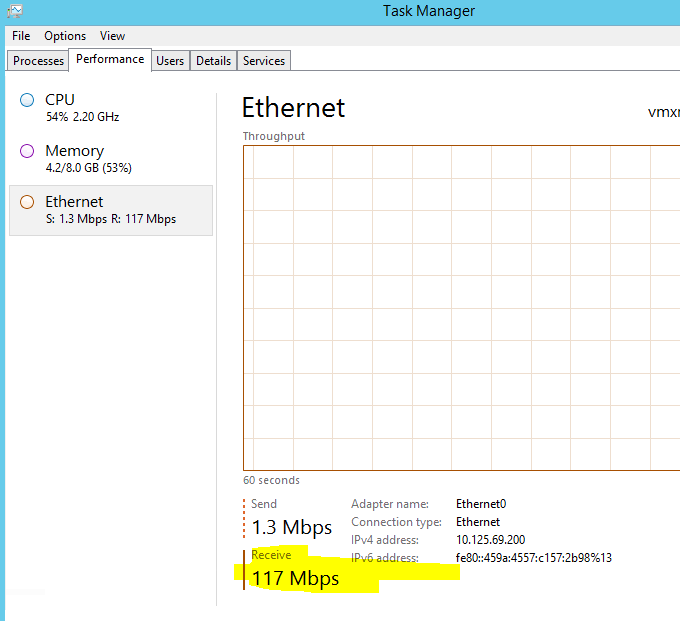
- Fra Task Manager på destinationsserveren. Klik på netværkskortet under fanen Ydeevne . Netværksoverførselshastigheden ses:
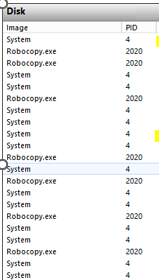
- Ressourceovervågning på målklient
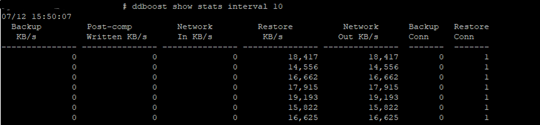
- Overvåg det fra Data Domain ved hjælp af
ddboost show stats interval 10. Kolonnen Gendan og kolonnen Netværk ud viser, at data overføres fra dette Data Domain. Denne DD blev brugt som enhed til at udføre denne gendannelse.
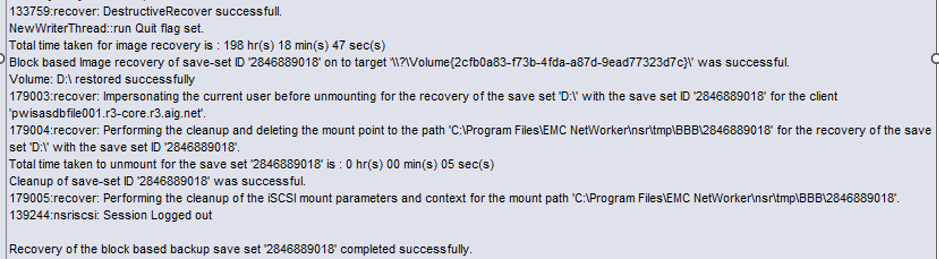
- Når gendannelsen er fuldført, vises der nedenfor logfiler i oplysningerne om gendannelsesjobbet under fanen Gendannelse i NMC-brugergrænsefladen.
Affected Products
NetWorker FamilyArticle Properties
Article Number: 000216410
Article Type: How To
Last Modified: 22 Jan 2026
Version: 2
Find answers to your questions from other Dell users
Support Services
Check if your device is covered by Support Services.