NetWorker: Ripristino da backup basato su blocchi
Summary: Come avviare il ripristino dell'immagine di un unità Windows dal BBB (Block-Based Backup).
This article applies to
This article does not apply to
This article is not tied to any specific product.
Not all product versions are identified in this article.
Instructions
Passaggi di ripristino
- Accedere a NetWorker Management Console (NMC).
- Cliccare sulla scheda Recover.
- Cliccare su Recover -> New Recover.
- Viene avviata la procedura guidata di configurazione di ripristino .
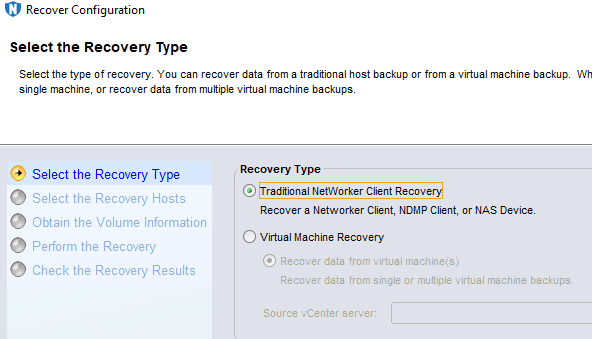
- Selezionare Traditional NetWorker Client Recovery.
- Selezionare Source e Destination server e selezionare Block-Based Backup.
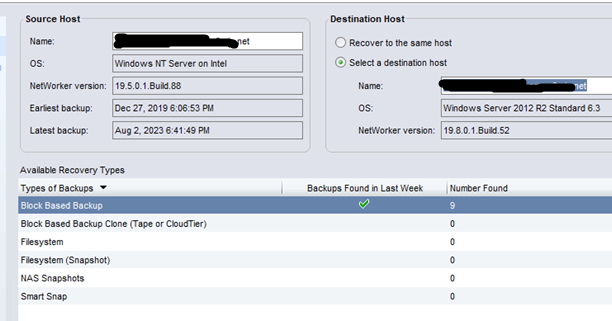
NOTA: La finestra Available Recovery Types elenca se i backup basati su blocchi sono disponibili per il client selezionato.
- Selezionare l'opzione Image Level Recovery , quindi selezionare un volume da ripristinare.
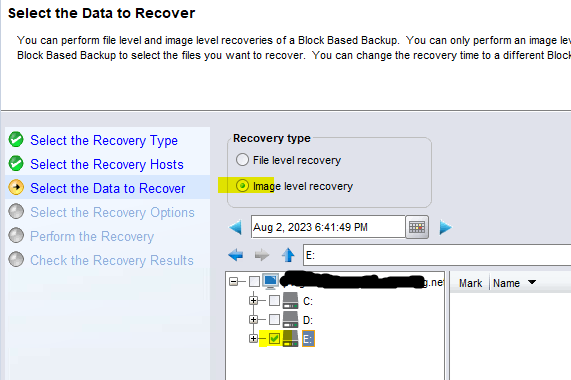
- Ora abbiamo due opzioni di seguito,
- Percorso originale: Scegliere questa opzione se sul server di destinazione viene creata un'unità con lo stesso nome e le stesse dimensioni della cartella di origine. In questa dimostrazione, è l'unità E.
- Nuovo percorso di destinazione: Scegliere questa opzione se si desidera eseguire il ripristino in una directory diversa da quella di origine.
NOTA: In entrambi i casi, il requisito è che le dimensioni dell'unità di destinazione siano uguali o superiori alle dimensioni del volume dell'origine. Questa operazione può essere verificata nel server di origine.
- Passare alla finestra successiva e avviare il ripristino.
Cosa succede all'avvio del ripristino:
Una volta avviato il ripristino, viene creata una share dal Data Domain e mappata al client di destinazione. Viene creato come volume e prende la lettera dell'unità (G:\ nell'esempio seguente). Questo montaggio può essere visualizzato nella posizione seguente sul client di destinazione.
Le robocopy L'operazione viene avviata e copia i dati dal volume montato su Data Domain (G:\ in questo caso) al volume di destinazione (E:\ selezionato).
L'unità montata è visibile da Esplora file di Windows.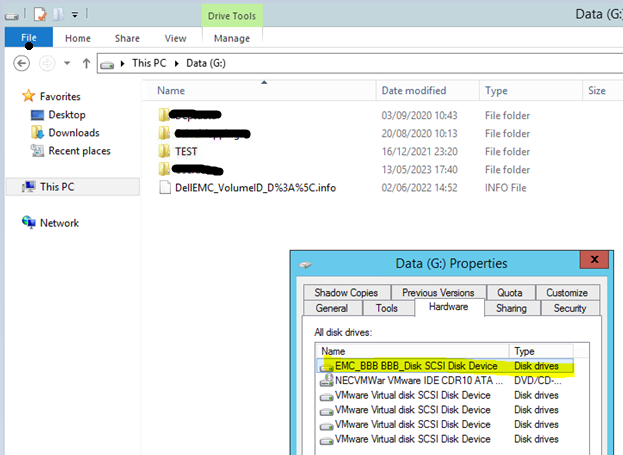
Monitoraggio di questo ripristino:
Questa sessione di ripristino è visibile solo in nsrwatch e il menu Recover , ma non mostra i byte di avanzamento. È sempre a 0.
Di seguito sono riportati alcuni modi possibili per verificare se il restore funziona e se i dati si spostano.
- Dalla finestra Recovery, aprire i dettagli del processo di ripristino e nei log sono visualizzati due flussi riportati di seguito. L'intero volume viene suddiviso in due flussi per il ripristino.
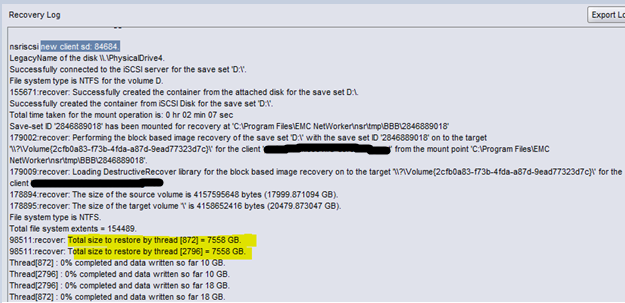
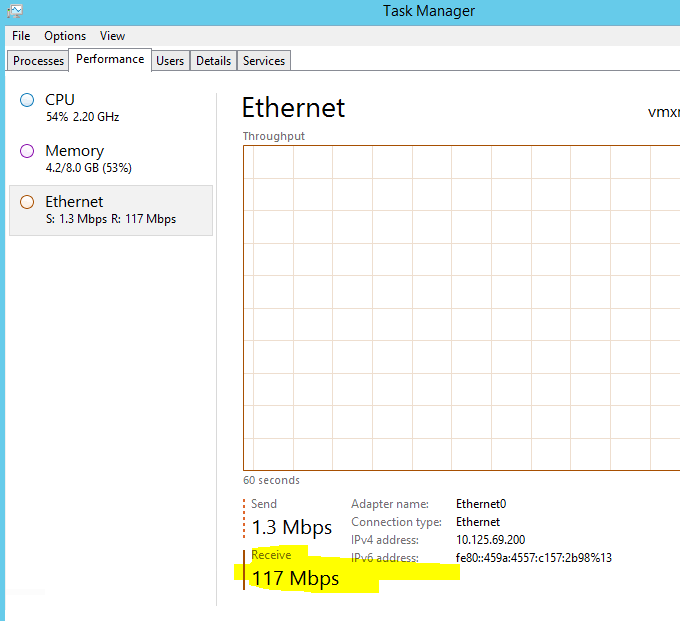
- Da Gestione attività sul server di destinazione. Cliccare sulla scheda di rete nella scheda Performance . Viene visualizzato il throughput della rete:
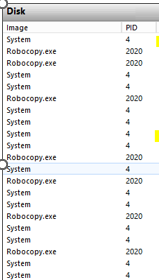
- Monitoraggio risorse sul client di destinazione
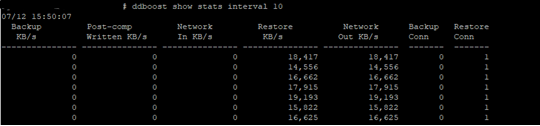
- Monitorarlo da Data Domain utilizzando
ddboost show stats interval 10. Le colonne Restore e Network out mostrano che i dati vengono trasferiti da questo Data Domain. Questo DD è stato utilizzato come dispositivo per eseguire questo ripristino.
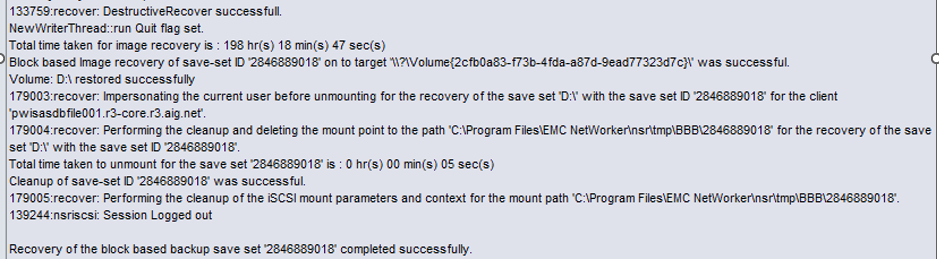
- Al termine del ripristino, di seguito sono riportati i registri mostrati nei dettagli del processo di ripristino nella scheda Ripristino nell'interfaccia utente di NMC.
Affected Products
NetWorker FamilyArticle Properties
Article Number: 000216410
Article Type: How To
Last Modified: 22 Jan 2026
Version: 2
Find answers to your questions from other Dell users
Support Services
Check if your device is covered by Support Services.