PowerEdge – standardní nasazení služby Vzdálená plocha – krok za krokem
Summary: Tento podrobný průvodce popisuje, jak nastavit službu Vzdálená plocha v doméně s různými rolemi služby Vzdálená plocha distribuovanými mezi několik serverů. Jsou vysvětleny metody grafického uživatelského rozhraní i PowerShellu. Postup je ukázán v příslušném videu. ...
This article applies to
This article does not apply to
This article is not tied to any specific product.
Not all product versions are identified in this article.
Instructions
Obecné předpoklady
- Existující funkční doména Active Directory.
- Servery, které hostují role služby Vzdálená plocha, by měly být připojené k doméně.
Další informace o různých rolích služby RDS najdete tady:
https://learn.microsoft.com/en-us/windows-server/remote/remote-desktop-services/rds-roles

Krok 1 – Nasazení prostředí RDS – Příprava serverů:
-
Ve Správci serveru na cílovém počítači pro roli Zprostředkovatele připojení ke vzdálené ploše pro nasazení klikněte v levém podokně pravým tlačítkem na uzel Všechny servery a potom klikněte na Přidat servery.
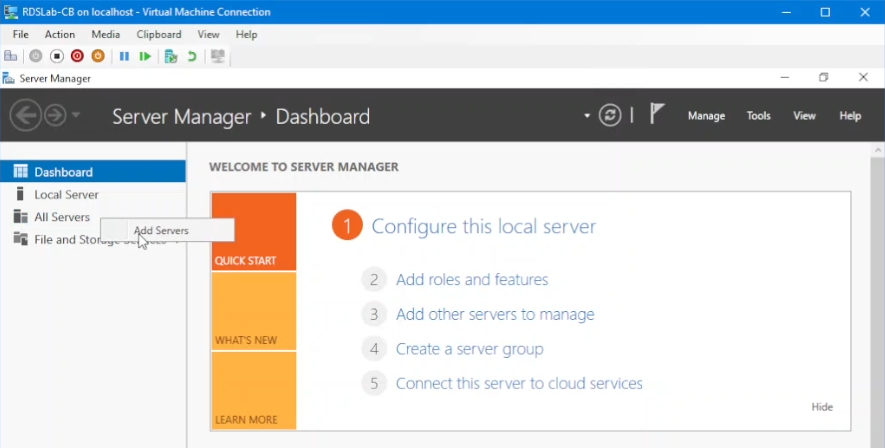
Obrázek 1: Přidejte servery nasazení na řídicí panel Správce serveru.
- Klikněte na tlačítko Najít, posuňte servery nasazení na pravou stranu a klikněte na tlačítko OK.
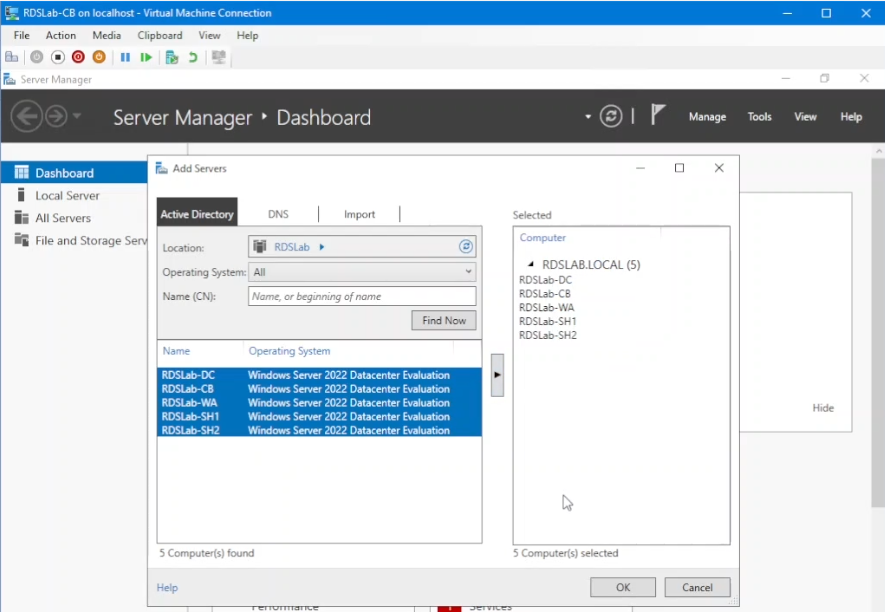
Obrázek 2: Přidejte servery nasazení na řídicí panel Správce serveru.
- Ve Správci serveru klikněte na Spravovat a přidávat role a funkce.
- Na obrazovce Before you begin klikněte na tlačítko Next.
- Vyberte tlačítko Poměr instalace služby Vzdálená plocha a poté Další.
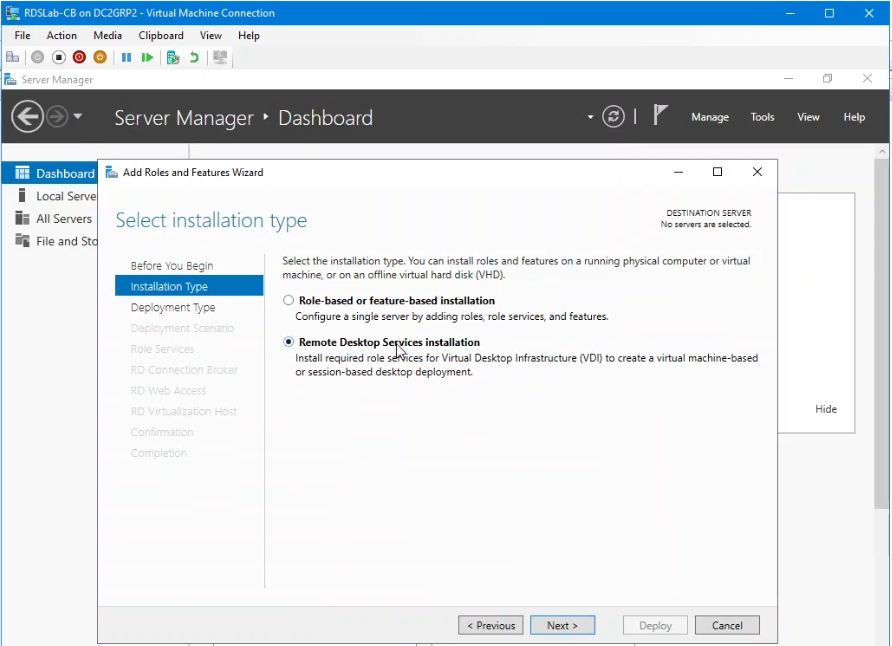
Obrázek 3: Vyberte typ instalace.
- Na obrazovce Select Deployment Type klikněte na tlačítko Standard Deployment ratio a poté na možnost Next.
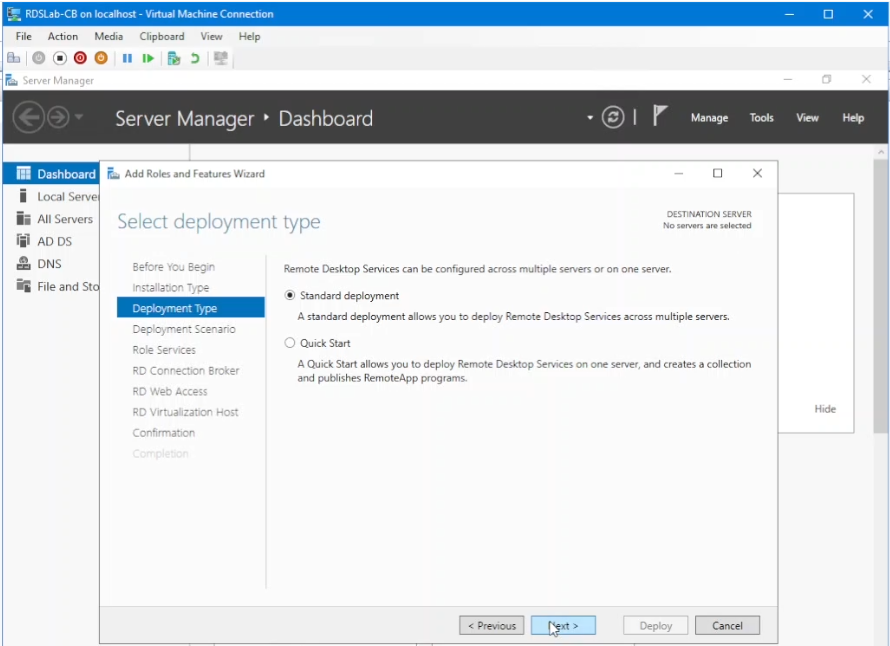
Obrázek 4: Vyberte typ nasazení.
- Na obrazovce Vybrat scénář nasazení vyberte Nasazení založené na relaci a pak Další.
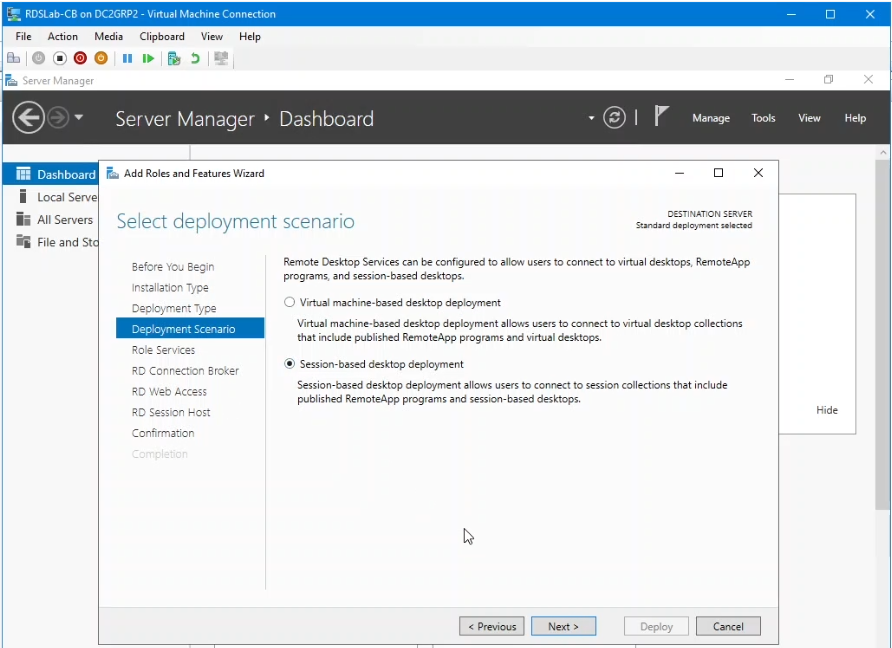
Obrázek 5: Vyberte scénář nasazení.
- Na obrazovce Review role services klikněte na tlačítko Next .
- Na stránce Zadat server zprostředkovatele připojení ke vzdálené ploše vyberte server, který se má stát zprostředkovatelem připojení pro nasazení, přesuňte jej na pravou stranu a klikněte na tlačítko Další.
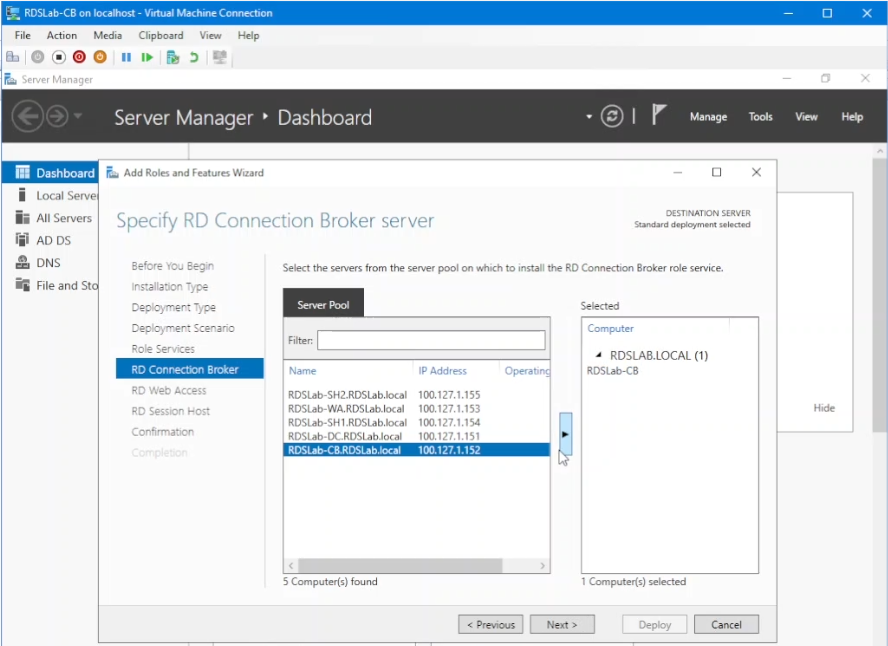
Obrázek 6: Zadejte Zprostředkovatele připojení ke vzdálené ploše pro nasazení.
- Na stránce Zadat server pro webový přístup ke vzdálené ploše vyberte příslušný server, přesuňte jej znovu na pravou stranu a klikněte na tlačítko Další.
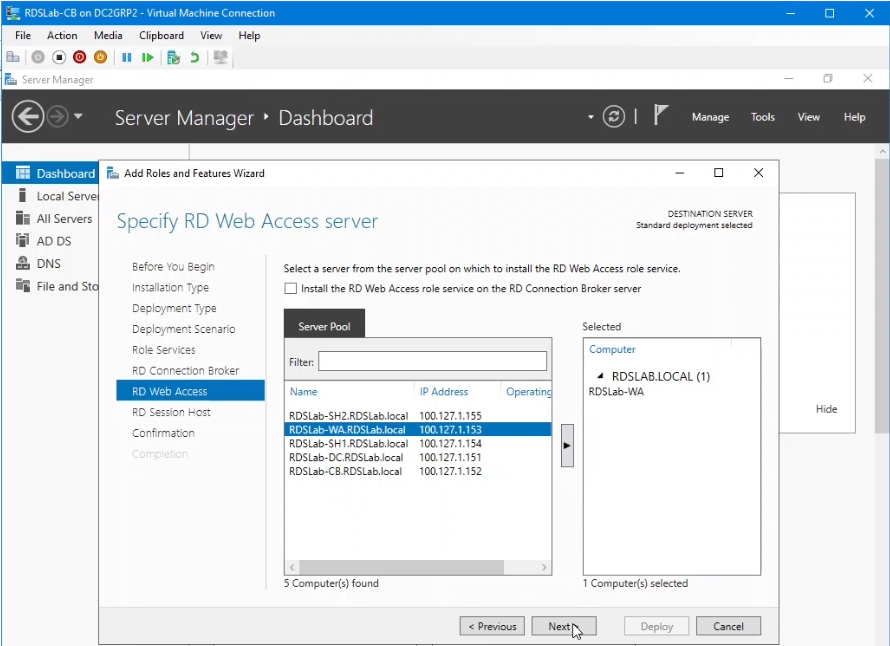
Obrázek 7: Zadejte server VP Web Access pro nasazení.
- Na Zadejte servery Hostitel relací VP na obrazovce přesuňte na pravou stranu servery, které jsou zamýšlenými hostiteli relací v nasazení. Klikněte na tlačítko Další ještě jednou.
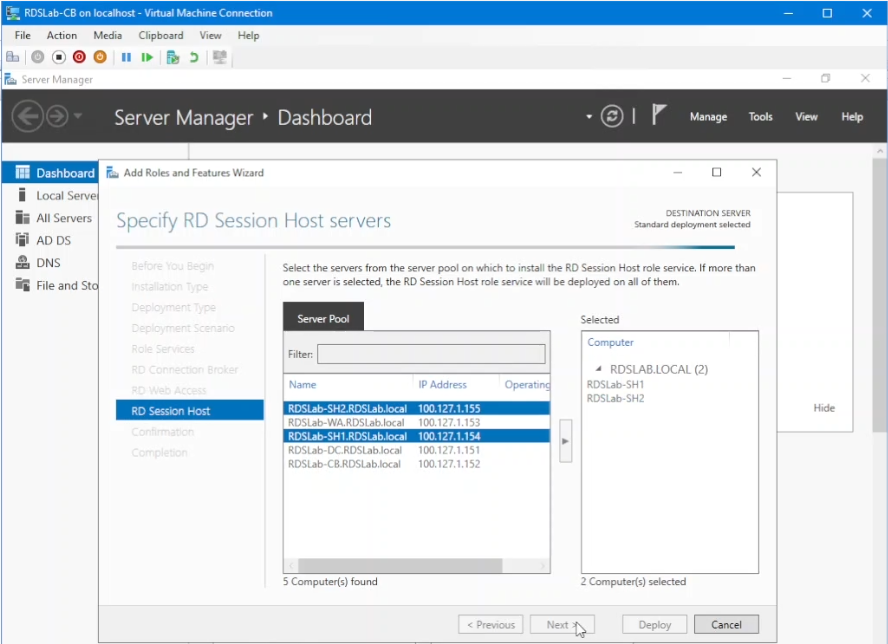
Obrázek 8: Zadejte servery hostitelů relací VP pro nasazení.
- Zaškrtněte políčko V případě potřeby automaticky restartovat cílový server a potom klikněte na tlačítko Nasadit.
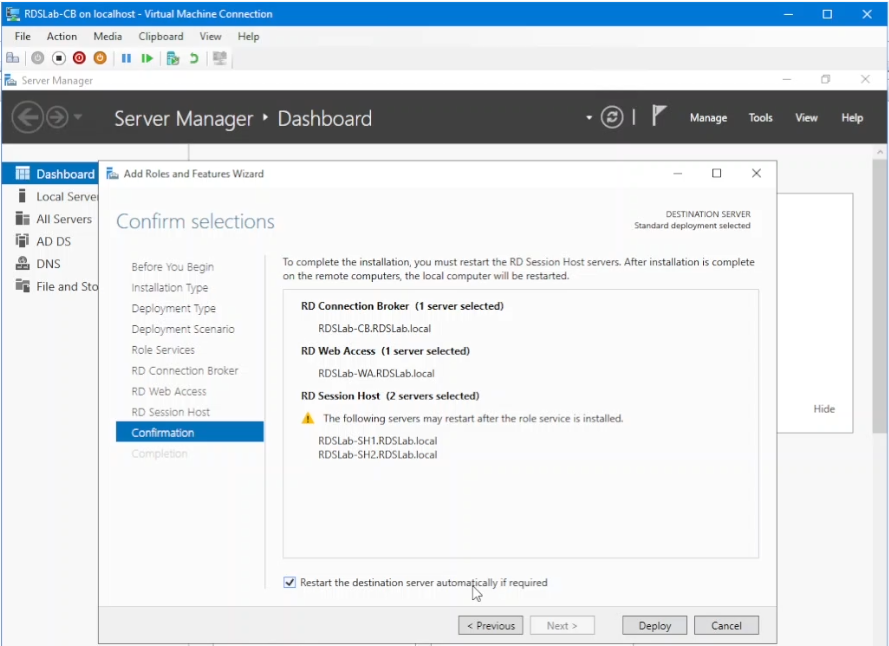
Obrázek 9: Nasaďte vybrané možnosti.
- Na obrazovce dokončení klikněte na Zavřít.
Nasazení prostředí RDS – kontrola nasazení:
- Ve Správci serveru (počítače, který byl nakonfigurován jako zprostředkovatel připojení) klikněte v levém navigačním podokně na položku Vzdálená plocha.
- Zkontrolujte vlastnosti nasazení zobrazené v části Přehled nasazení a Servery nasazení.
- Všimněte si, že žádný server nebyl nakonfigurován jako licenční server služby Vzdálená plocha. Tato role služby Vzdálená plocha se instaluje samostatně.
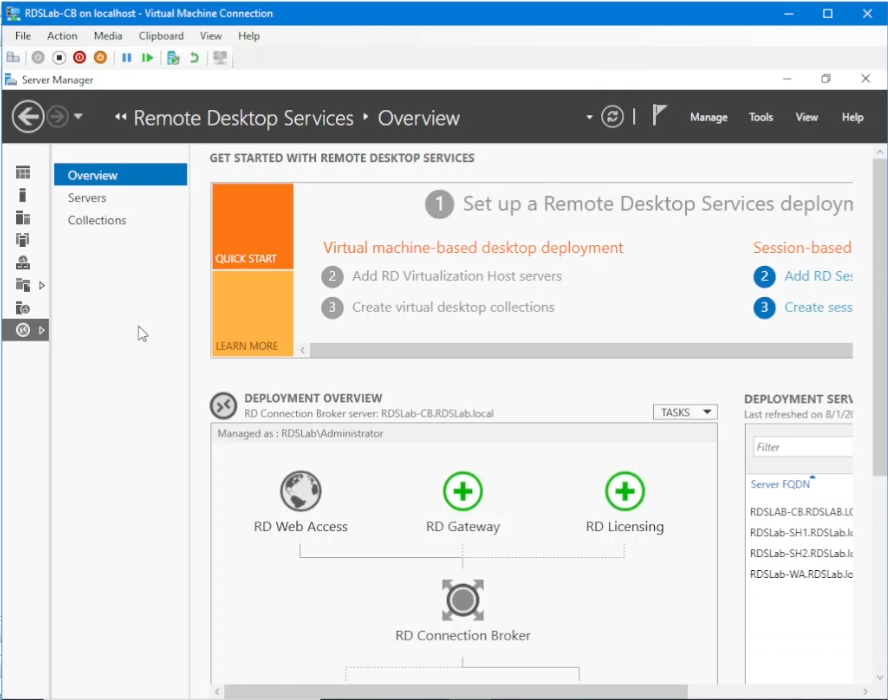
Obrázek 10: Zkontrolujte nasazení.
Nasazení prostředí VPS – instalace a konfigurace licenčního serveru VPS:
- V části Přehled nasazení klikněte na zelené znaménko plus u role Licencování VP.
- Na obrazovce Select a Server klikněte na příslušný server. V této ukázce je řadič domény používán jako server licencování VP. Přesuňte vybraný server na pravou stranu a klikněte na tlačítko Další.
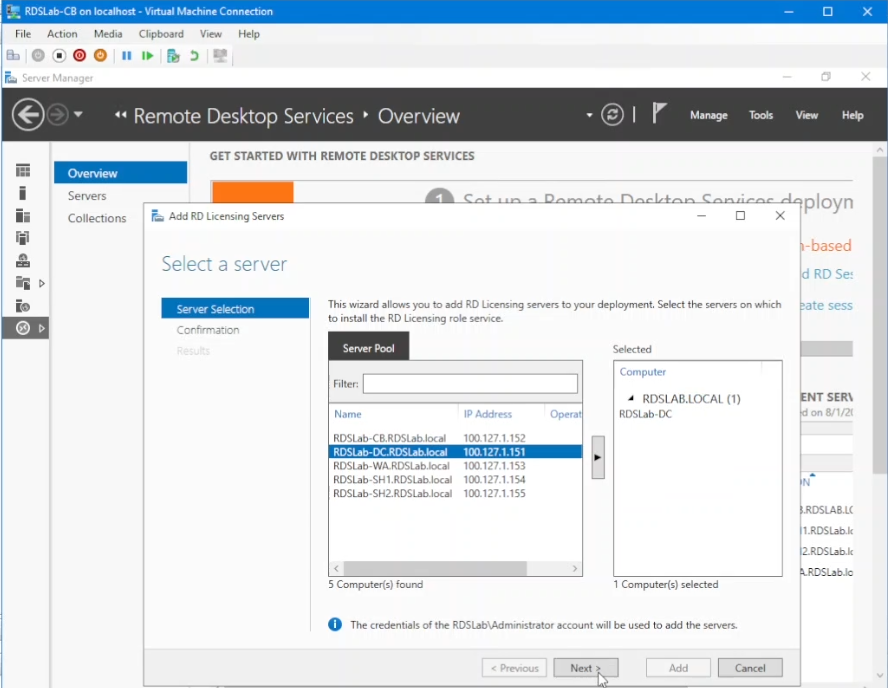
Obrázek 11: Vyberte licenční server VP pro nasazení.
- Na obrazovce Potvrdit výběry klikněte na možnost Přidat.
- Počkejte na dokončení instalace a klikněte na tlačítko Zavřít.
- Ve Správci serveru by měl být v části Servery nasazení uveden server, který je hostitelem role licencování VP.
- Chcete-li konfigurovat licenční server, připojte se k serveru, který byl nakonfigurován jako licenční server VP (řadič domény v této ukázce).
- Ve Správci serveru klikněte na možnost Nástroje, poté na položku Vzdálená plocha a poté na možnost Správa licencování vzdálené plochy.
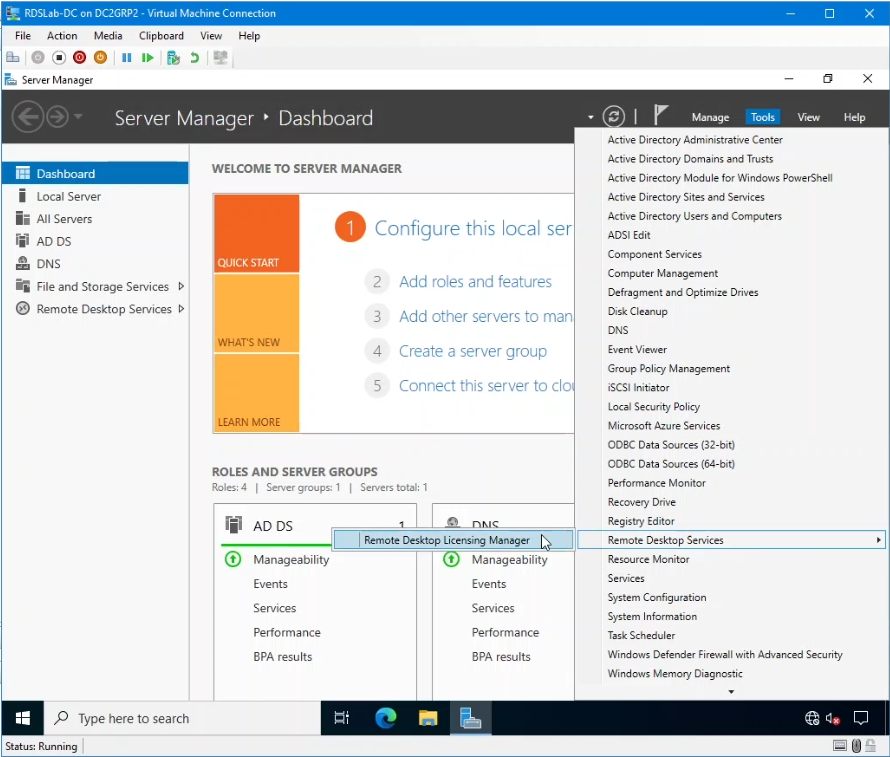
Obrázek 12: Spuštění Správce licencování vzdálené plochy.
- Klikněte pravým tlačítkem myši na název hostitele serveru a poté klikněte na možnost Zkontrolovat konfiguraci.
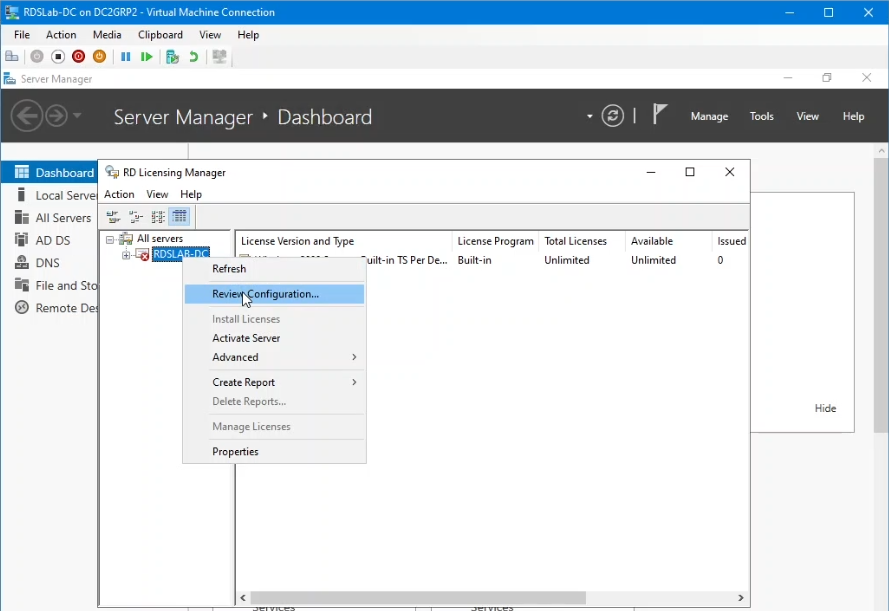
Obrázek 13: Zkontrolujte nasazení.
- Všimněte si upozornění, že licenční server služby Vzdálená plocha musí patřit do skupiny Licenční servery terminálového serveru služby Active Directory. Kliknutím na Přidat do skupiny toto upozornění opravte a poté klikněte na tlačítko Pokračovat a poté na tlačítko OK a znovu na tlačítko Ok .
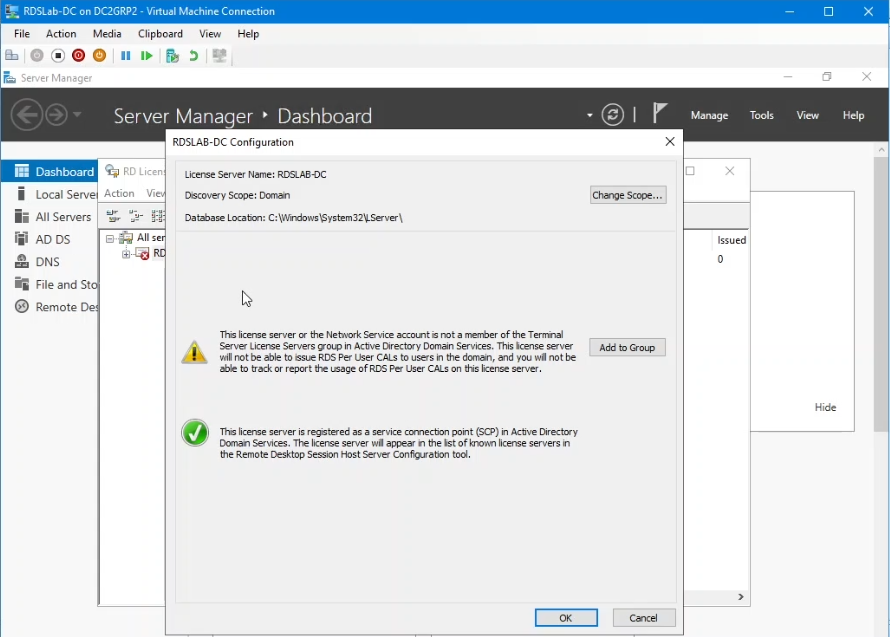
Obrázek 14: Nakonfigurujte členství licenčního serveru ve skupině služby Active Directory.
- Otevřete konzolu pro správu Services.msc, vyhledejte službu Licencování vzdálené plochy a restartujte ji.
- Vraťte se do Správce licencování VP, klikněte pravým tlačítkem myši na název serveru, klikněte na Aktualizovat, poté na něj znovu klikněte pravým tlačítkem a klikněte na Zkontrolovat konfiguraci. Neměla by se zobrazovat žádná varování.
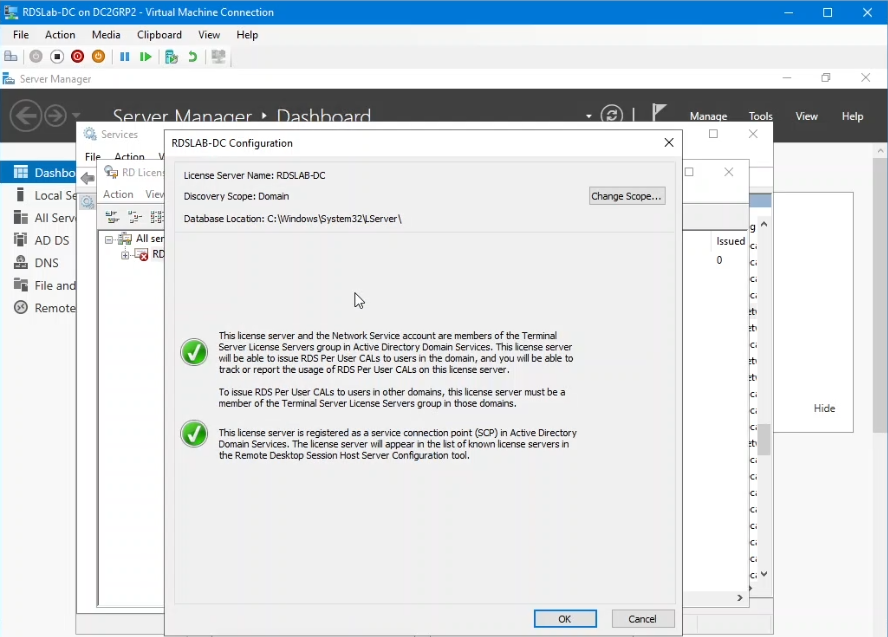
Obrázek 15: Zkontrolujte nasazení.
- Znovu klikněte pravým tlačítkem myši na server a klikněte na možnost Aktivovat server.
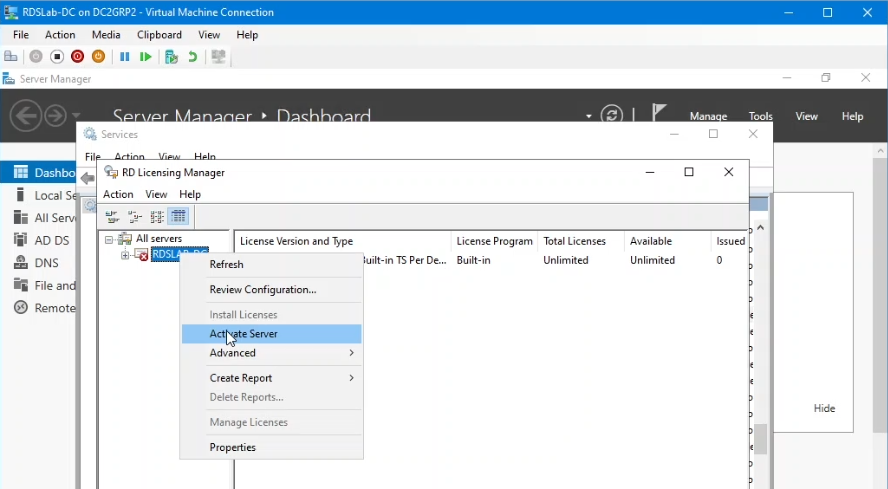
Obrázek 16: Aktivujte licenční server VP.
- Na úvodní obrazovce klikněte na tlačítko Další , vyberte příslušnou metodu připojení (v této ukázce Automaticky) a klikněte na tlačítko Další.
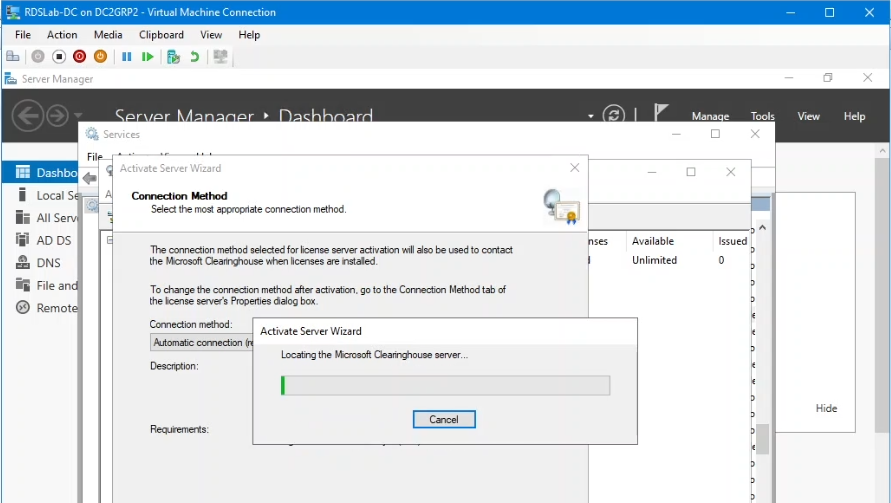
Obrázek 17: Určete způsob připojení.
- Zadejte Informace o společnosti a klikněte na tlačítko Další.
- Počkejte, až se server aktivuje, zrušte zaškrtnutí políčka Spustit průvodce instalací licencí a klikněte na tlačítko Dokončit.
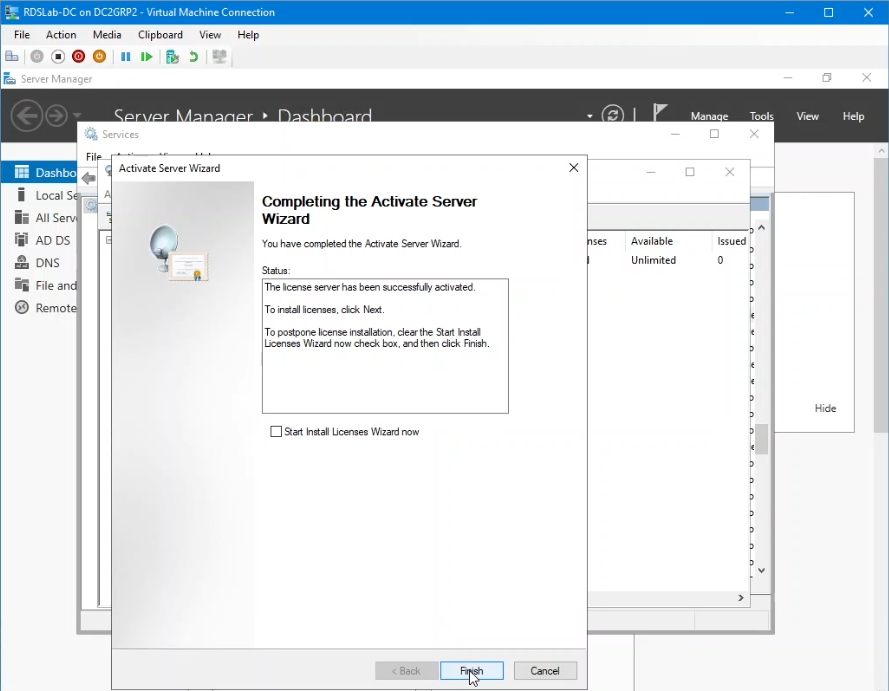
Obrázek 18: Přeskočte průvodce instalací licencí pro klientský přístup ke vzdálené ploše.
Poznámka: Další informace a pokyny týkající se licencí pro klientský přístup ke vzdálené ploše a jejich instalace naleznete v tématu Instalace a aktivace hostitele relace služby Vzdálená plocha bez zprostředkovatele připojení (pracovní skupina) – Windows Server 2022.
- Vraťte se na server, který byl nakonfigurován jako zprostředkovatel připojení ke vzdálené ploše pro nasazení, ve Správci serveru v části Přehled nasazení klikněte na možnost Úlohy a poté na možnost Upravit vlastnosti nasazení.
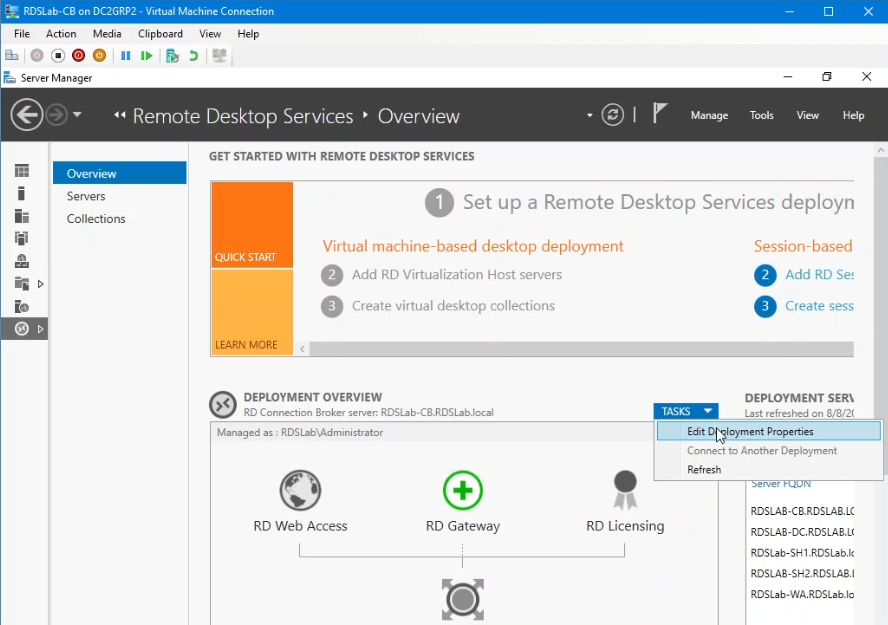
Obrázek 19: Upravte vlastnosti nasazení.
- Klikněte na uzel Licencování VP , vyberte režim licencování (v této ukázce "Vázaný na uživatele") a klikněte na tlačítko OK.
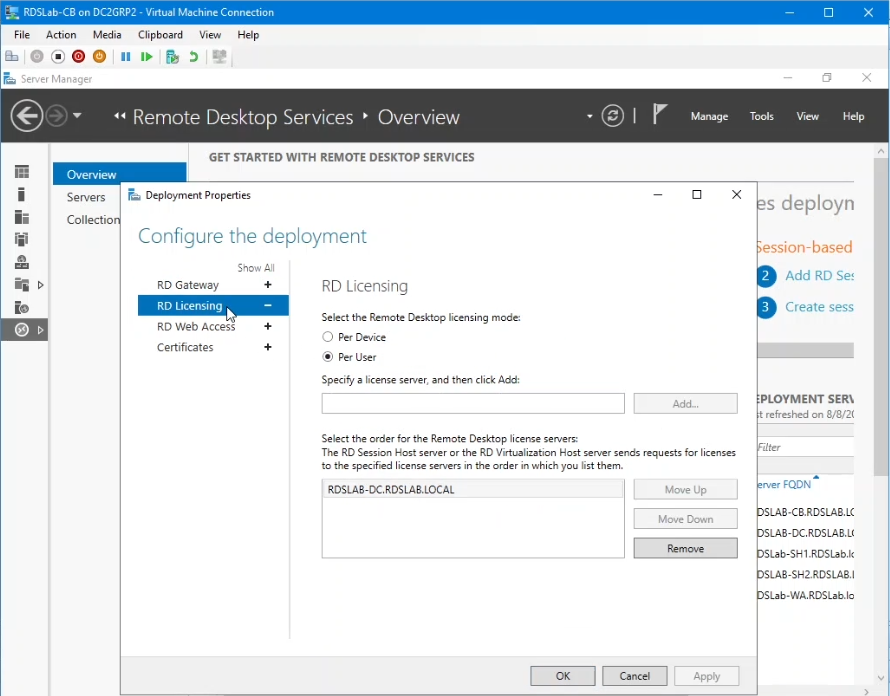
Obrázek 20: Konfigurace režimu licencování VP pro nasazení.
Nasazení prostředí RDS – vytvoření kolekce pro nasazení služby Vzdálená plocha:
Sada obsahuje prostředky služby Vzdálená plocha, které mají být zpřístupněny uživatelům.
- Na serveru Zprostředkovatele připojení ke vzdálené ploše klikněte ve Správci serveru na uzel Kolekce vlevo a v části Úlohy klikněte na Vytvořit kolekci relací.
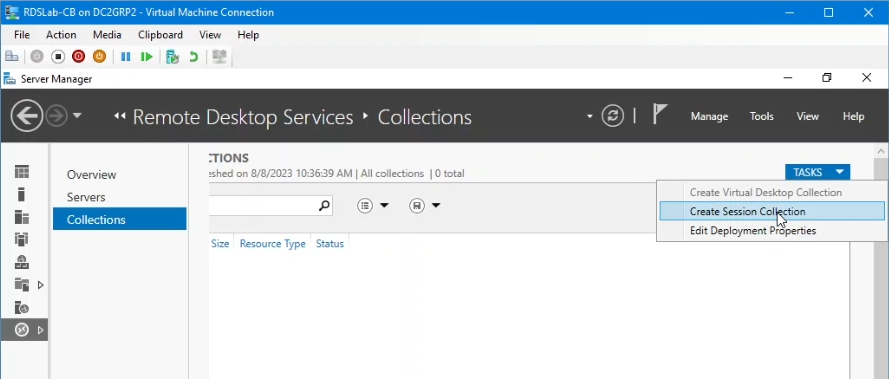
Obrázek 21: Vytvořte kolekci RDS.
- Na obrazovce Before you begin klikněte na tlačítko Next.
- Zadejte název kolekce a klikněte na tlačítko Další.
- Na Zadejte hostitele relací VP kliknutím přesuňte příslušné servery Hostitelů relací VP na pravou stranu a klikněte na tlačítko Další.
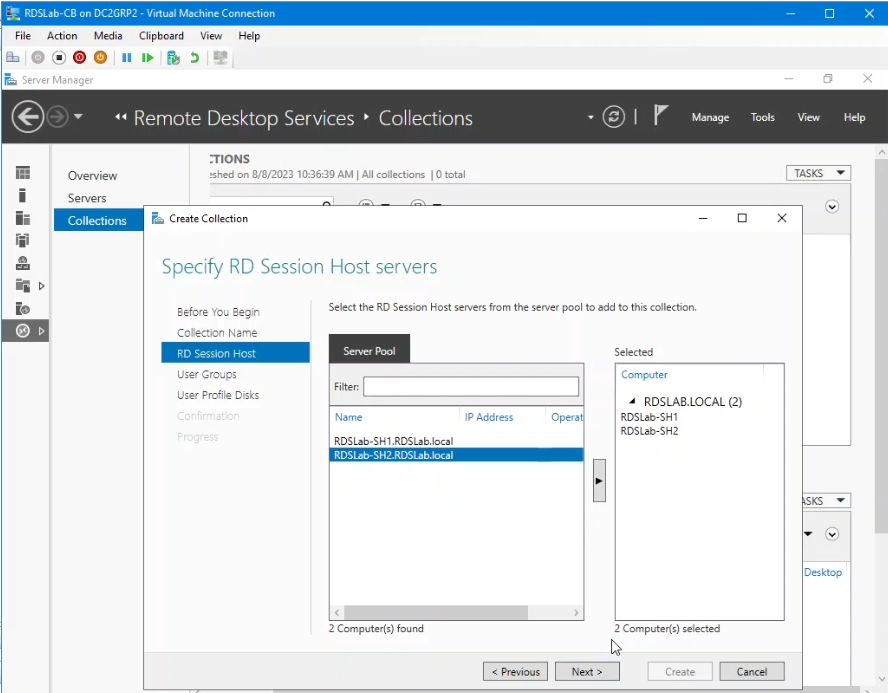
Obrázek 22: Zadejte hostitele relací vzdálené plochy pro kolekci.
- Na obrazovce Specify User groups přidejte uživatele nebo skupiny, které potřebují oprávnění pro připojení k této nové kolekci. V této ukázce je již vybrána výchozí skupina Domain Users. Klikněte na tlačítko Další.
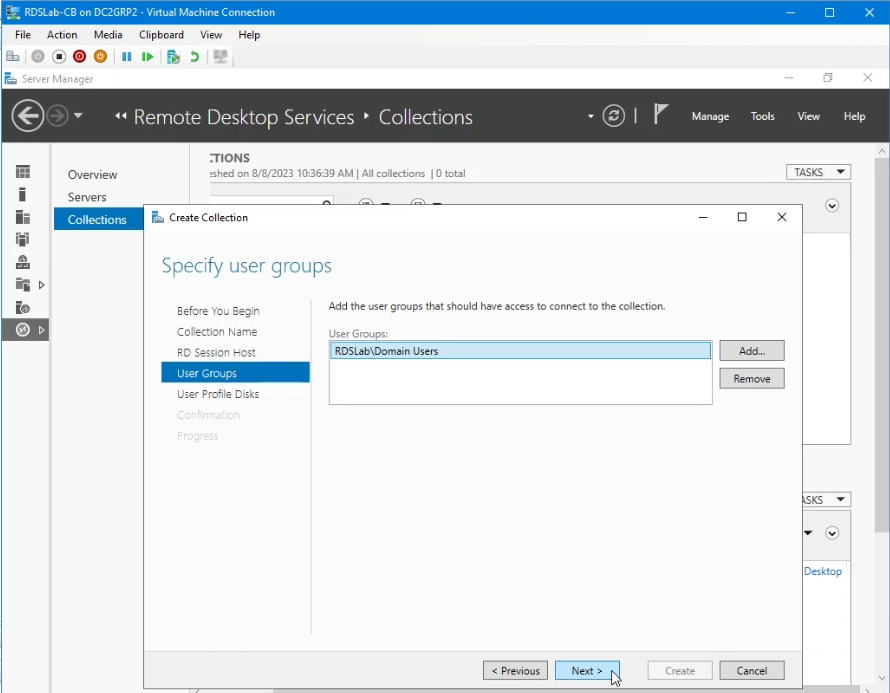
Obrázek 23: Zadejte uživatele služby Active Directory, kteří potřebují přístup ke kolekci.
- V této ukázce kliknutím zrušte zaškrtnutí políčka Enable User profile disks. Klikněte na tlačítko Další a poté na tlačítko Vytvořit.
- Po vytvoření kolekce klikněte na tlačítko Close.
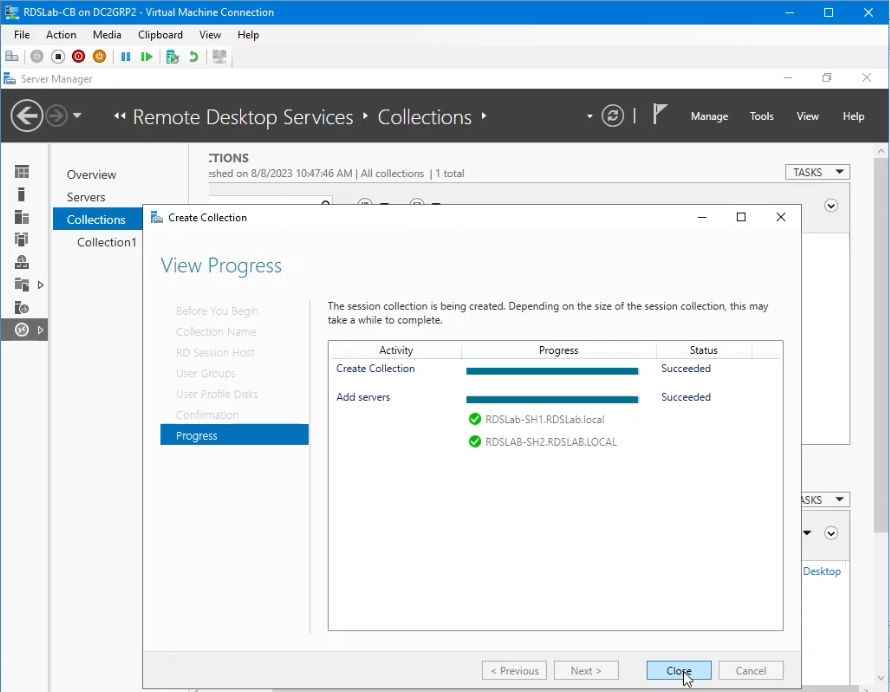
Obrázek 23: Dokončete proces vytvoření kolekce.
Nasazení je připraveno začít přijímat připojení.
Další informace – nasazení prostředí RDS. Dokončete nasazení pomocí PowerShellu:
Výše dokončené nastavení služby Vzdálená plocha je také možné nasadit pomocí PowerShellu s následujícími řádky.
Poznámka: Tyto řádky se spouštějí na cílovém serveru určeném pro zprostředkovatele připojení ke vzdálené ploše nasazení.
Tento první řádek vytvoří nasazení určující zprostředkovatele připojení, server pro webový přístup a s jedním hostitelem relace VP:
New-RDSessionDeployment -ConnectionBroker RDSLab-CB.RDSLab.local -WebAccessServer RDSLab-WA.RDSLab.local -SessionHost RDSLab-SH1.RDSLab.local
Další řádek přidá do nasazení druhého hostitele relace VP:
Add-RDServer -Server RDSLab-SH2.RDSLab.local -Role RDS-RD-SERVER -ConnectionBroker RDSLab-CB.RDSLab.local
Třetí řádek nainstaluje roli Licencování vzdálené plochy na řadič domény:
Add-RDServer -Server RDSLab-DC.RDSLab.local -Role RDS-LICENSING -ConnectionBroker RDSLab-CB.RDSLab.local
Čtvrtý řádek konfiguruje licenční server a režim správy licencí pro nasazení. Tento řádek žádá o potvrzení:
Set-RDLicenseConfiguration -LicenseServer RDSLab-DC.RDSLab.local -Mode PerUser -ConnectionBroker RDSLab-CB.RDSLab.local
A pátý řádek vytvoří kolekci RDS:
New-RDSessionCollection -CollectionName "Collection1" -SessionHost @("RDSLab-SH1.RDSLab.local","RDSLab-SH2.RDSLab.local") -ConnectionBroker "RDSLab-CB.RDSLab.local"
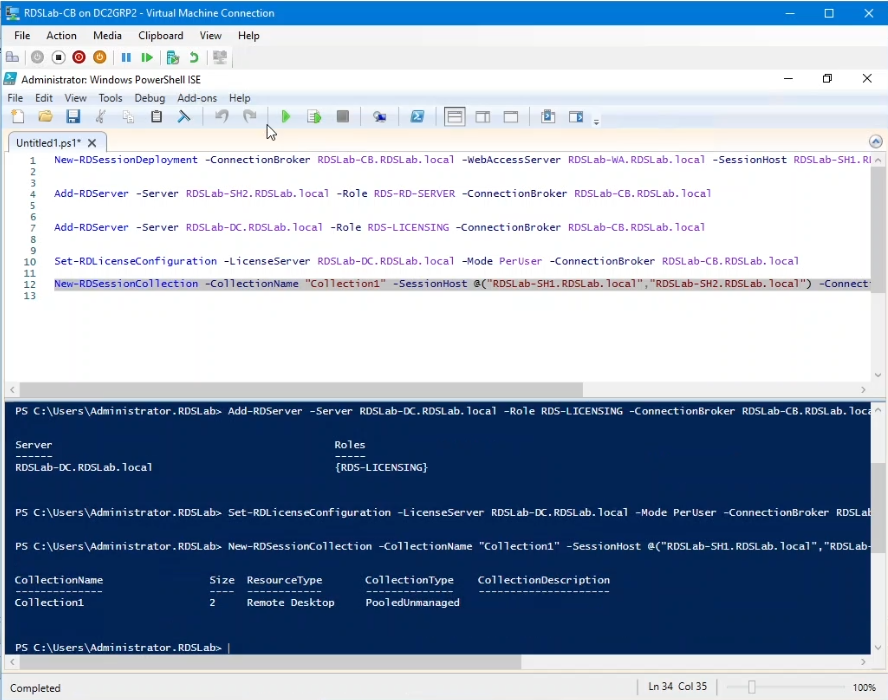
Obrázek 24: Použití rutiny PowerShellu New-RDSessionDeployment
Po přidání všech serverů na řídicí panel ve Správci serveru a kliknutí na tlačítko Aktualizovat je výsledek stejný jako při použití uživatelského rozhraní: nově nainstalované standardní nasazení služby Vzdálená plocha.
Additional Information
Affected Products
Microsoft Windows Server 2016, Microsoft Windows Server 2019, Microsoft Windows Server 2022Article Properties
Article Number: 000217251
Article Type: How To
Last Modified: 18 May 2026
Version: 6
Find answers to your questions from other Dell users
Support Services
Check if your device is covered by Support Services.