PowerEdge – Bereitstellung von Standard-Remotedesktopservices – Schritt für Schritt
Summary: In dieser Schritt-für-Schritt-Anleitung erfahren Sie, wie Sie Remotedesktopdienste in einer Domäne einrichten, wobei die verschiedenen RDS-Rollen auf mehrere Server verteilt sind. Sowohl die grafische Benutzeroberfläche als auch die PowerShell-Methoden werden erläutert. Das dazugehörige Video demonstriert den Prozess. ...
This article applies to
This article does not apply to
This article is not tied to any specific product.
Not all product versions are identified in this article.
Instructions
Allgemeine Voraussetzungen
- Vorhandene funktionsfähige Active Directory-Domäne.
- Server, die RDS-Rollen hosten, sollten der Domain hinzugefügt werden.
Weitere Informationen zu den verschiedenen RDS-Rollen finden Sie unter:
https://learn.microsoft.com/en-us/windows-server/remote/remote-desktop-services/rds-roles

Schritt 1: Bereitstellen der RDS-Umgebung – Vorbereiten der Server:
-
Klicken Sie im Server-Manager auf dem Zielcomputer für die RDS-Verbindungsbroker-Rolle für die Bereitstellung im linken Fensterbereich mit der rechten Maustaste auf den Knoten Alle Server und klicken Sie dann auf Server hinzufügen.
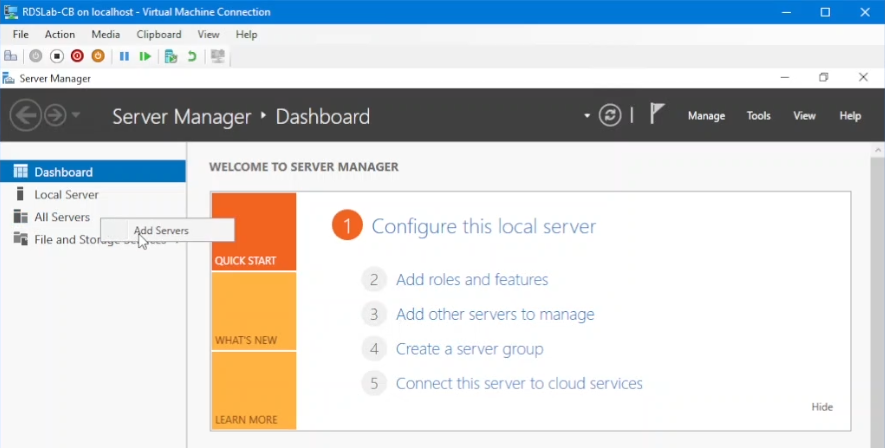
Abbildung 1: Fügen Sie Bereitstellungsserver zum Server-Manager-Dashboard hinzu.
- Klicken Sie auf Jetzt suchen, verschieben Sie die Server der Bereitstellung auf die rechte Seite und klicken Sie auf OK.
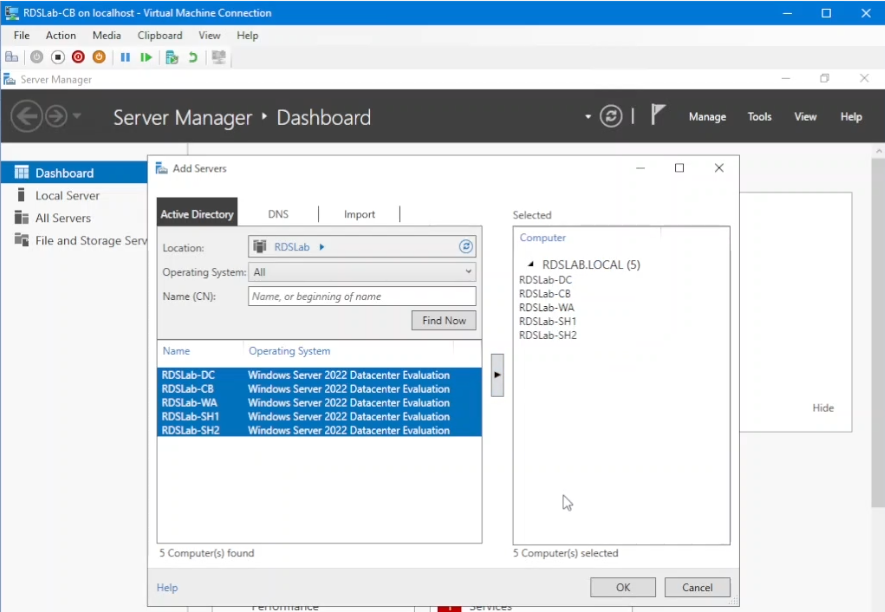
Abbildung 2: Fügen Sie Bereitstellungsserver zum Server-Manager-Dashboard hinzu.
- Klicken Sie im Server-Manager auf Rollen und Funktionen verwalten und hinzufügen.
- Klicken Sie auf dem Bildschirm Bevor Sie beginnen auf Weiter.
- Wählen Sie die Schaltfläche Installationsverhältnis Remotedesktopdienste und dann Weiter aus.
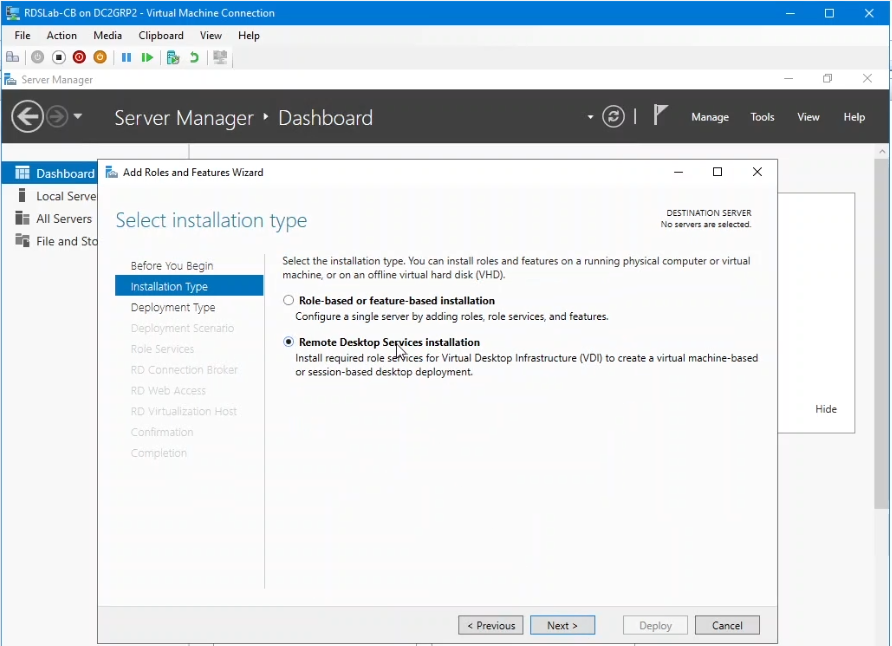
Abbildung 3: Wählen Sie den Installationstyp aus.
- Klicken Sie auf dem Bildschirm Bereitstellungstyp auswählen auf die Schaltfläche Standardbereitstellungsverhältnis und dann auf Weiter.
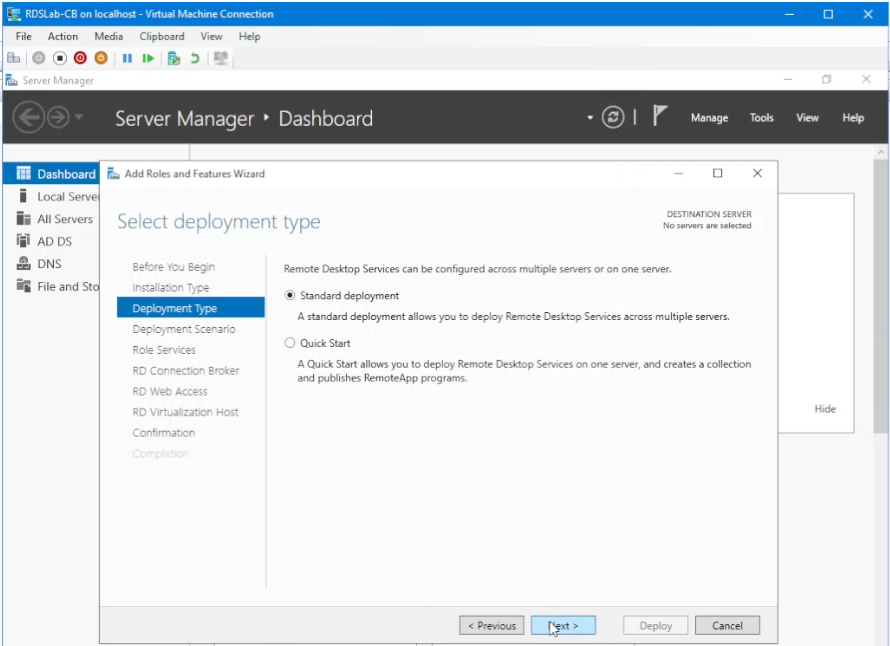
Abbildung 4: Wählen Sie den Bereitstellungstyp aus.
- Wählen Sie auf dem Bildschirm Bereitstellungsszenario auswählenSitzungsbasierte Bereitstellung und dann Weiter aus.
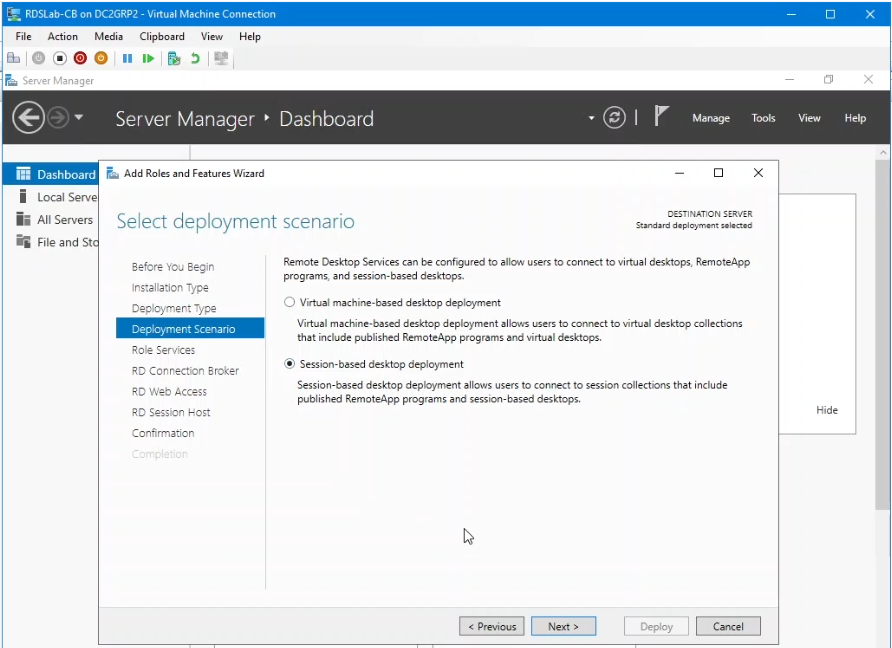
Abbildung 5: Wählen Sie das Bereitstellungsszenario aus.
- Klicken Sie auf dem Bildschirm Rollendienste überprüfen auf Weiter .
- Wählen Sie auf der Seite RD-Verbindungsbrokerserver angeben den Server aus, der als Verbindungsbroker für die Bereitstellung fungieren soll, verschieben Sie ihn auf die rechte Seite und klicken Sie auf Weiter.
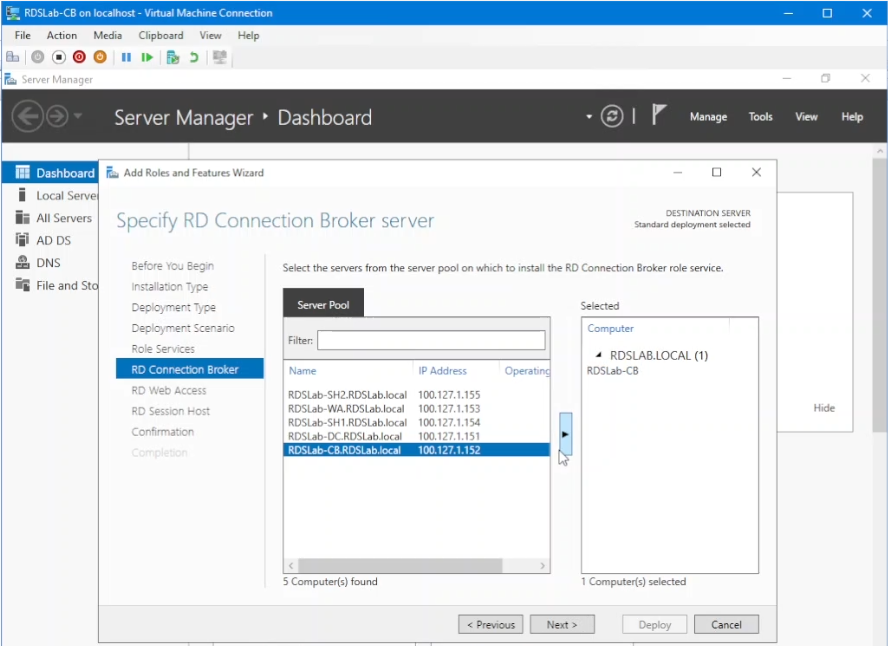
Abbildung 6: Geben Sie den RD-Verbindungsbroker für die Bereitstellung an.
- Wählen Sie auf der Seite Specify RD Web Access Server den entsprechenden Server aus, verschieben Sie ihn erneut auf die rechte Seite, und klicken Sie auf Next.
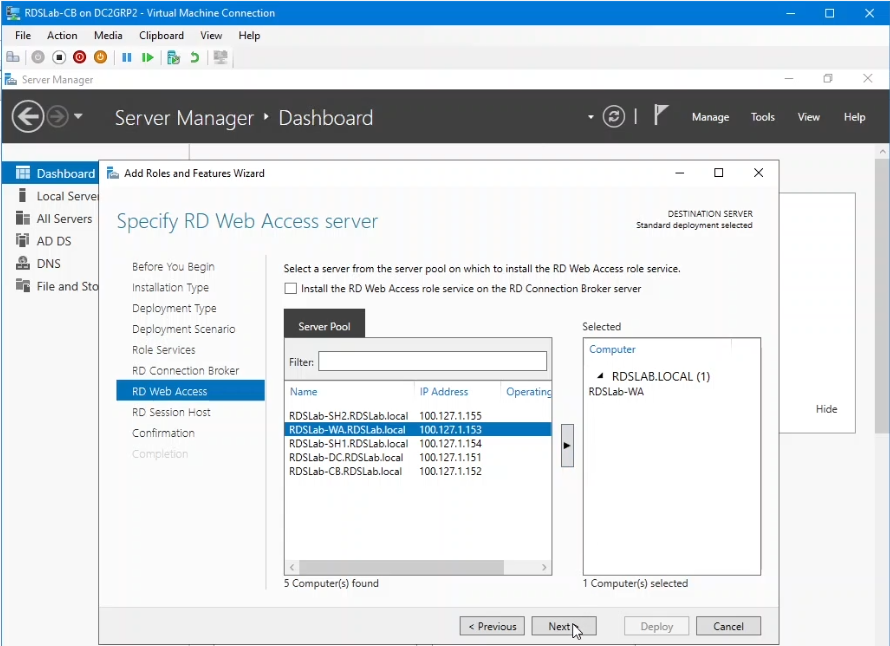
Abbildung 7: Geben Sie den Web Access-Server für die Bereitstellung an.
- Verschieben Sie auf dem Bildschirm RD-Sitzungshostserver angeben die Server, die die vorgesehenen Sitzungshosts in der Bereitstellung sind, auf die rechte Seite. Klicken Sie noch einmal auf "Weiter ".
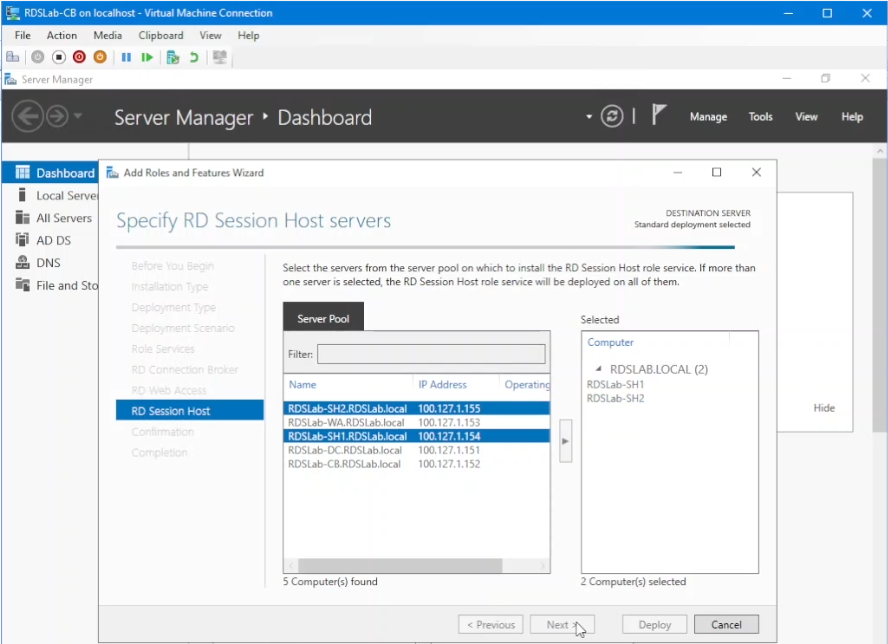
Abbildung 8: Geben Sie die RD-Sitzungshostserver für die Bereitstellung an.
- Aktivieren Sie das Kontrollkästchen Zielserver bei Bedarf automatisch neu starten, und klicken Sie dann auf Bereitstellen.
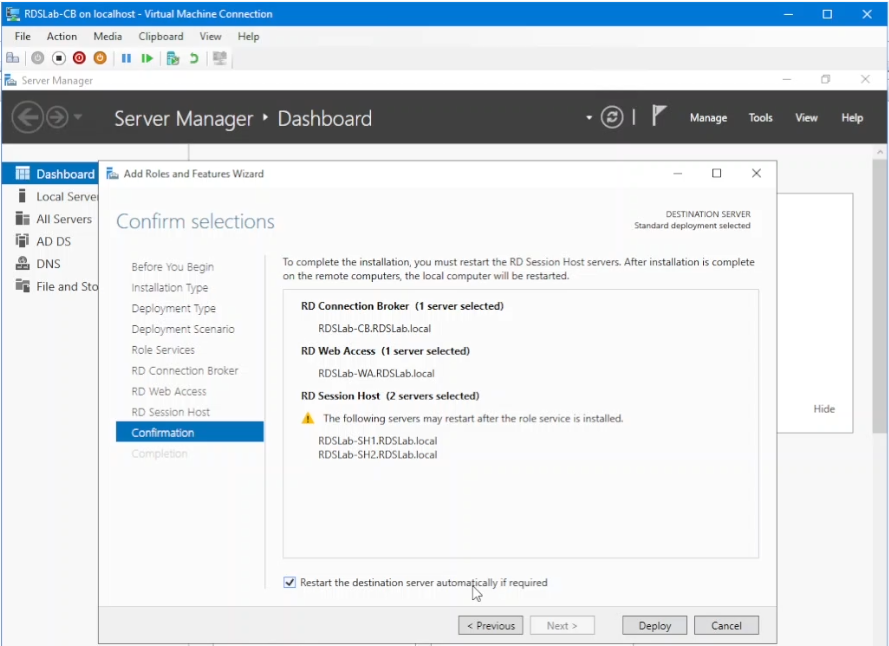
Abbildung 9: Stellen Sie die ausgewählten Optionen bereit.
- Klicken Sie auf dem Abschlussbildschirm auf Close.
Bereitstellen der RDS-Umgebung – Überprüfen Sie die Bereitstellung:
- Klicken Sie im Server-Manager (des Computers, der als Verbindungsbroker konfiguriert wurde) im linken Navigationsbereich auf Remotedesktopdienste.
- Überprüfen Sie die Bereitstellungseigenschaften, die unter Bereitstellungsübersicht und Bereitstellungsserver angezeigt werden.
- Beachten Sie, dass kein Server als RDS-Lizenzserver konfiguriert wurde. Diese RDS-Rolle wird separat installiert.
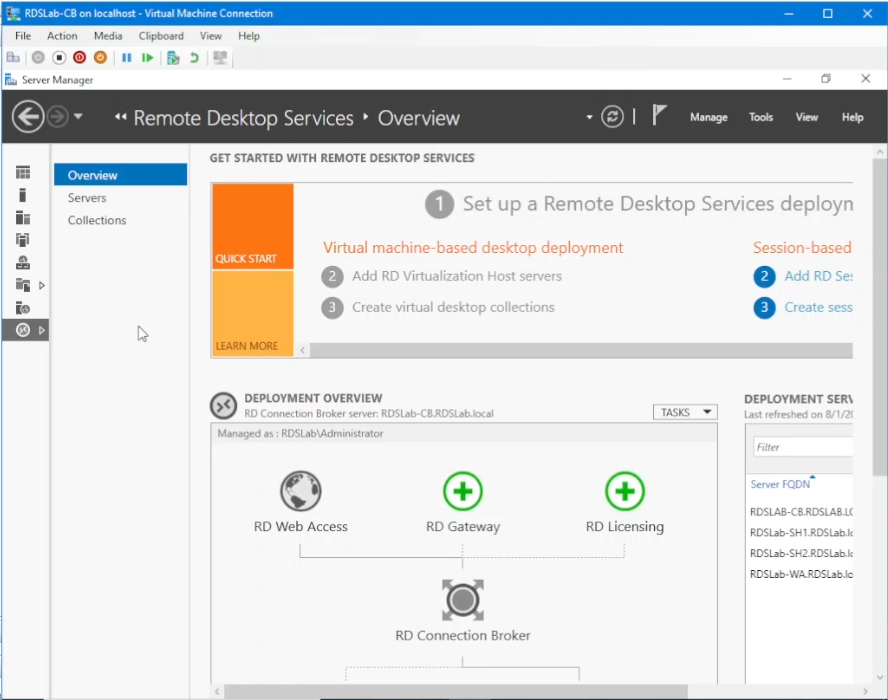
Abbildung 10: Überprüfen Sie die Bereitstellung.
Bereitstellen der RDS-Umgebung – Installieren und Konfigurieren des RDS-Lizenzservers:
- Klicken Sie unter Bereitstellungsübersicht auf das grüne Pluszeichen für die Rolle RD-Lizenzierung.
- Klicken Sie im Bildschirm Server auswählen auf den entsprechenden Server. In dieser Demo wird der Domänencontroller als RD-Lizenzierungsserver verwendet. Verschieben Sie den ausgewählten Server auf die rechte Seite und klicken Sie auf Weiter.
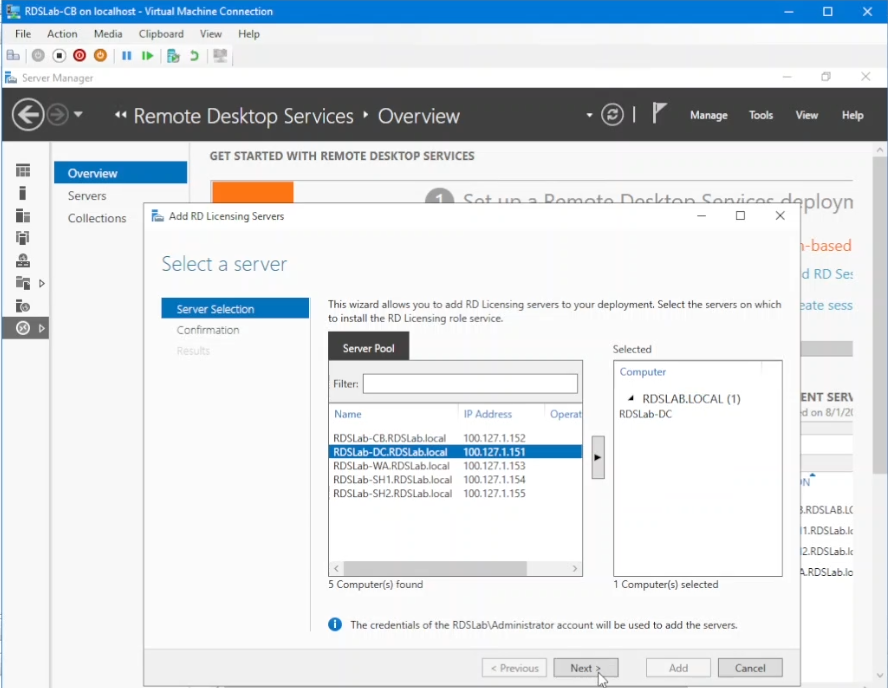
Abbildung 11: Wählen Sie den RD-Lizenzserver für die Bereitstellung aus.
- Klicken Sie auf dem Bildschirm Auswahl bestätigen auf Hinzufügen.
- Warten Sie, bis die Installation abgeschlossen ist, und klicken Sie auf Close.
- Zurück im Server-Manager sollte unter Bereitstellungsserver der Server aufgeführt werden, auf dem die RD-Lizenzierungsrolle gehostet wird.
- Um den Lizenzserver zu konfigurieren, stellen Sie eine Verbindung mit dem Server her, der als RD-Lizenzserver konfiguriert wurde (der Domänencontroller in dieser Demo).
- Klicken Sie im Server-Manager auf Extras, dann auf Remotedesktopdienste und dann auf Remotedesktoplizenzierung Verwaltenr.
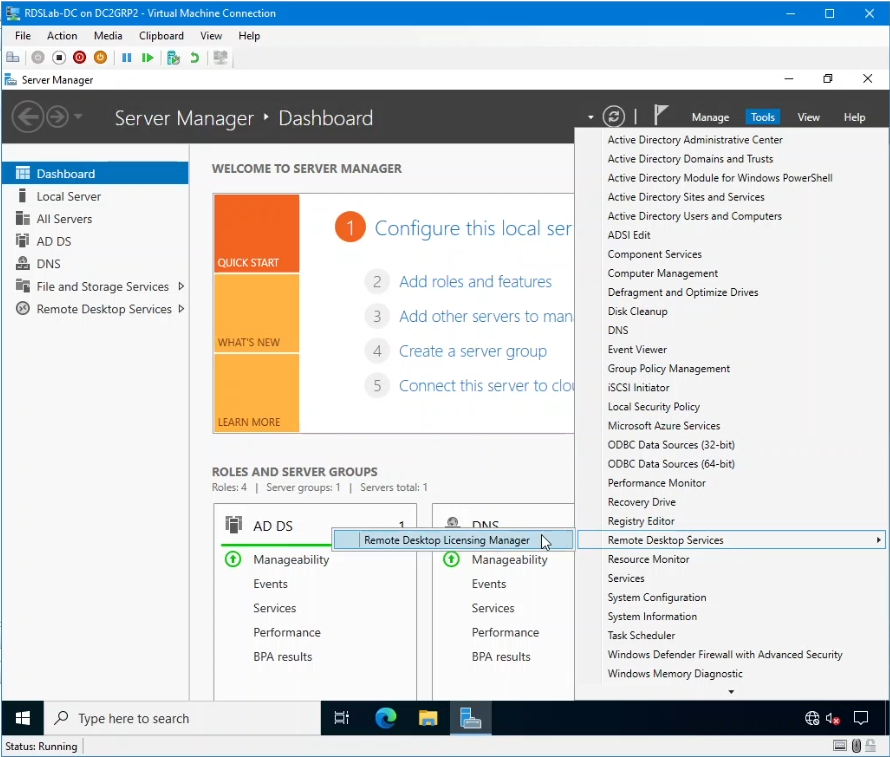
Abbildung 12: Öffnen des Remotedesktoplizenzierungs-Managers.
- Klicken Sie mit der rechten Maustaste auf den Serverhostnamen und klicken Sie dann auf Konfiguration überprüfen.
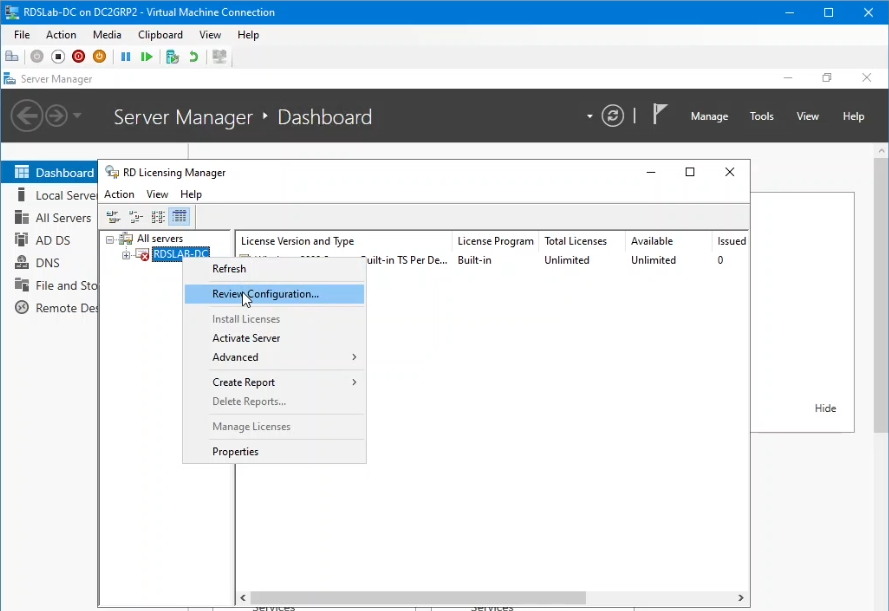
Abbildung 13: Überprüfen Sie die Bereitstellung.
- Beachten Sie die Warnung, die darauf hinweist, dass der RDS-Lizenzserver der Gruppe Terminalserver-Lizenzserver in Active Directory angehören muss. Klicken Sie auf Zur Gruppe hinzufügen, um diese Warnung zu beheben, klicken Sie dann auf Weiter und dann auf OK und dann wieder auf OK.
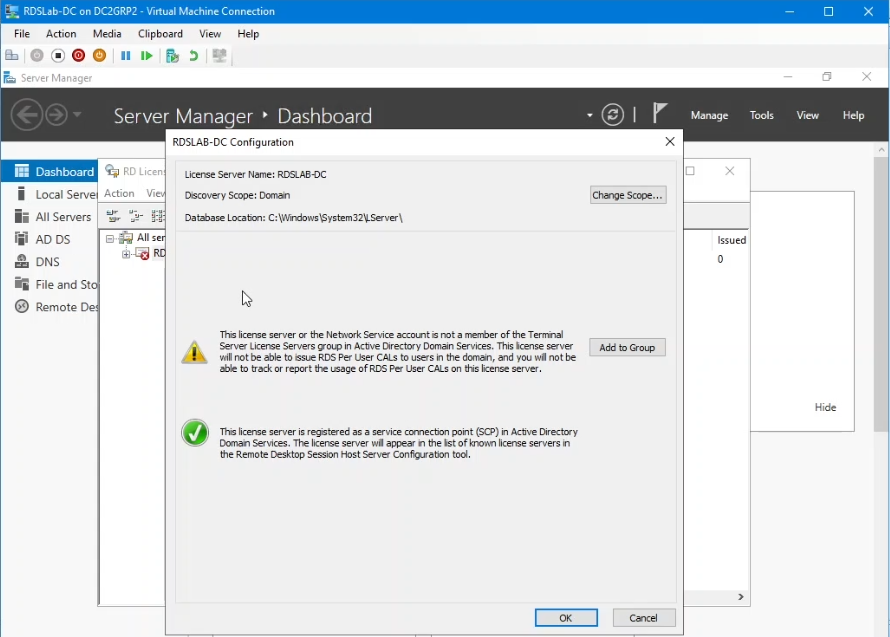
Abbildung 14: Konfigurieren Sie die Gruppenmitgliedschaft des RD-Lizenzservers in Active Directory.
- Öffnen Sie die Verwaltungskonsole Services.msc, suchen Sie den Remotedesktoplizenzierungsdienst, und starten Sie ihn neu .
- Kehren Sie zum RD-Lizenzierungs-Manager zurück, klicken Sie mit der rechten Maustaste auf den Servernamen, klicken Sie auf Aktualisieren, klicken Sie dann erneut mit der rechten Maustaste darauf und klicken Sie auf Konfiguration überprüfen. Es sollten keine Warnungen angezeigt werden.
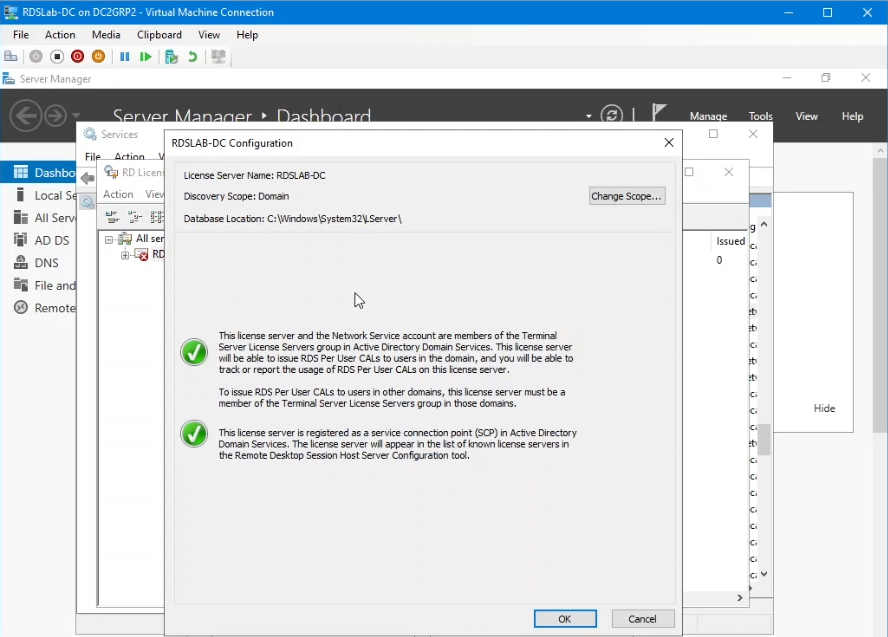
Abbildung 15: Überprüfen Sie die Bereitstellung.
- Klicken Sie erneut mit der rechten Maustaste auf den Server und klicken Sie auf Activate Server.
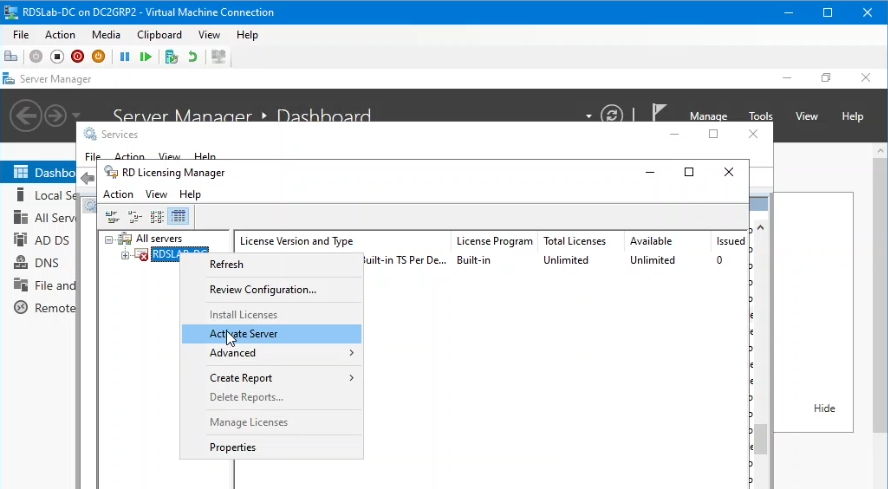
Abbildung 16: Aktivieren Sie den RD-Lizenzserver.
- Klicken Sie auf dem Bildschirm Welcome auf Next , wählen Sie die entsprechende Verbindungsmethode aus (Automatisch für dieses Demo) und klicken Sie auf Next.
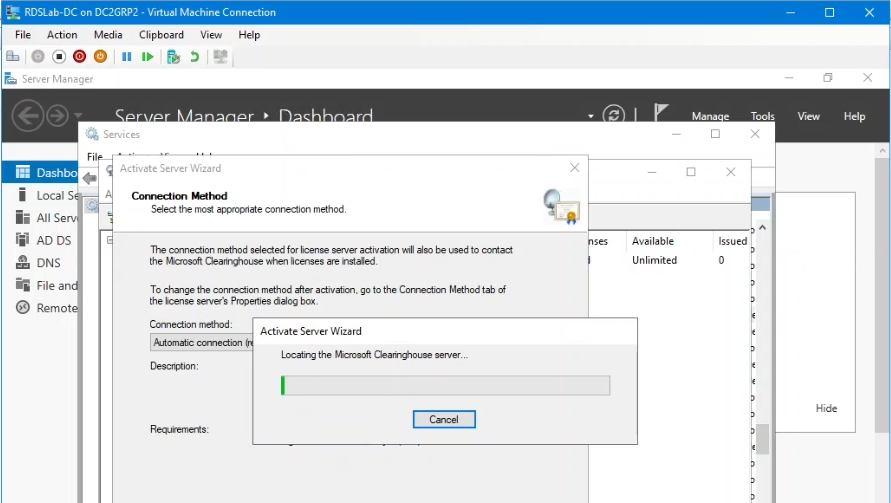
Abbildung 17: Geben Sie die Verbindungsmethode an.
- Geben Sie die Unternehmensinformationen ein und klicken Sie auf Weiter.
- Warten Sie, bis der Server aktiviert wurde, deaktivieren Sie jetzt Assistent für die Installation von Lizenzen starten und klicken Sie auf Fertigstellen.
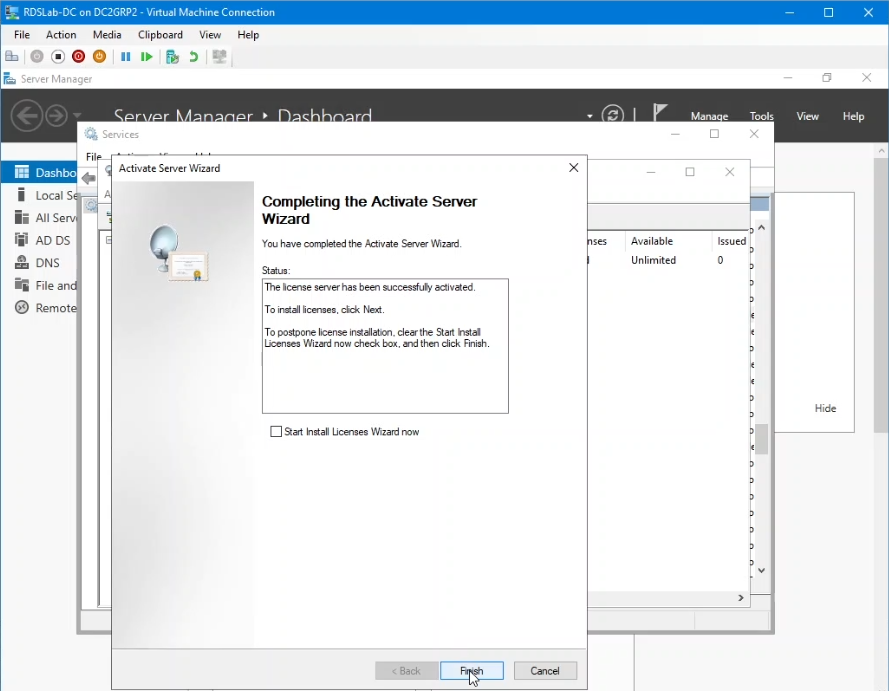
Abbildung 18: Überspringen Sie den Installationsassistenten für RD-CALs.
Hinweis: Weitere Informationen und Richtlinien zu RDS-CALs und deren Installation finden Sie unter Installieren und Aktivieren eines RDS-Sitzungshosts ohne Verbindungsbroker (Arbeitsgruppe) – Windows Server 2022.
- Kehren Sie zu dem Server zurück, der als RDS-Verbindungsbroker für die Bereitstellung konfiguriert wurde. Klicken Sie im Server-Manager unter Bereitstellungsübersicht auf Aufgaben und dann auf Bereitstellungseigenschaften bearbeiten.
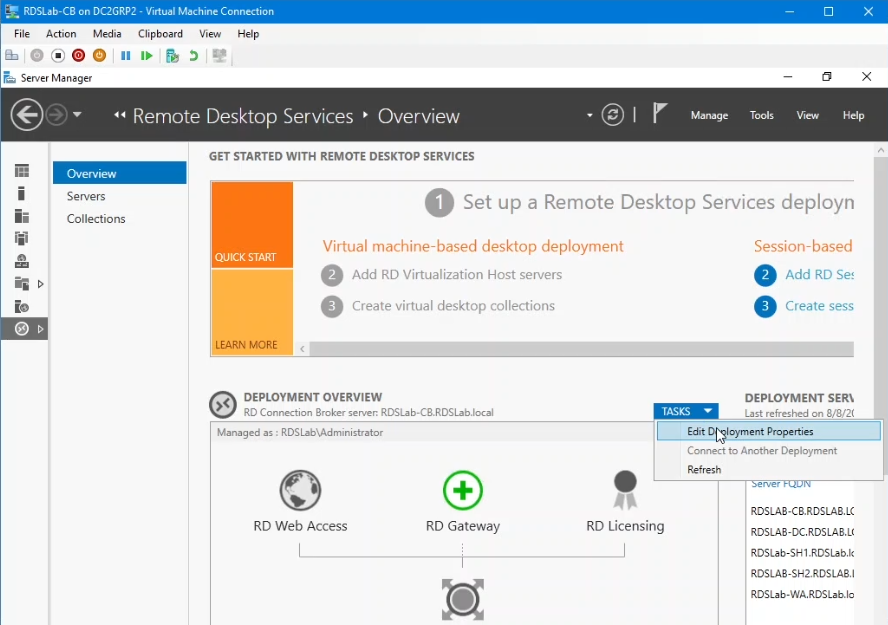
Abbildung 19: Bearbeiten Sie die Bereitstellungseigenschaften.
- Klicken Sie auf den Knoten RD-Lizenzierung , wählen Sie den Lizenzierungsmodus aus (für diese Demo "Pro Benutzer"), und klicken Sie auf OK.
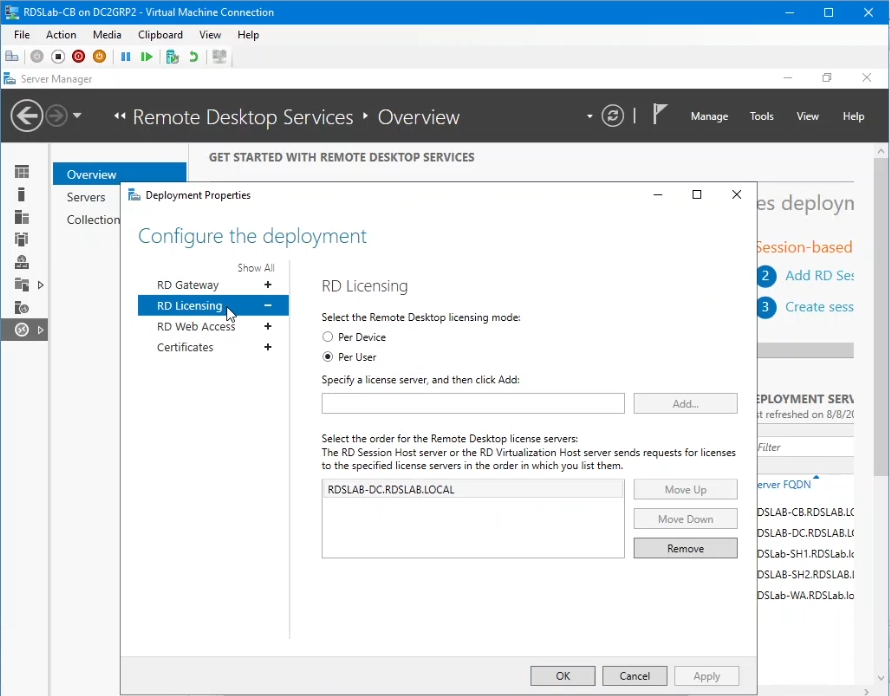
Abbildung 20: Konfigurieren Sie den RD-Lizenzierungsmodus für die Bereitstellung.
Bereitstellen der RDS-Umgebung – Erstellen einer Sammlung in der RDS-Bereitstellung:
Eine Sammlung enthält die Remotedesktopdienste-Ressourcen, die Benutzern zur Verfügung gestellt werden sollen.
- Klicken Sie im RDS-Verbindungsbrokerserver im Server-Manager auf den Knoten Erfassungen auf der linken Seite, und klicken Sie unter Aufgaben auf Sitzungserfassung erstellen.
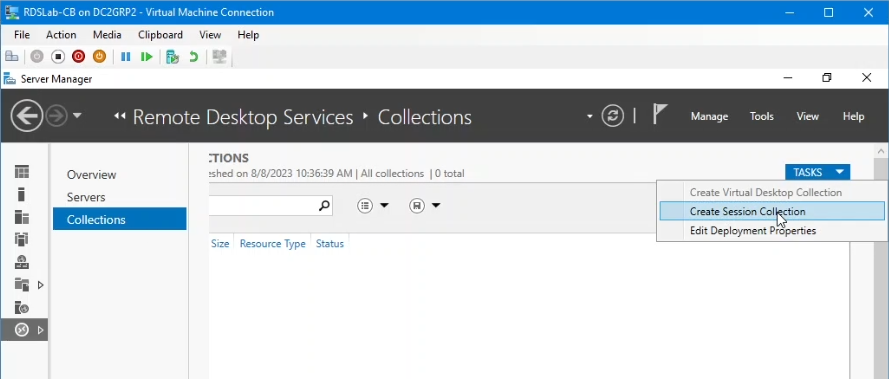
Abbildung 21: Erstellen Sie die RDS-Sammlung.
- Klicken Sie auf dem Bildschirm Bevor Sie beginnen auf Weiter.
- Geben Sie einen Namen für die Erfassung ein und klicken Sie auf Weiter.
- Klicken Sie auf dem Bildschirm RD-Sitzungshost angeben , um die entsprechenden RDS-Sitzungshostserver auf die rechte Seite zu verschieben, und klicken Sie auf Weiter.
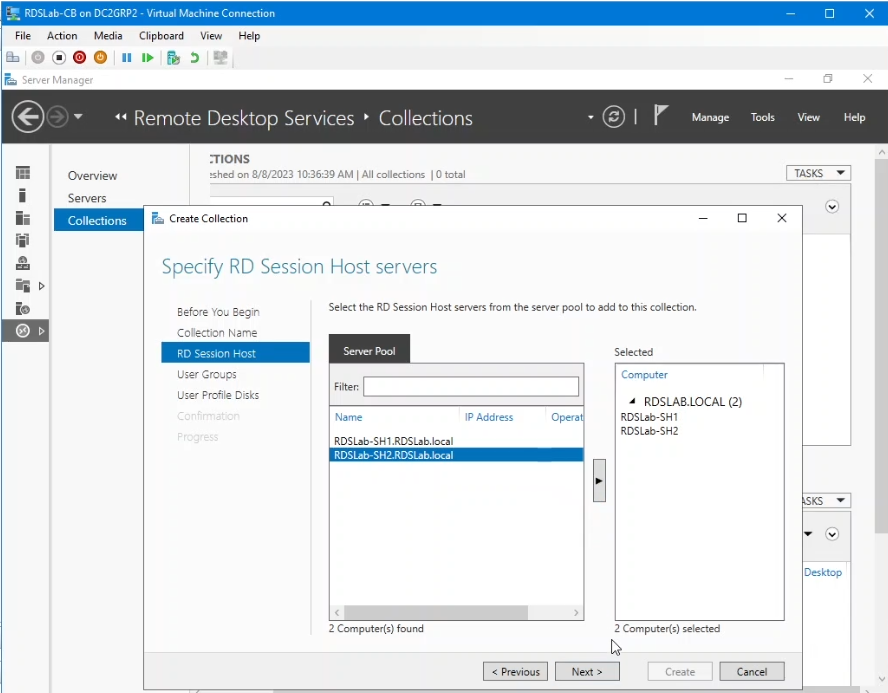
Abbildung 22: Geben Sie die RDS-Sitzungshosts für die Sammlung an.
- Fügen Sie auf dem Bildschirm Benutzergruppen angeben die Benutzer oder Gruppen hinzu, die Berechtigungen zum Herstellen einer Verbindung mit dieser neuen Sammlung benötigen. In diesem Demo ist die Standardgruppe der Domänennutzer bereits ausgewählt. Klicken Sie auf Next.
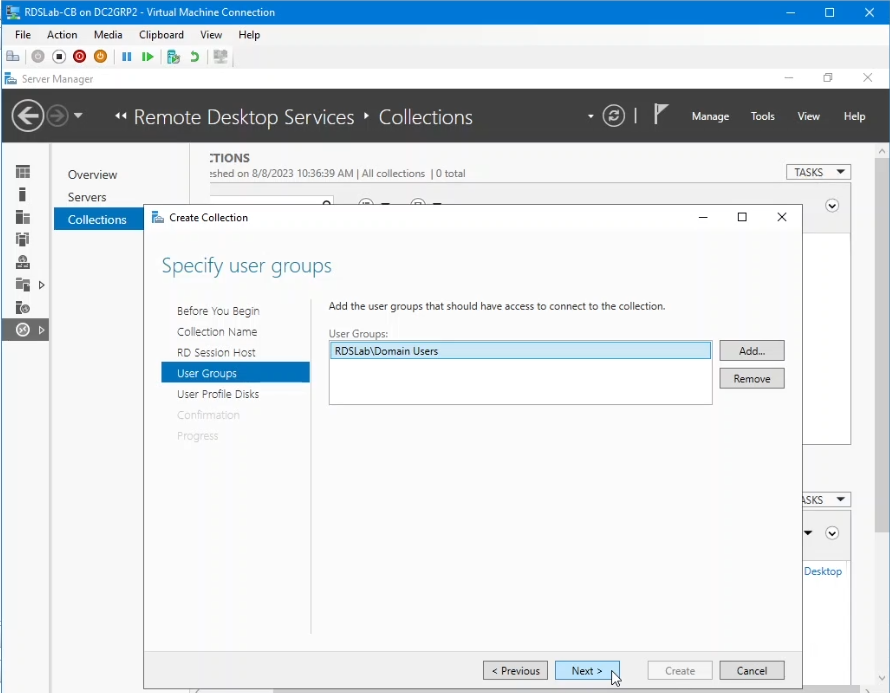
Abbildung 23: Geben Sie die Active Directory-Nutzer an, die Zugriff auf die Erfassung benötigen.
- Klicken Sie für diese Demo auf "Enable User profile disks" und klicken Sie auf "Next " und dann auf "Create".
- Wenn die Erfassung erstellt wurde, klicken Sie auf Schließen.

Abbildung 23: Schließen Sie den Erfassungserstellungsprozess ab.
Die Bereitstellung ist bereit, mit dem Empfangen von Verbindungen zu beginnen.
Zusätzliche Informationen: Bereitstellen der RDS-Umgebung. Schließen Sie die Bereitstellung mithilfe von PowerShell ab:
Das oben abgeschlossene RDS-Setup kann auch mithilfe der PowerShell mit den folgenden Zeilen bereitgestellt werden.
Hinweis: Diese Zeilen werden auf dem Zielserver ausgeführt, der für den RDS Connection Broker der Bereitstellung vorgesehen ist.
In dieser ersten Zeile wird die Bereitstellung erstellt, die den Verbindungsbroker, den Web Access-Server und mit einem RD-Sitzungshost angibt:
New-RDSessionDeployment -ConnectionBroker RDSLab-CB.RDSLab.local -WebAccessServer RDSLab-WA.RDSLab.local -SessionHost RDSLab-SH1.RDSLab.local
In der nächsten Zeile wird der zweite RD-Sitzungshost zur Bereitstellung hinzugefügt:
Add-RDServer -Server RDSLab-SH2.RDSLab.local -Role RDS-RD-SERVER -ConnectionBroker RDSLab-CB.RDSLab.local
In der dritten Zeile wird die RDS-Lizenzierungsrolle auf dem Domain Controller installiert:
Add-RDServer -Server RDSLab-DC.RDSLab.local -Role RDS-LICENSING -ConnectionBroker RDSLab-CB.RDSLab.local
In der vierten Zeile werden der Lizenzierungsserver und der Lizenzierungsmodus für die Bereitstellung konfiguriert. In dieser Zeile wird zur Bestätigung aufgefordert:
Set-RDLicenseConfiguration -LicenseServer RDSLab-DC.RDSLab.local -Mode PerUser -ConnectionBroker RDSLab-CB.RDSLab.local
Und die fünfte Zeile erstellt die RDS-Sammlung:
New-RDSessionCollection -CollectionName "Collection1" -SessionHost @("RDSLab-SH1.RDSLab.local","RDSLab-SH2.RDSLab.local") -ConnectionBroker "RDSLab-CB.RDSLab.local"
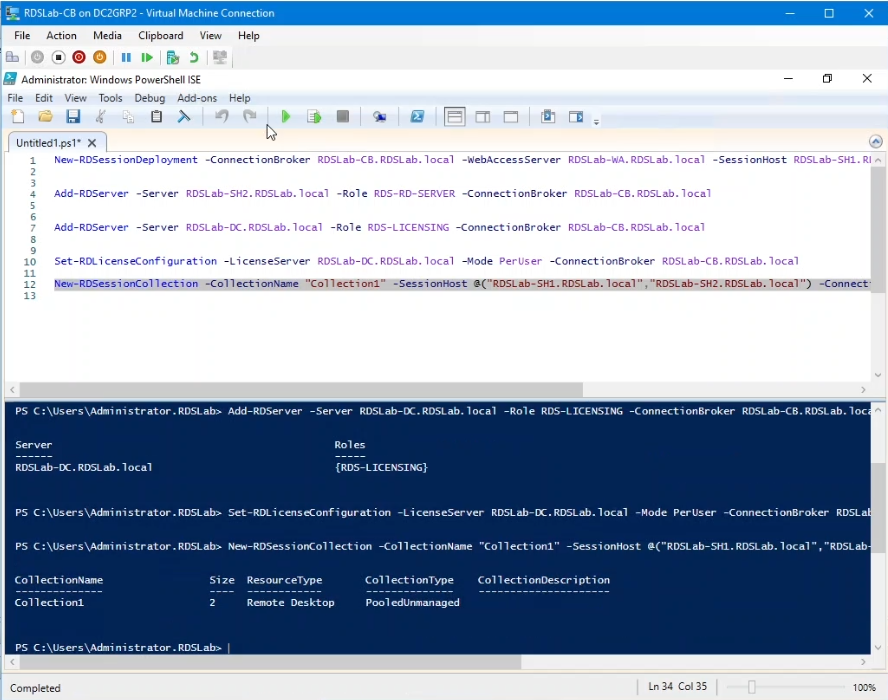
Abbildung 24: Verwendung des PowerShell-Cmdlets New-RDSessionDeployment
Nachdem Sie alle Server zum Dashboard im Server-Manager hinzugefügt und auf "Aktualisieren" geklickt haben, ist das Ergebnis dasselbe, das Sie über die Benutzeroberfläche erhalten haben: eine neu installierte Standard-RDS-Bereitstellung.
Additional Information
Affected Products
Microsoft Windows Server 2016, Microsoft Windows Server 2019, Microsoft Windows Server 2022Article Properties
Article Number: 000217251
Article Type: How To
Last Modified: 18 May 2026
Version: 6
Find answers to your questions from other Dell users
Support Services
Check if your device is covered by Support Services.