PowerEdge - Standart Uzak Masaüstü Hizmetleri Dağıtımı - Adım Adım
Summary: Bu adım adım kılavuzda, çeşitli sunuculara dağıtılan çeşitli RDS rolleriyle bir etki alanında Uzak Masaüstü Hizmetleri'nin kurulumu ele alınmaktadır. Hem Grafiksel Kullanıcı Arayüzü hem de PowerShell yöntemleri açıklanmıştır. İlgili video süreci gösterir. ...
This article applies to
This article does not apply to
This article is not tied to any specific product.
Not all product versions are identified in this article.
Instructions
Genel Ön Koşullar
- Mevcut işlevsel Active Directory etki alanı.
- RDS rollerini barındıran sunucular etki alanına katılmalıdır.
Çeşitli RDS rolleri hakkında daha fazla bilgi için şu adrese gidin:
https://learn.microsoft.com/en-us/windows-server/remote/remote-desktop-services/rds-roles

1. Adım - RDS Ortamını Dağıtma - Sunucuları Hazırlama:
-
Sunucu Yöneticisi'nde, dağıtım için RDS Bağlantı Aracısı rolünün hedef bilgisayarında, sol bölmede Tüm Sunucular düğümüne sağ tıklayın ve ardından Sunucu Ekle'ye tıklayın.
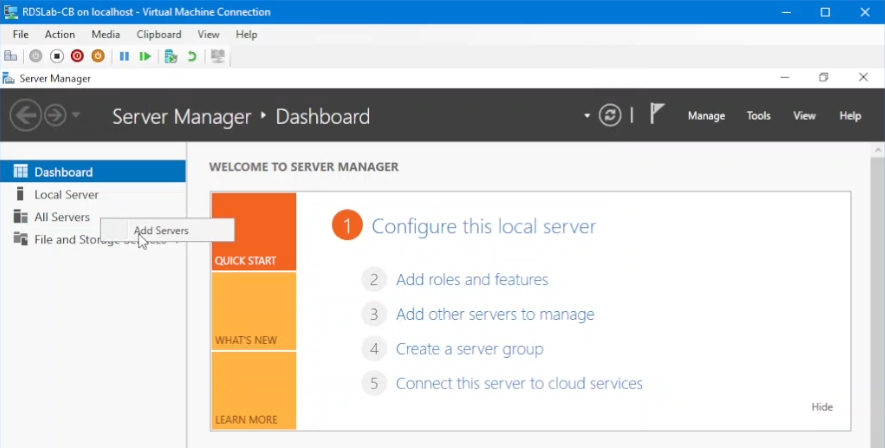
Şekil 1: Dağıtım sunucularını Sunucu Yöneticisi Panosuna ekleyin.
- Şimdi Bul a tıklayın ve ardından dağıtım sunucularını sağ tarafa kaydırın ve Tamam a tıklayın.
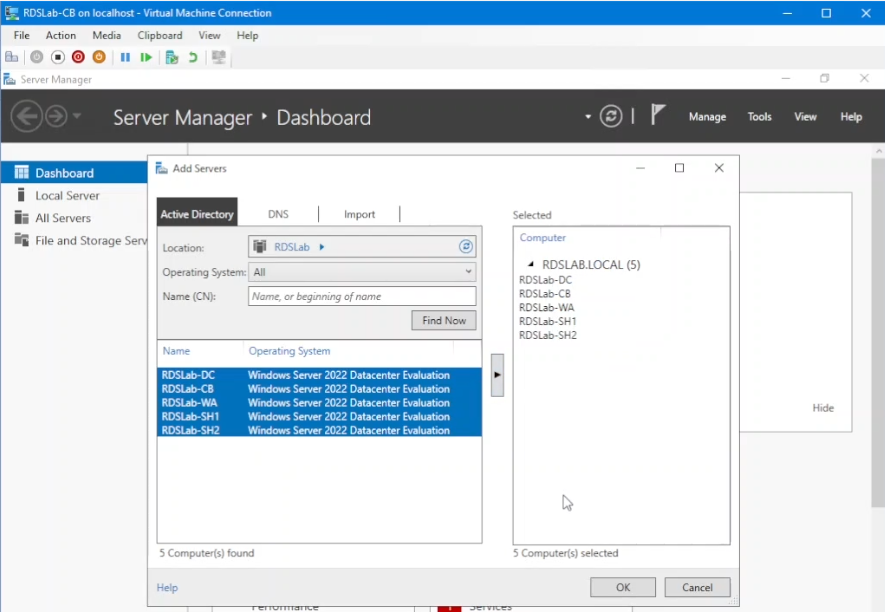
Şekil 2: Dağıtım sunucularını Sunucu Yöneticisi Panosuna ekleyin.
- Yine Sunucu Yöneticisi'nde Yönet öğesine tıklayın ve Roller ve Özellikler Ekleyin.
- Başlamadan önce ekranında, İleri öğesine tıklayın.
- Remote Desktop Services installation ratio düğmesini ve ardından Next öğesini seçin.
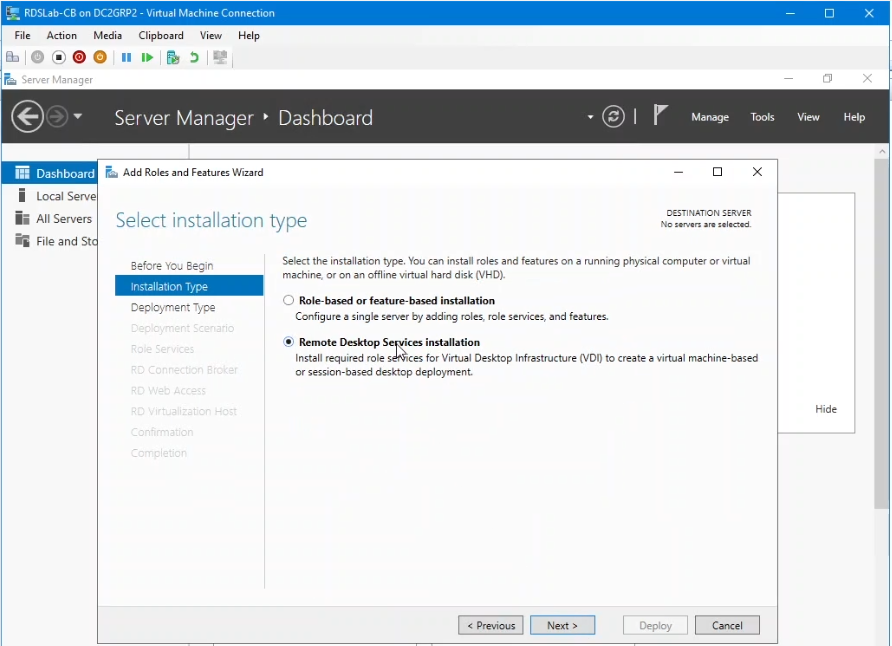
Şekil 3: Yükleme türünü seçin.
- Select Deployment Type ekranında, Standard Deployment ratio düğmesine ve ardından Next öğesine tıklayın.
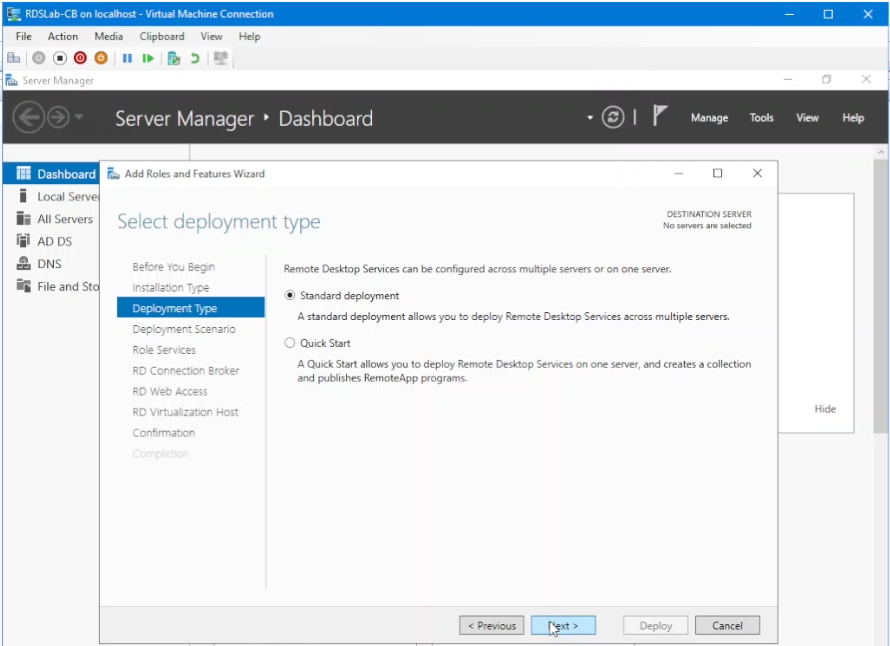
Şekil 4: Dağıtım türünü seçin.
- Dağıtım senaryosu seçin ekranında Oturum tabanlı dağıtımı ve ardından İleri'yi seçin.
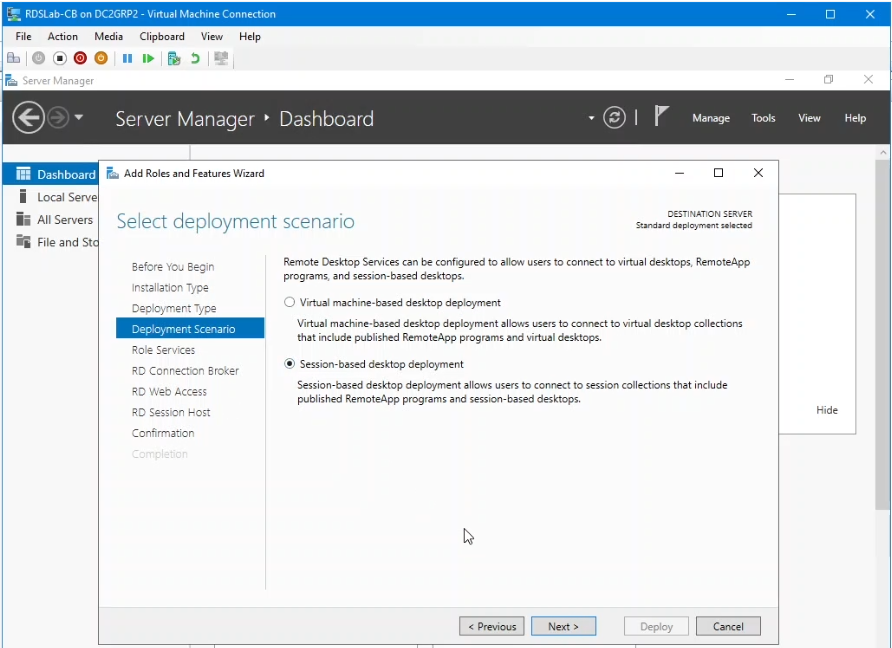
Şekil 5: Dağıtım senaryosunu seçin.
- Review role services ekranında Next öğesine tıklayın.
- Specify RD Connection Broker server sayfasında, dağıtım için bağlantı aracısı olacak sunucuyu seçin ve sağ tarafa taşıyıp Next öğesine tıklayın.
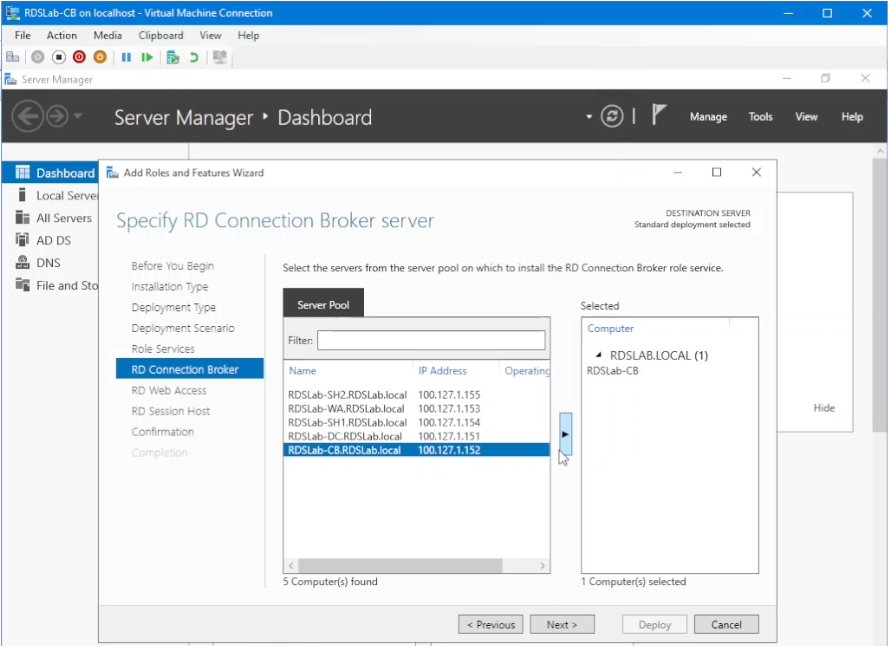
Şekil 6: Dağıtım için RD Bağlantı Aracısını belirtin.
- Specify RD Web access server sayfasında, uygun sunucuyu seçin ve tekrar sağ tarafa taşıyıp Next öğesine tıklayın.
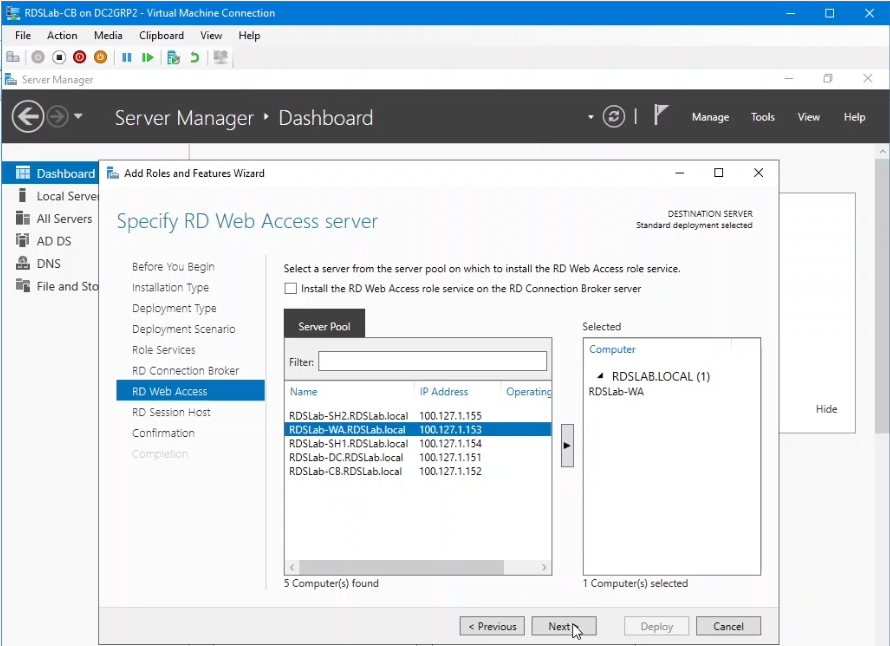
Şekil 7: Dağıtım için RD Web Access sunucusunu belirtin.
- Specify RD Session Host ekranında, dağıtımda amaçlanan oturum konakları olan sunucuları sağ tarafa taşıyın. Bir kez daha İleri'ye tıklayın.
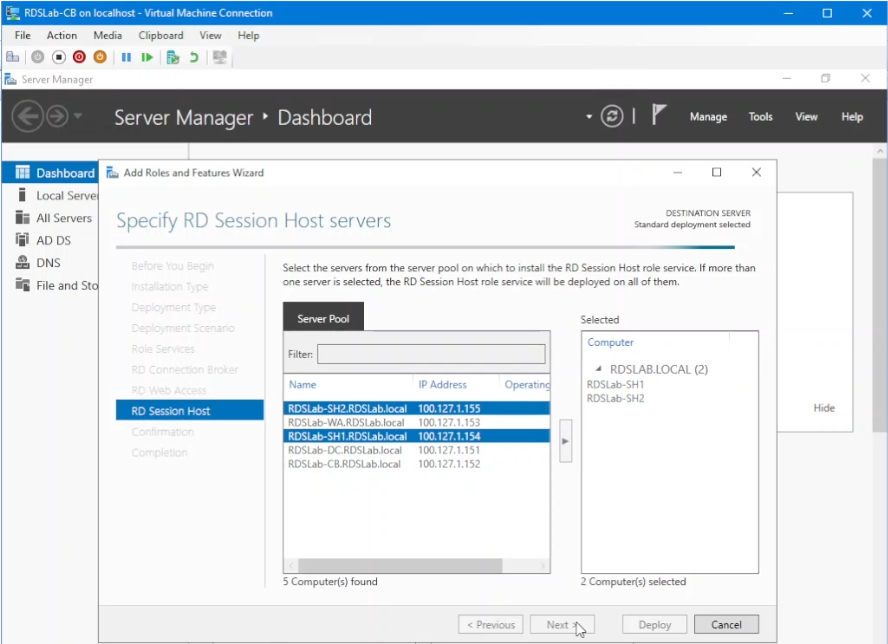
Şekil 8: Dağıtım için RD Session Hosts sunucularını belirtin.
- Restart destination server automatically if required kutusunu işaretleyip Deploy öğesine tıklayın.
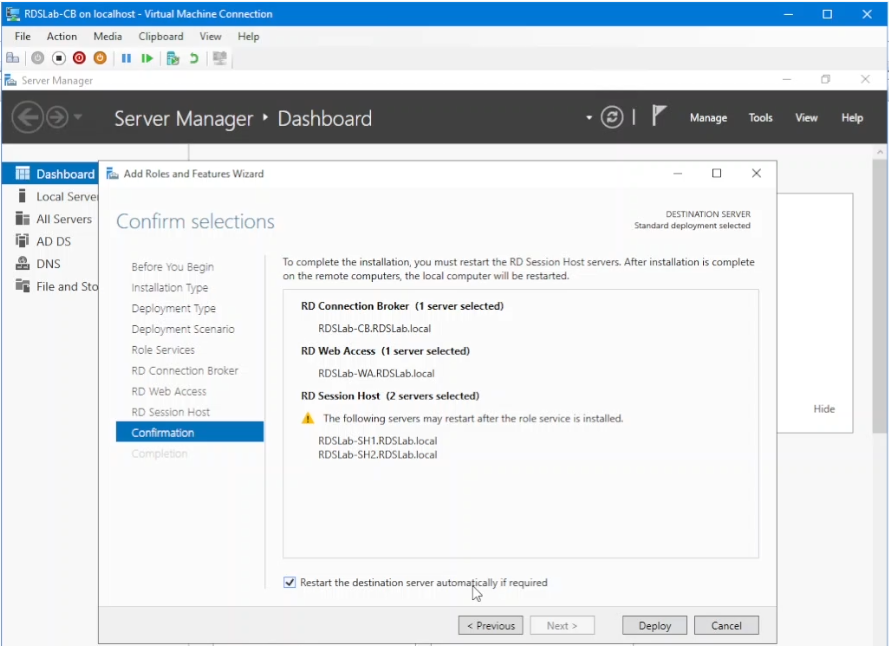
Şekil 9: Belirlenen seçenekleri dağıtın.
- Tamamlanma ekranında Close öğesine tıklayın.
RDS ortamını dağıtma - Dağıtımı gözden geçirin:
- Yine Sunucu Yöneticisi'nde (bağlantı aracısı olarak yapılandırılan bilgisayarın), sol gezinti bölmesinde Uzak Masaüstü Hizmetleri'ne tıklayın.
- Dağıtıma Genel Bakış ve Dağıtım Sunucuları altında görüntülenen dağıtım özelliklerini gözden geçirin.
- Hiçbir sunucunun RDS lisans sunucusu olarak yapılandırılmadığına dikkat edin. Bu RDS rolü ayrı olarak yüklenir.
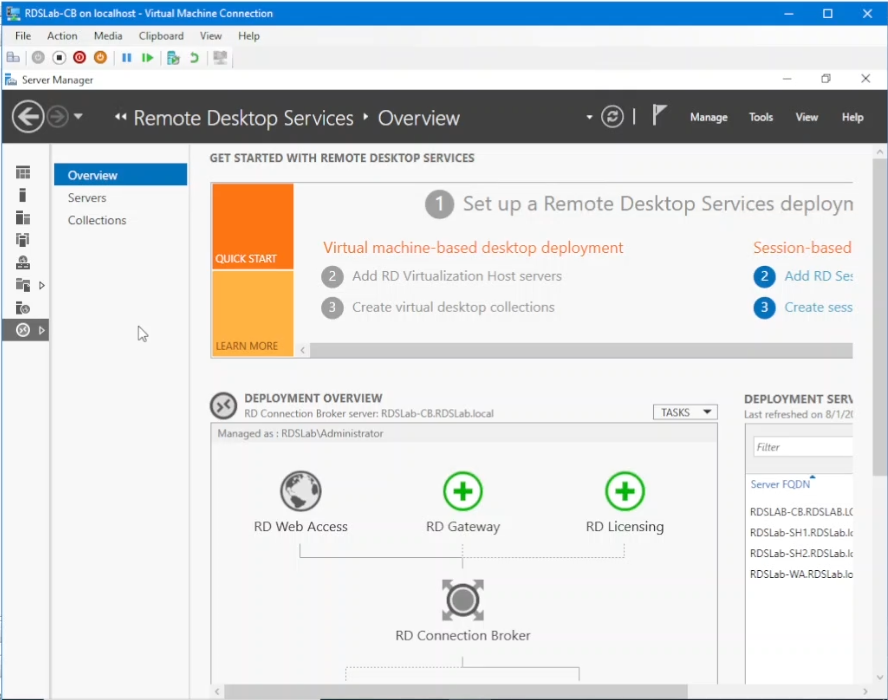
Şekil 10: Dağıtımı gözden geçirin.
RDS Ortamını Dağıtma - RDS Lisans Sunucusunu kurun ve yapılandırın:
- Deployment Overview altında, RD Licensing rolü için yeşil artı işaretine tıklayın.
- Select a Server ekranında ilgili sunucuya tıklayın. Bu tanıtımda, RD Lisans Sunucusu olarak etki alanı denetleyicisi kullanılmaktadır. Seçilen sunucuyu sağ tarafa taşıyın ve İleri'ye tıklayın.
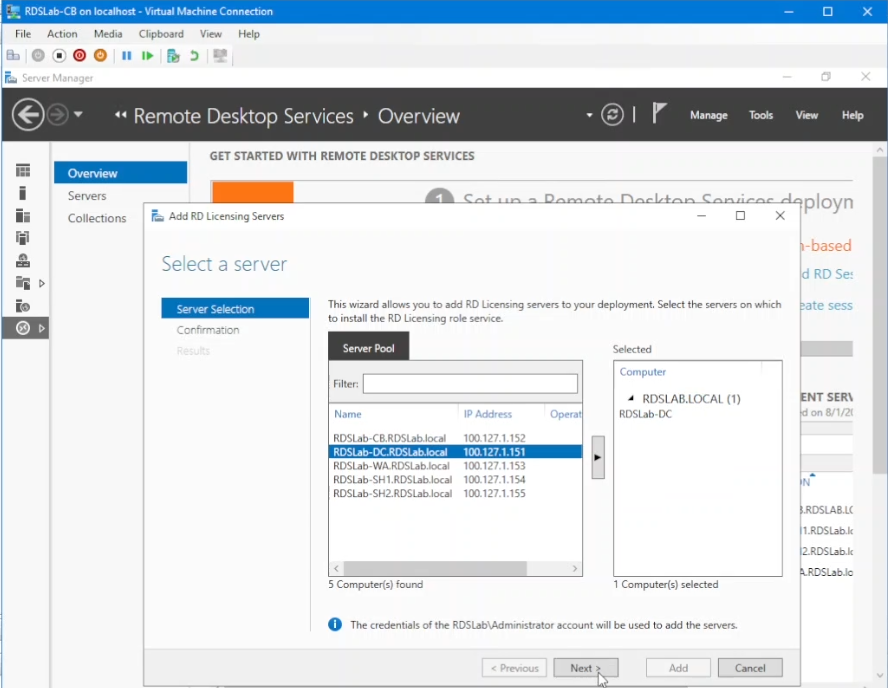
Şekil 11: Dağıtım için RD License Server'ı seçin.
- Confirm selections ekranında Add öğesine tıklayın.
- Kurulumun tamamlanmasını bekleyin ve Kapat'a tıklayın.
- Sunucu Yöneticisi'ne geri dönün, Dağıtım Sunucuları altında, RD Lisanslama Rolünü barındıran sunucu listelenmelidir.
- Lisans sunucusunu yapılandırmak için RD Lisans sunucusu olarak yapılandırılan sunucuya (bu demodaki etki alanı denetleyicisi) bağlanın.
- Sunucu Yöneticisi'ndeAraçlar'a, ardından Uzak Masaüstü Hizmetleri'ne ve ardından Uzak Masaüstü Lisanslama Yönetimiöğesine tıklayın.
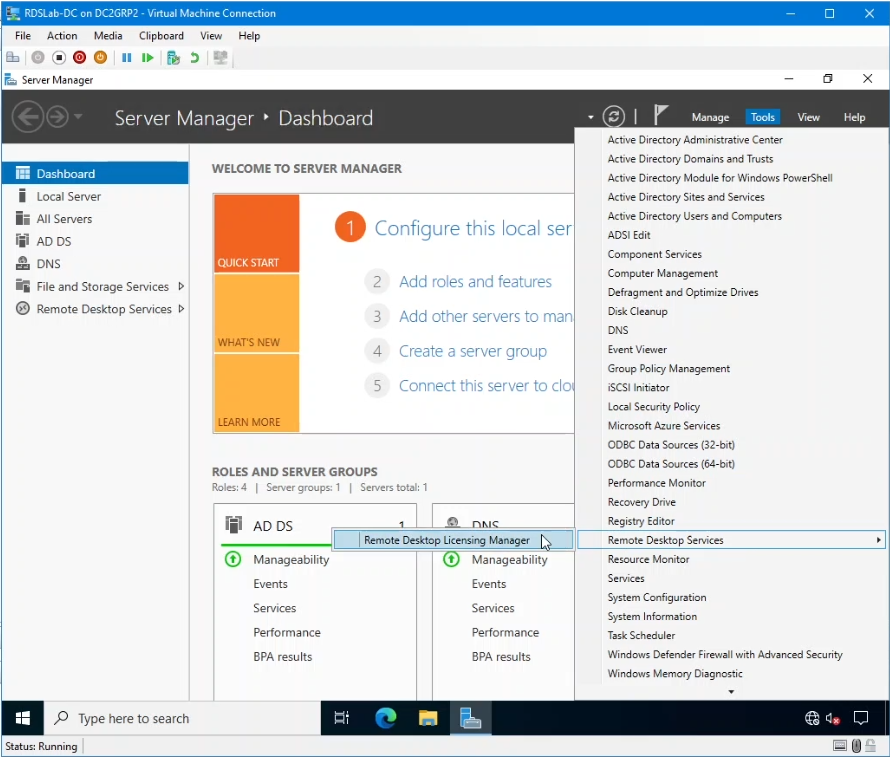
Şekil 12: Uzak Masaüstü Lisans Yöneticisi'ni açma.
- Sunucu ana bilgisayar adı öğesine sağ tıklayın ve ardından Review Configuration öğesine tıklayın.
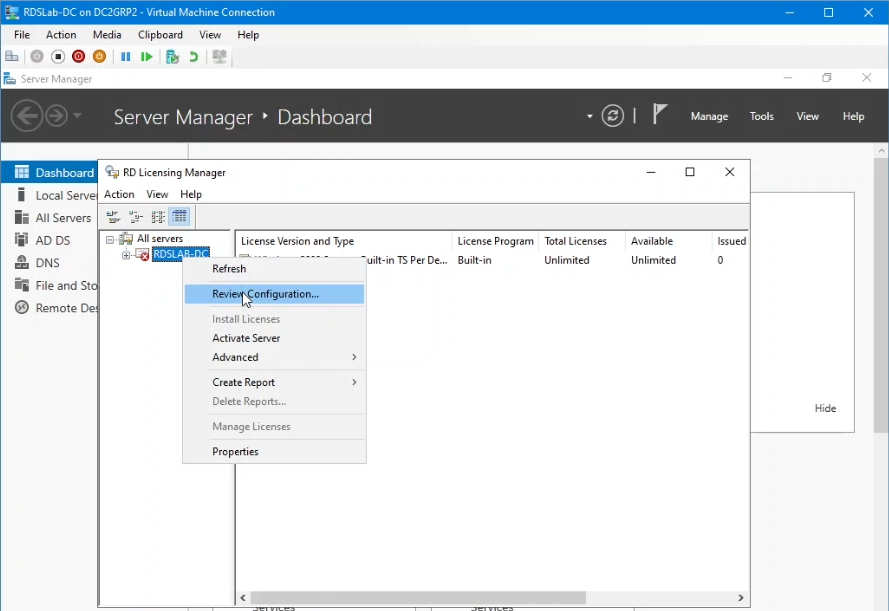
Şekil 13: Dağıtımı gözden geçirin.
- RDS Lisans Sunucusu'nun Active Directory'deki Terminal Server License Servers grubuna ait olması gerektiğini belirten uyarıya dikkat edin. Bu uyarıyı düzeltmek için Gruba Ekle'ye tıklayın, ardından Devam Et'e ve ardından Tamam ve tekrar Tamam'a tıklayın.
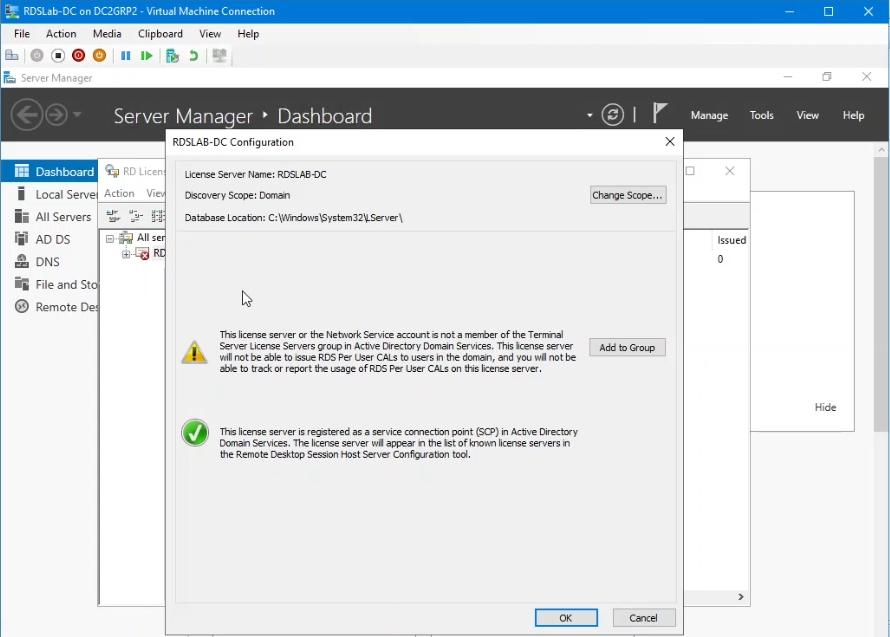
Şekil 14: Active Directory'de RD Lisans Sunucusunun grup üyeliğini yapılandırın.
- Services.msc yönetim konsolunu açın, Uzak Masaüstü Lisansı hizmetini bulun ve yeniden başlatın.
- RD Lisans Yöneticisi'ne dönün, sunucu adına sağ tıklayın, Yenile'ye tıklayın, ardından tekrar sağ tıklayın ve Yapılandırmayı Gözden Geçir'e tıklayın. Herhangi bir uyarı olmamalıdır.
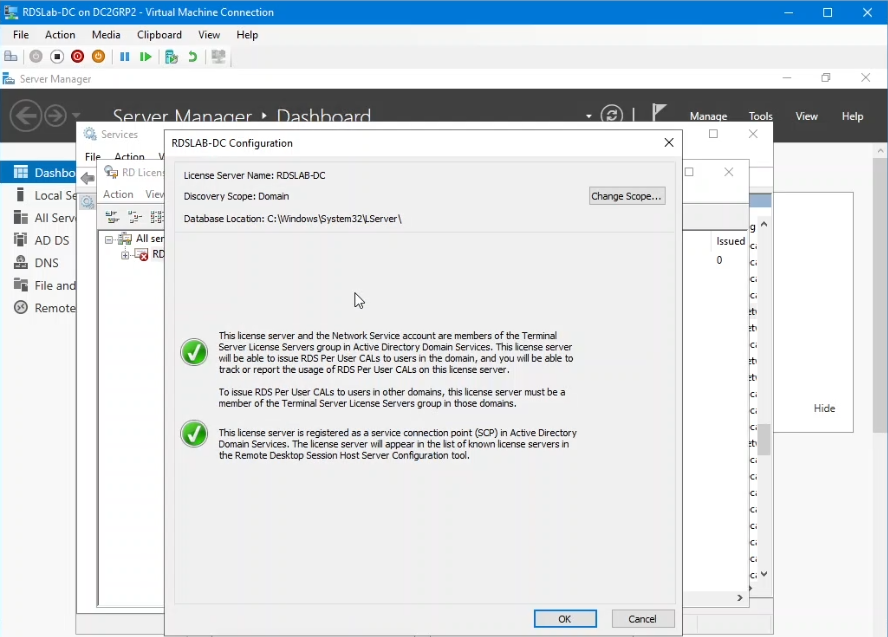
Şekil 15: Dağıtımı gözden geçirin.
- Sunucuya tekrar sağ tıklayın ve Sunucuyu Etkinleştir'e tıklayın.
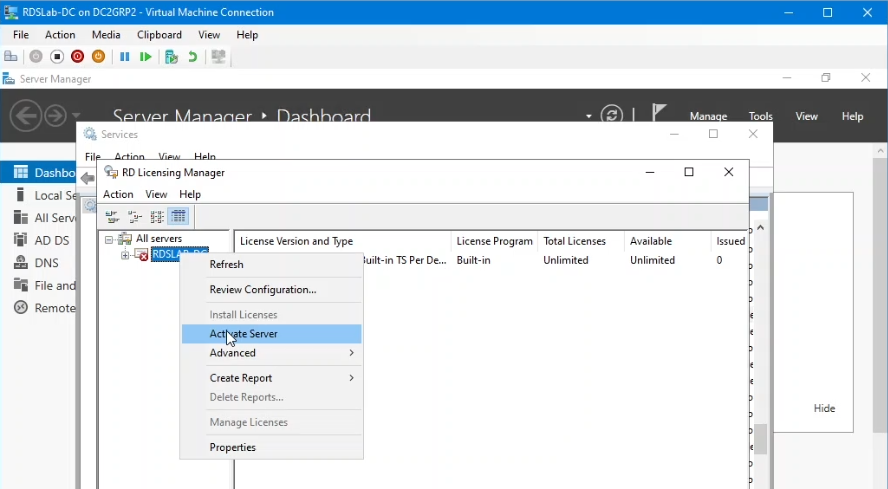
Şekil 16: RD Lisans Sunucusunu etkinleştirin.
- Hoş Geldiniz ekranında İleri'ye tıklayın, uygun bağlantı yöntemini seçin (bu demo için Otomatik) ve İleri'ye tıklayın.
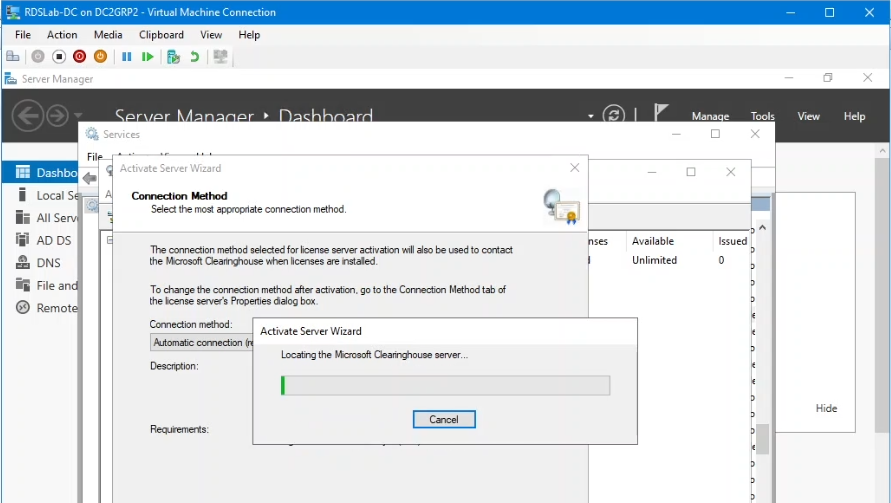
Şekil 17: Bağlantı yöntemini belirtin.
- Şirket Bilgilerini girin ve İleri'ye tıklayın.
- Sunucunun etkinleştirilmesini bekleyin, Lisans Yükleme Sihirbazını Başlat öğesini şimdi temizleyin ve Son a tıklayın.
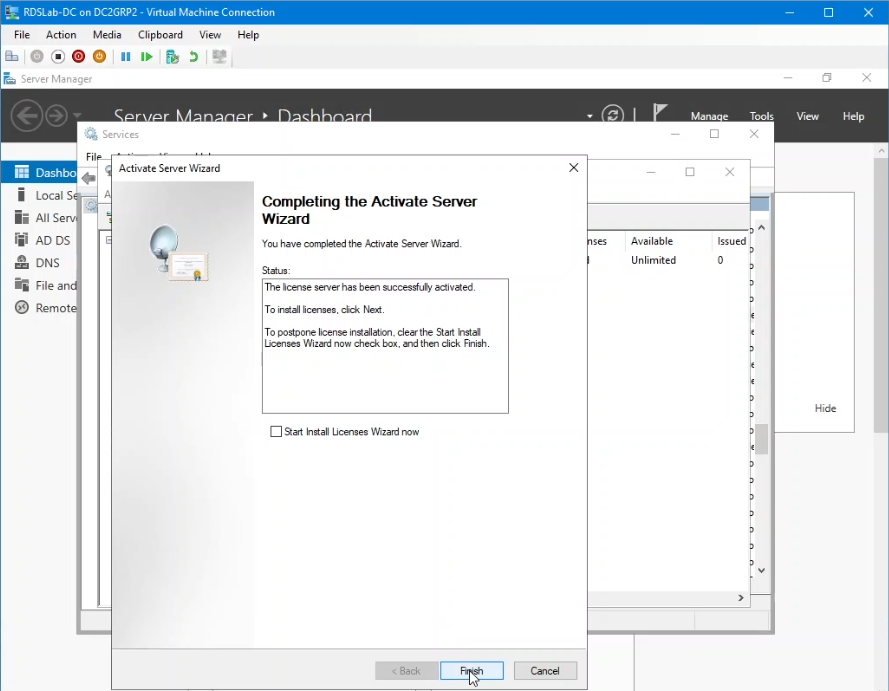
Şekil 18: RD CAL'leri yükleme sihirbazını atlayın.
Not: RDS CAL'leri ve bunların nasıl yükleneceği hakkında daha fazla bilgi ve yönergeler için Bağlantı Aracısı (Çalışma Grubu) Olmadan RDS Oturum Ana Bilgisayarını Yükleme ve Etkinleştirme - Windows Server 2022 makalesine bakın.
- Dağıtım için RDS Bağlantı Aracısı olarak yapılandırılmış sunucuya dönün, Sunucu Yöneticisi'nde, Dağıtıma Genel Bakış altında, Görevler'i ve ardından Dağıtım Özelliklerini Düzenle'yi tıklatın.
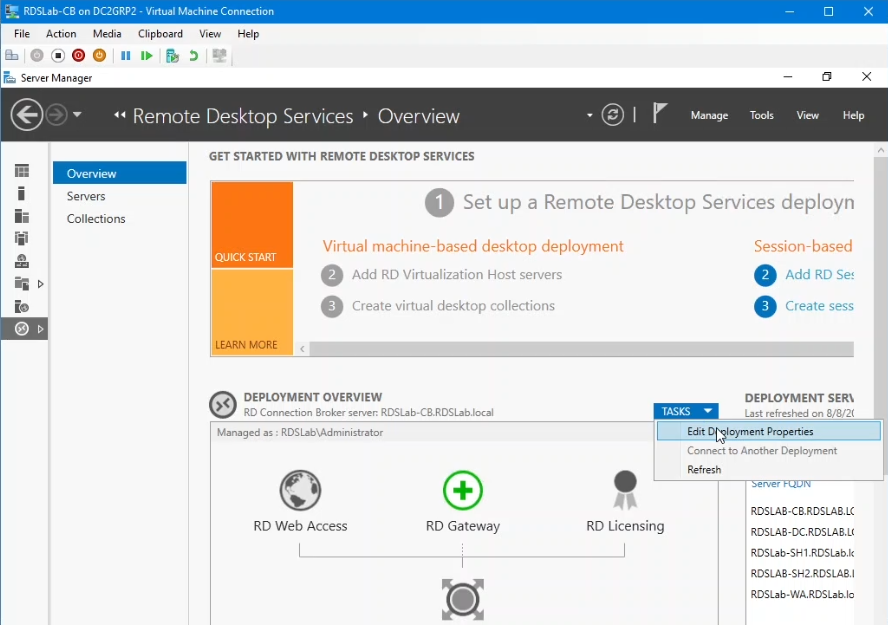
Şekil 19: Dağıtım özelliklerini düzenleyin.
- RD Licensing düğümüne tıklayın ve lisanslama modunu seçin (bu demo için "Kullanıcı Başına") ve Tamam düğmesine tıklayın.
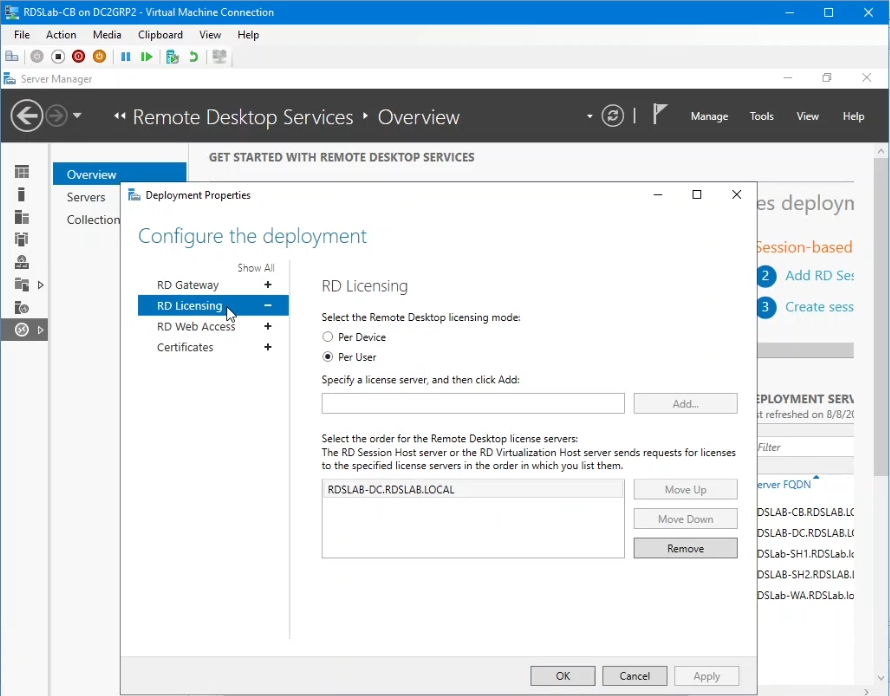
Şekil 20: Dağıtım için RD lisanslama modunu yapılandırın.
RDS ortamını dağıtma - RDS dağıtımında bir koleksiyon oluşturun:
Koleksiyon, kullanıcıların kullanımına sunulacak Uzak Masaüstü Hizmetleri kaynaklarını içerir.
- Yine RDS Bağlantı Aracısı sunucusunda, Sunucu Yöneticisi'nde soldaki Koleksiyonlar düğümüne tıklayın ve Görevler'in altında Oturum Koleksiyonu Oluştur'a tıklayın.
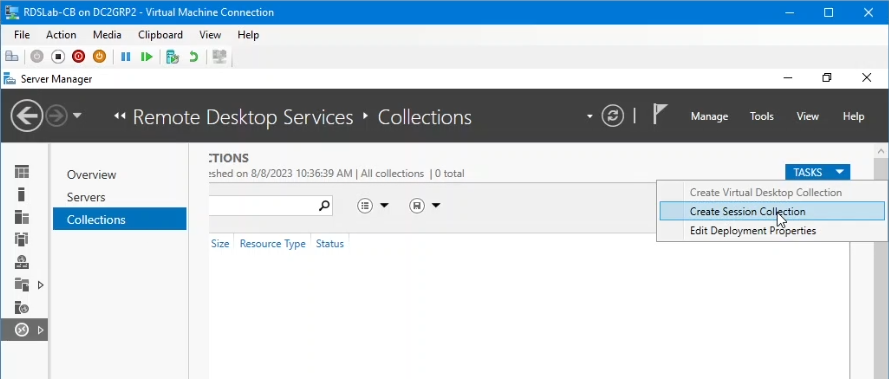
Şekil 21: RDS Koleksiyonunu oluşturun.
- Başlamadan önce ekranında , İleri öğesine tıklayın.
- Koleksiyon için bir ad girin ve Next öğesine tıklayın.
- Specify RD Session Host ekranında, ilgili RDS Session Hosts sunucularını sağ tarafa taşımak için tıklayın ve Next öğesine tıklayın.
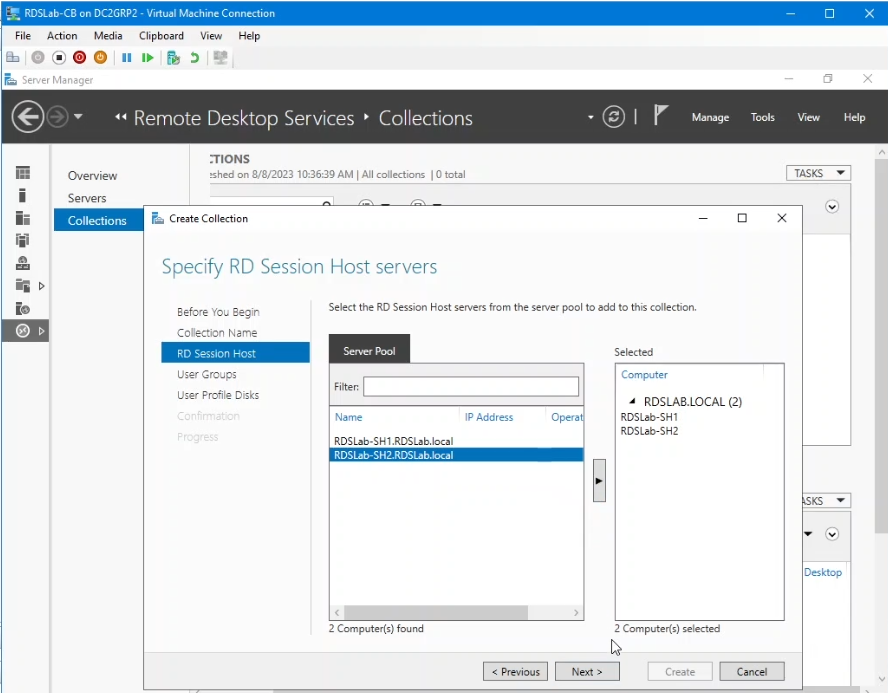
Şekil 22: Koleksiyon için RDS oturum ana bilgisayarlarını belirtin.
- Kullanıcı gruplarını belirtin ekranında, bu yeni koleksiyona bağlanmak için izinlere ihtiyaç duyan kullanıcıları veya grupları ekleyin. Bu tanıtımda, varsayılan Domain Users grubu zaten seçilidir. İleri öğesine tıklayın.
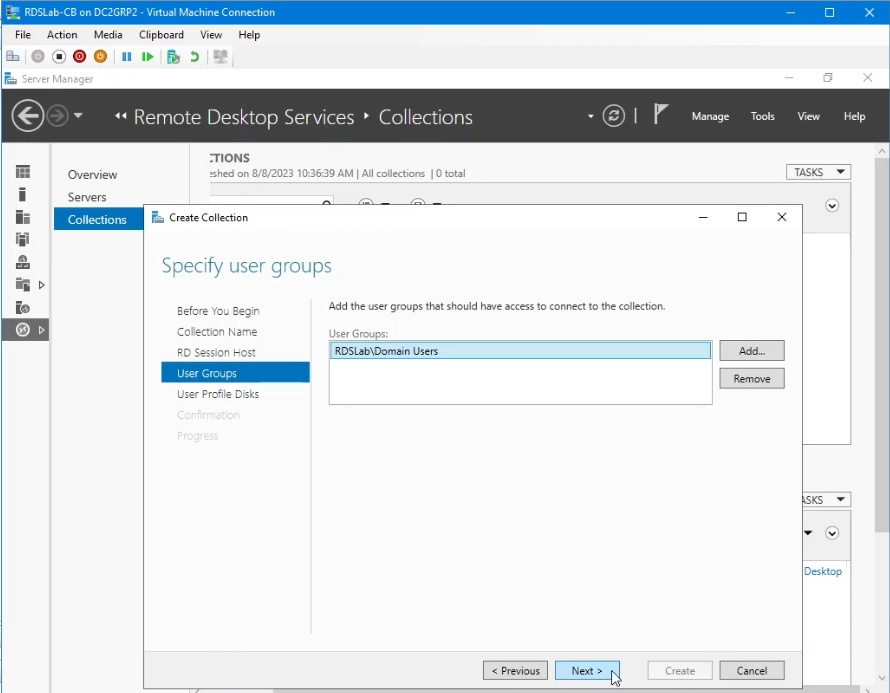
Şekil 23: Koleksiyona erişmesi gereken Active Directory kullanıcılarını belirtin.
- Bu tanıtım için, Kullanıcı profili disklerini etkinleştir seçeneğinin işaretini kaldırıp İleri'ye ve ardından Oluştur a tıklayın.
- Koleksiyon oluşturulduğunda Close öğesine tıklayın.
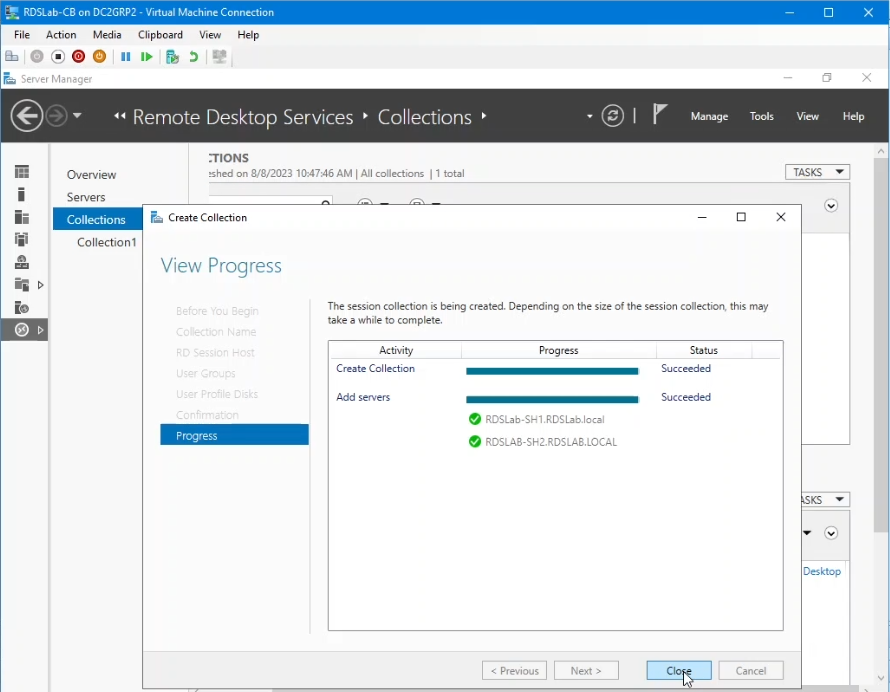
Şekil 23: Koleksiyon oluşturma işlemini tamamlayın.
Dağıtım, bağlantıları almaya başlamaya hazır.
Ek Bilgiler - RDS ortamını dağıtma. PowerShell i kullanarak dağıtımı tamamlayın:
Yukarıda tamamlanan RDS kurulumu, aşağıdaki satırlarla PowerShell kullanılarak da dağıtılabilir.
Not: Bu satırlar, dağıtımın RDS Bağlantı Aracısı için amaçlanan hedef sunucuda çalıştırılır.
Bu ilk satır, Bağlantı Aracısını, Web Erişim Sunucusunu belirterek ve bir RD oturumu ana bilgisayarıyla dağıtımı oluşturur:
New-RDSessionDeployment -ConnectionBroker RDSLab-CB.RDSLab.local -WebAccessServer RDSLab-WA.RDSLab.local -SessionHost RDSLab-SH1.RDSLab.local
Sonraki satır, dağıtıma ikinci RD oturumu ana bilgisayarını ekler:
Add-RDServer -Server RDSLab-SH2.RDSLab.local -Role RDS-RD-SERVER -ConnectionBroker RDSLab-CB.RDSLab.local
Üçüncü satır, etki alanı denetleyicisine RDS Lisanslama rolünü yükler:
Add-RDServer -Server RDSLab-DC.RDSLab.local -Role RDS-LICENSING -ConnectionBroker RDSLab-CB.RDSLab.local
Dördüncü satır, dağıtım için lisanslama sunucusunu ve lisanslama modunu yapılandırır. Bu satır onay ister:
Set-RDLicenseConfiguration -LicenseServer RDSLab-DC.RDSLab.local -Mode PerUser -ConnectionBroker RDSLab-CB.RDSLab.local
Beşinci satır RDS Koleksiyonunu oluşturur:
New-RDSessionCollection -CollectionName "Collection1" -SessionHost @("RDSLab-SH1.RDSLab.local","RDSLab-SH2.RDSLab.local") -ConnectionBroker "RDSLab-CB.RDSLab.local"
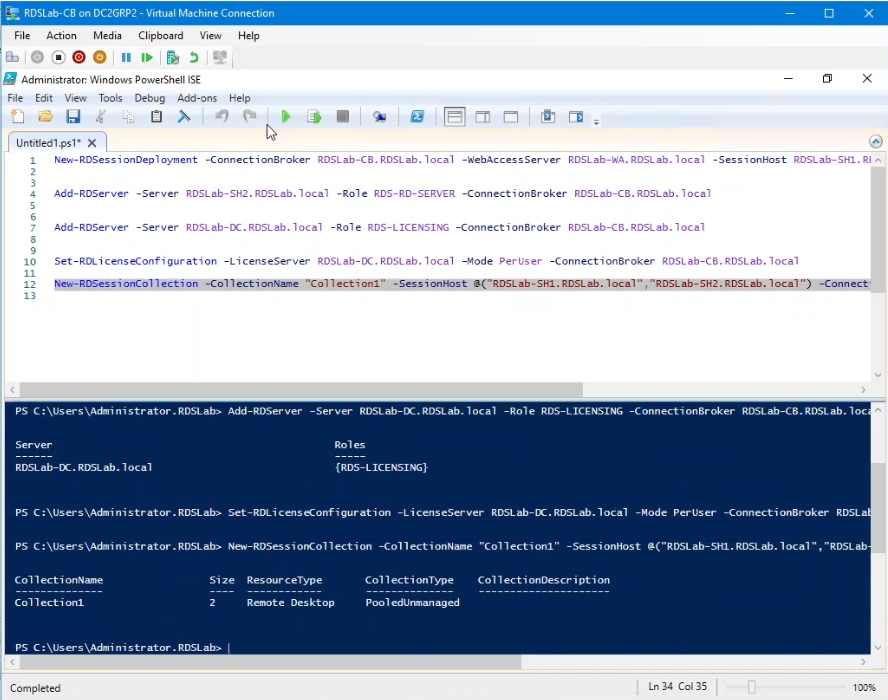
Şekil 24: New-RDSessionDeployment PowerShell cmdlet'inin kullanımı
Tüm sunucuları Sunucu Yöneticisi'ndeki panoya ekledikten ve yenile'ye tıkladıktan sonra, kullanıcı arayüzü kullanılarak elde edilen sonuçla aynı sonuç elde edilir: yeni yüklenen bir Standart RDS dağıtımı.
Additional Information
Affected Products
Microsoft Windows Server 2016, Microsoft Windows Server 2019, Microsoft Windows Server 2022Article Properties
Article Number: 000217251
Article Type: How To
Last Modified: 18 May 2026
Version: 6
Find answers to your questions from other Dell users
Support Services
Check if your device is covered by Support Services.