Konektivita E2E: Odpojená brána bezpečného připojení
Summary: Tento článek vysvětluje, jak chybu vyřešit: Brána bezpečného připojení je odpojena.
This article applies to
This article does not apply to
This article is not tied to any specific product.
Not all product versions are identified in this article.
Instructions
Pokud brána Secure Connect Gateway zobrazuje ve webovém rozhraní SCG stav "Disconnected", podpora nemůže navázat telefonické připojení se zařízeními spravovanými touto bránou. Jestliže chybí brána Secure Connect Gateway, přenos dat ze zařízení (jako jsou funkce Call Home, data CloudIQ, telemetrie zařízení a protokoly) do společnosti Dell EMC bude přerušen.
Jak to vypadá:
Z webového rozhraní SCG:
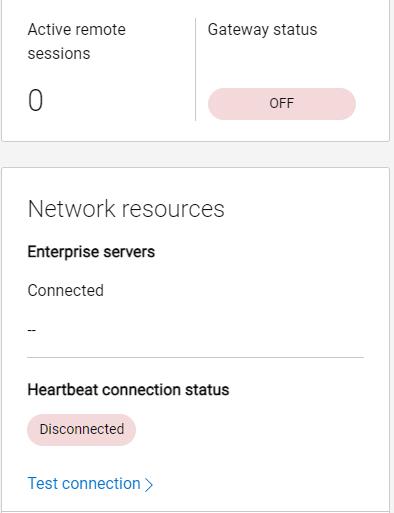
- Pokud je to možné, zkontrolujte konfigurace proxy serveru a Policy Manager v nastavení > Konfigurace prostředí
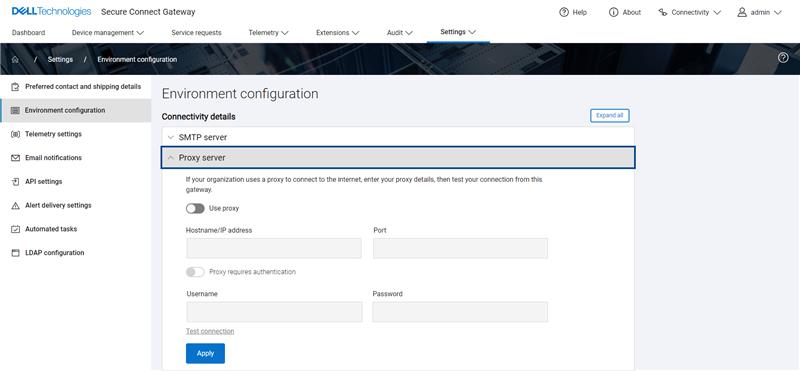
Klikněte na "Test Connection"
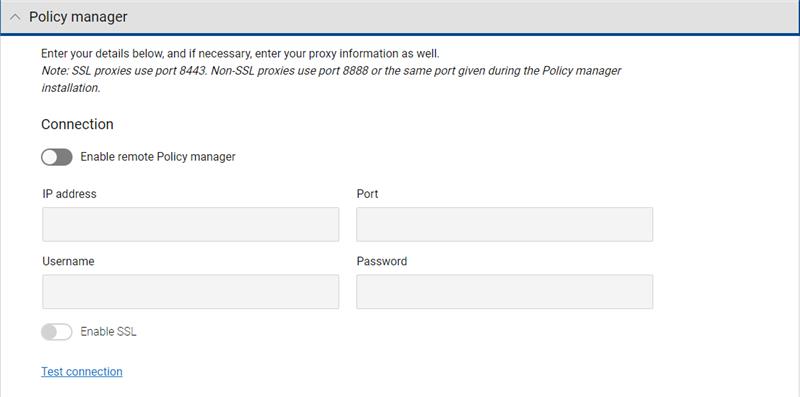
2. Spusťte testy sítě a služeb z webového rozhraní. Konektivita > , síťová připojení a služby > Přejděte dolů a klikněte na "Test Connection"
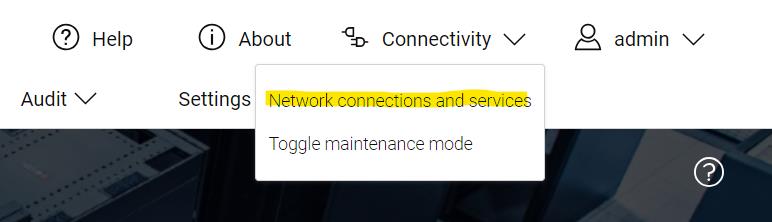
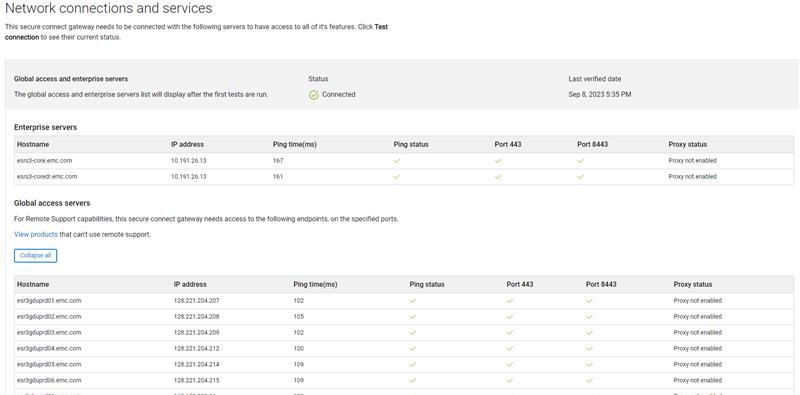
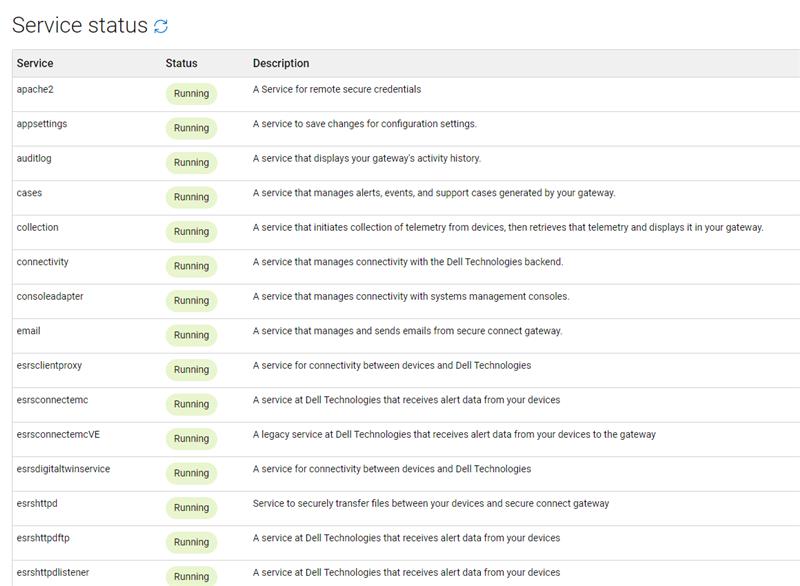
3. Pokud je některá ze služeb ve stavu "failed", restartujte bránu Secure Connect Gateway. V příkazovém řádku SCG zadejte příkaz "reboot".
Jakmile je brána opět online, přihlaste se do webUI znovu a zkontrolujte stav služby.
4. Pokud test sítě neodeslal žádný příkaz ping na servery Dell Enterprise a GAS, otevřete relaci příkazového řádku pro SCG a telnet hostitelů, u kterých se příkaz ping nezdařil.
Přihlaste se do zvoleného klienta SSH (tj. Putty) pomocí přihlašovacích údajů uživatele root. Poté spusťte telnet na hostitelích a portech, jejichž příkaz ping ve výše uvedeném testu sítě selhal.
Například:
telnet esrs3-core.emc.com 443
Nebo
telnet esrs3-coredr.emc.com 8443
IP adresy serveru Dell můžete také telnet, tj.
telnet 10.191.26.13 443
Tip: Pokud telnet odmítne připojení při cílení na název hostitele serveru, ale úspěšně se připojí při cílení na IP adresu serveru, problém spočívá v konfiguraci DNS zákazníka.
Konfiguraci DNS můžete zkontrolovat v nabídce yast2.
type yast2 > navigate to system > network settings > Hostname/DNS
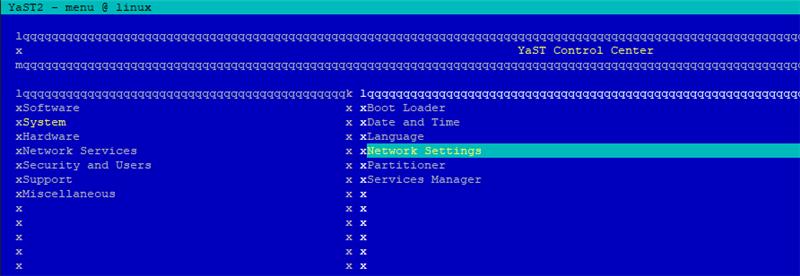
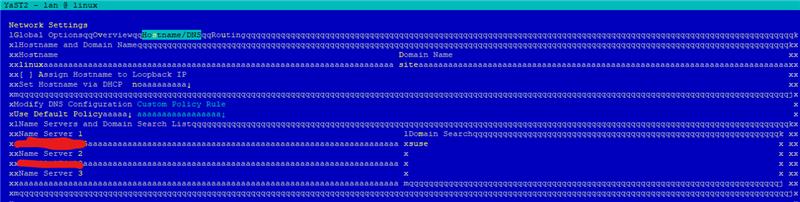
Zkontrolujte, zda jsou do pole výše zadány správné IP adresy DNS. Požádejte zákazníka, aby ověřil stav svého DNS.
Kromě protokolu Telnet mohou TSE používat:
curl -kv
Příkaz k otestování připojení SSL/TLS k zadanému koncovému bodu a k zobrazení podrobných informací o použitém certifikátu SSL.
Podívejte se na následující příklady, kdy jsou podnikové servery Dell cíleny přes porty 443 a 8443:
curl -kv https://esrs3-core.emc.com:443

curl -kv https://esrs3-coredr.emc.com:443

curl -kv https://esrs3-core.emc.com:8443

curl -kv https://esrs3-coredr.emc.com:8443
Potenciální výstupy
curl -kv
Příkaz a jejich význam:
- Pokud je připojení SSL/TLS úspěšné, výstup zobrazí informace o certifikátu SSL a odpověď HTTP ze serveru. Odpověď HTTP by měla být stavový kód 200 OK, což znamená, že připojení proběhlo úspěšně.
- Pokud se připojení SSL/TLS nezdaří, výstup zobrazí chybovou zprávu s důvodem selhání. Může to být způsobeno neplatným certifikátem SSL, neshodou mezi názvem hostitele a certifikátem nebo jinými problémy s konfigurací SSL/TLS, jako je dešifrování SSL v síti zákazníka (kontrola SSL není kompatibilní s SCG a způsobí, že backend společnosti Dell odmítne síťový provoz).
- Pokud server není dostupný, ve výstupu se zobrazí chybová zpráva oznamující, že připojení nelze navázat.
Affected Products
Secure Connect Gateway, Secure Connect Gateway, Secure Connect Gateway - Virtual EditionArticle Properties
Article Number: 000217652
Article Type: How To
Last Modified: 19 May 2026
Version: 8
Find answers to your questions from other Dell users
Support Services
Check if your device is covered by Support Services.